Orchestrator – plánování a automatické spouštění
Orchestrator mění scénáře, které jste navrhli, na produkční úlohy. Po zapnutí spouští každý scénář v čase, který určíte — bez dalšího programování a bez ručního klikání.
Proč na tom záleží
| Přínos | Co to znamená v praxi |
|---|---|
| Běh bez obsluhy | Úlohy se spouštějí samy podle plánu, který nastavíte. |
| Logika časování na jednom místě | Všechny plány jsou uvnitř souboru projektu — žádný externí cron, Plánovač úloh ani služba Windows. |
| Produkční bezpečnost | Scénáře běží přesně tak, jak byly otestované v Editoru; mezi návrhem a produkcí se nic nemění. |
- Aiviro Editor musí zůstat otevřený — na vaší pracovní stanici, nebo lépe na vyhrazeném virtuálním stroji.
- Musí být zapnutý příznak Aktivní u scénáře a zároveň globální Automatický režim.
- Na daném stroji musí existovat Profil robota, který scénář potřebuje, a všechny klíče
{{SECRET:…}}musí být v jeho trezoru.
Nastavení scénáře
Dialog Nastavení scénáře otevřete tlačítkem Nastavení v záhlaví panelu Příkazy.
Plánování
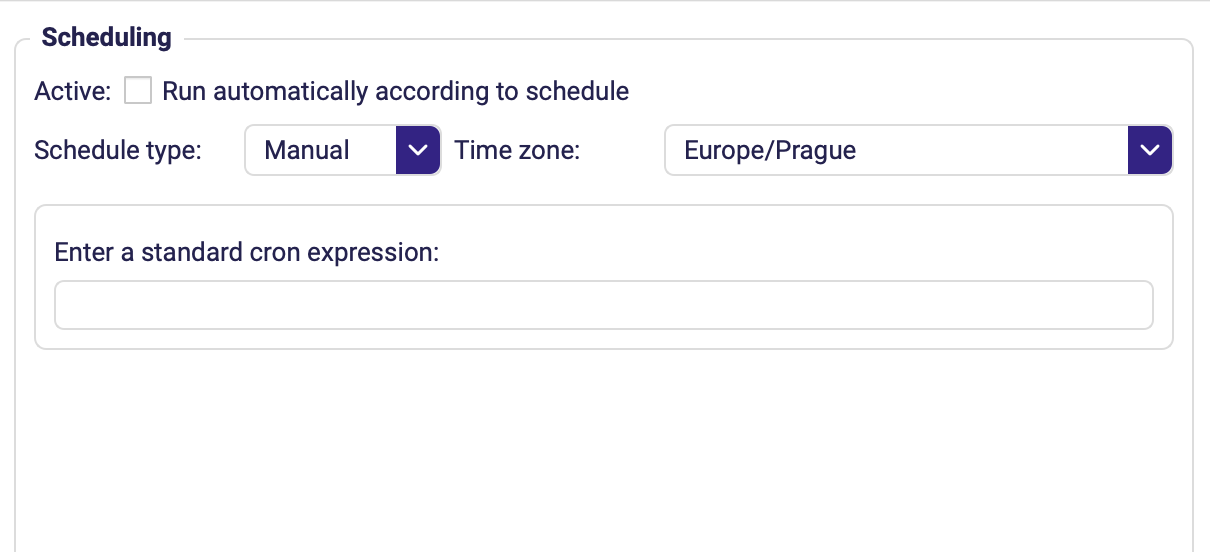
| Pole | Popis |
|---|---|
| Aktivní | Zaškrtnutím Automatické spouštění podle plánu dovolíte Orchestratoru scénář vzít. Dokud je vypnuté, nic se neplánuje. |
| Typ plánování | Ručně, Minutově, Hodinově, Denně, Týdně nebo Měsíčně. |
| Časové pásmo | Drží plán zarovnaný, když je stroj s Editorem a váš tým v jiných pásmech. |
Oblast pod těmito poli se mění podle Typu plánování — na snímku je Ručně, které se ptá na výraz Cron. Jakmile je plán nastavený, zobrazí se tam i slovní popis toho, co jste zadali. Přečtěte si ho před uložením; je to nejrychlejší způsob, jak zachytit chybu v hodině.
/img/editor/orchestrator/settings-execution.pngZachytit: části Exekuce a Lokalizace téhož dialogu s vybraným Profilem. Proč je potřeba: snímek výše pokrývá jen Plánování; Lokalizace je ve verzi 0.23 nová a nemá žádný obrázek.
Typy plánování
| Typ | Kdy poběží |
|---|---|
| Ručně | Podle výrazu Cron, který zadáte sami. |
| Minutově | Každou minutu, nebo každých n minut. |
| Hodinově | V určenou minutu každé hodiny. |
| Denně | V určený Čas spuštění každý den. |
| Týdně | V určený Čas spuštění ve dnech, které zaškrtnete v Spouštět ve dnech. |
| Měsíčně | V určený čas ve vybraný den měsíce. |
Pro Ručně zadejte standardní výraz Cron.
/img/editor/orchestrator/schedule-weekly.pngZachytit: editor týdenního plánu s nastaveným Časem spuštění a několika zaškrtnutými dny v Spouštět ve dnech. Proč je potřeba: editory jednotlivých typů plánování nemají žádné snímky.
Exekuce
| Pole | Popis |
|---|---|
| Profil | Který uložený profil robota naplánované běhy použijí. |
| Časový limit pro animaci | Přepis globální výchozí hodnoty pro tento scénář. |
| Časový limit pro vyhledání | Přepis toho, jak dlouho může trvat hledání prvku. |
Časové limity nechte na výchozích hodnotách, pokud konkrétní aplikace nepotřebuje víc (nebo méně) času na odpověď.
Lokalizace
Novinka ve verzi 0.23. Určuje, jak scénář formátuje a načítá hodnoty, nezávisle na jazyce rozhraní Editoru.
| Pole | Popis |
|---|---|
| Název lokalizace | Lokalizace, pod kterou scénář běží. |
| Formát datum a čas | Formát pro hodnoty s datem i časem. |
| Formát datum | Formát pro hodnoty jen s datem. |
| Formát desetinné číslo | Desetinný oddělovač používaný při čtení a zápisu čísel. |
Výchozí hodnoty přebírá z Nastavení → Obecné; nastavte je tady, když jeden scénář pracuje proti systému s jinými konvencemi než ostatní.
Tohle je řešení klasického problému „robot napsal 1.50 a aplikace to odmítla“ — nastavte
Formát desetinné číslo podle cílové aplikace, místo abyste opravovali každou akci.
Souhrnný rozvrh
Panel Naplánované vypisuje všechny nadcházející běhy ve všech otevřených projektech, které mají zapnuté Aktivní, v instanci Editoru se zapnutým Automatickým režimem.
/img/editor/orchestrator/schedule.pngZachytit: panel Naplánované s několika běhy ve frontě alespoň ze dvou projektů. Proč přefotit: panel dostal nový vzhled a jmenuje se Naplánované.
| Sloupec | Význam |
|---|---|
| ID | Jednoznačný identifikátor naplánované úlohy. |
| Project Name | V jakém projektu scénář je. |
| Environment | Profil robota / prostředí, které běh použije. |
| Scheduled Time | Kdy běh začne, v časovém pásmu Editoru. |
| Status | Naplánovaný, Beží, Úspěch, Chyba a podobně. |
Jak to dát dohromady
- Navrhněte scénář a ručně ho otestujte pomocí Spustit všechny příkazy.
- Přesuňte všechny přihlašovací údaje do trezoru.
- Otevřete Nastavení scénáře, zaškrtněte Aktivní a vyberte typ plánování a čas.
- Vyberte Profil, se kterým má běh proběhnout, a zkontrolujte Časové pásmo.
- Uložte.
- Zapněte Automatický režim v hlavní nástrojové liště.
- Nechte Aiviro Editor běžet.
Potřebujete rychle pozastavit produkci? Vypněte Automatický režim — všechny naplánované úlohy se zastaví, dokud ho znovu nezapnete, a nastavení scénářů zůstane nedotčené.
Aby scénář přežil běh bez obsluhy
Scénář, který funguje, když se na něj koukáte, může ve tři ráno stejně selhat. Rozdíl dělají tři návyky:
| Návyk | Jak |
|---|---|
| Hlaste, co se stalo | Přidat zprávu během běhu, na konci Odeslat jako email — viz akce Notifikace. |
| Hlaste i selhání | Na druhé akci Odeslat jako email nastavte Spustit akci na Spustit při selhání, aby rozbitý běh nebyl tichý. |
| Nechte stroj čistý | Zakončete akcí Zavřít všechna okna se Spustit vždy, aby zapomenutý dialog nerozbil zítřejší běh. |
| Nikdy nečekejte na člověka | Vstupní formulář do naplánovaných scénářů nedávejte, nebo ho omezte na Povoleno (jen Test). |
Řešení problémů
| Příznak | Pravděpodobná příčina | Náprava |
|---|---|---|
| Scénář se nikdy nespustí | Není zaškrtnuté Aktivní, nebo je vypnutý Automatický režim. | Zapněte obojí. |
| Běží ve špatnou hodinu | Neodpovídající Časové pásmo. | Nastavte správné pásmo v Nastavení scénáře. |
| Varování „No manual schedule provided“ | Typ plánování je Ručně bez zadaného výrazu Cron. | Zadejte platný výraz Cron. |
| Běh hned selže s chybou trezoru | Klíče, na které se scénář odkazuje, nejsou v trezoru tohoto stroje. | Doplňte je, nebo použijte Importovat trezor — viz Chybějící klíče. |
| Běh selže při připojení k robotovi | Nastavený Profil na tomto stroji neexistuje. | Vytvořte profil se stejným názvem, nebo přenastavte Nastavení scénáře → Exekuce → Profil. |
| Běh se navždy zasekne | Čeká Vstupní formulář na vstup. | Odeberte ho, nebo nastavte na Povoleno (jen Test). |