První spuštění a základní nastavení
1. Zadání licenčních údajů
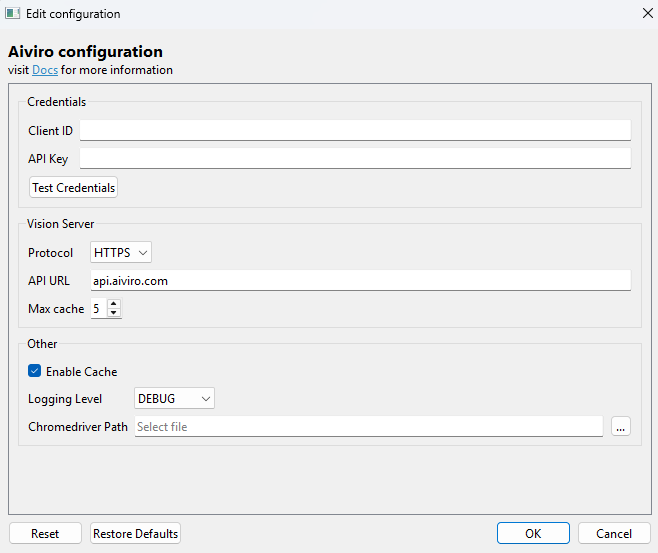
Po prvním spuštění otevřete Nastavení → Upravit konfiguraci a vyberte kategorii Aiviro. V části Přihlašovací údaje vyplňte ID klienta a API klíč, které vám poskytl váš kontakt v Aiviru, klikněte na Otestovat přihlášení a před uložením vyčkejte na potvrzení úspěchu.
| Pole | Popis |
|---|---|
| ID klienta | Identifikátor licence vaší organizace. |
| API klíč | Tajný klíč patřící k ID klienta. |
| Otestovat přihlášení | Ověří údaje proti službě Aiviro a rovnou zobrazí výsledek. |
API klíč maskuje samo pole, takže se na snímku nikdy neobjeví.
2. Kontrola obecného nastavení
Kategorie Obecné obsahuje výchozí hodnoty pro každý nový scénář. Pro začátek je můžete nechat tak, jak jsou.
| Nastavení | Účel |
|---|---|
| Výchozí složka projektu | Kde se otevře dialog pro uložení projektu. |
| Vzhled | Téma rozhraní — Systém, Světlý nebo Tmavý. |
| Jazyk | Jazyk rozhraní Editoru — čeština, angličtina nebo němčina. |
| Výchozí časový limit pro animaci | Jak dlouho robot čeká, než se dokončí animace v rozhraní a obrazovka se „usadí“. |
| Výchozí časový limit pro vyhledání | Jak dlouho může trvat hledání prvku, než selže. |
| Výchozí čekání mezi příkazy | Výchozí hodnota parametru Počkat po u nových akcí. |
| Vždy zobrazit pokročilá nastavení | Když je zapnuté, skupina pokročilých nastavení je na každé akci rozbalená. |
| Automaticky nastavit proměnnou cyklu | Zda se kolekce v cyklech načítají automaticky — Zeptat se, Vždy nebo Nikdy. |
| Viditelnost textu u tlačítek | Zobrazit nebo skrýt texty u ikon v nástrojové liště. |
| Výchozí lokalizace scénáře, Výchozí formát datum a čas, Výchozí formát datum, Výchozí formát desetinné číslo | Výchozí lokalizace nových scénářů; každý scénář je může přepsat v Nastavení scénáře → Lokalizace. |
V kategorii Aiviro dále najdete:
| Nastavení | Účel |
|---|---|
| Vision Server → Adresa api | Endpoint služby pro detekci prvků. |
| Vision Server → Max. mezipaměť / Povolit mezipaměť | Ukládání výsledků detekce do mezipaměti, což zrychluje opakovanou práci na téže obrazovce. |
| Úroveň logování | DEBUG, INFO, WARNING, ERROR nebo CRITICAL. Při hledání problému použijte DEBUG. |
| Cesta k chromedriveru | Cesta ke spustitelnému souboru ChromeDriveru pro robota typu Web. |
varování
Změny v kategorii Aiviro vyžadují restart aplikace.
3. Vytvoření profilu robota
- Klikněte na Připojit v nástrojové liště (nebo stiskněte Shift+R) a otevřete dialog Otevřít prostředí.
- Vyberte Typ robota — Lokální PC, Web nebo RDP.
- Zadejte Název profilu a vyplňte Nastavení robota podle zvoleného typu. Popis jednotlivých polí najdete v Typech robotů a konfiguraci.
- Uložte profil, aby byl příště k dispozici, a klikněte na Připojit.
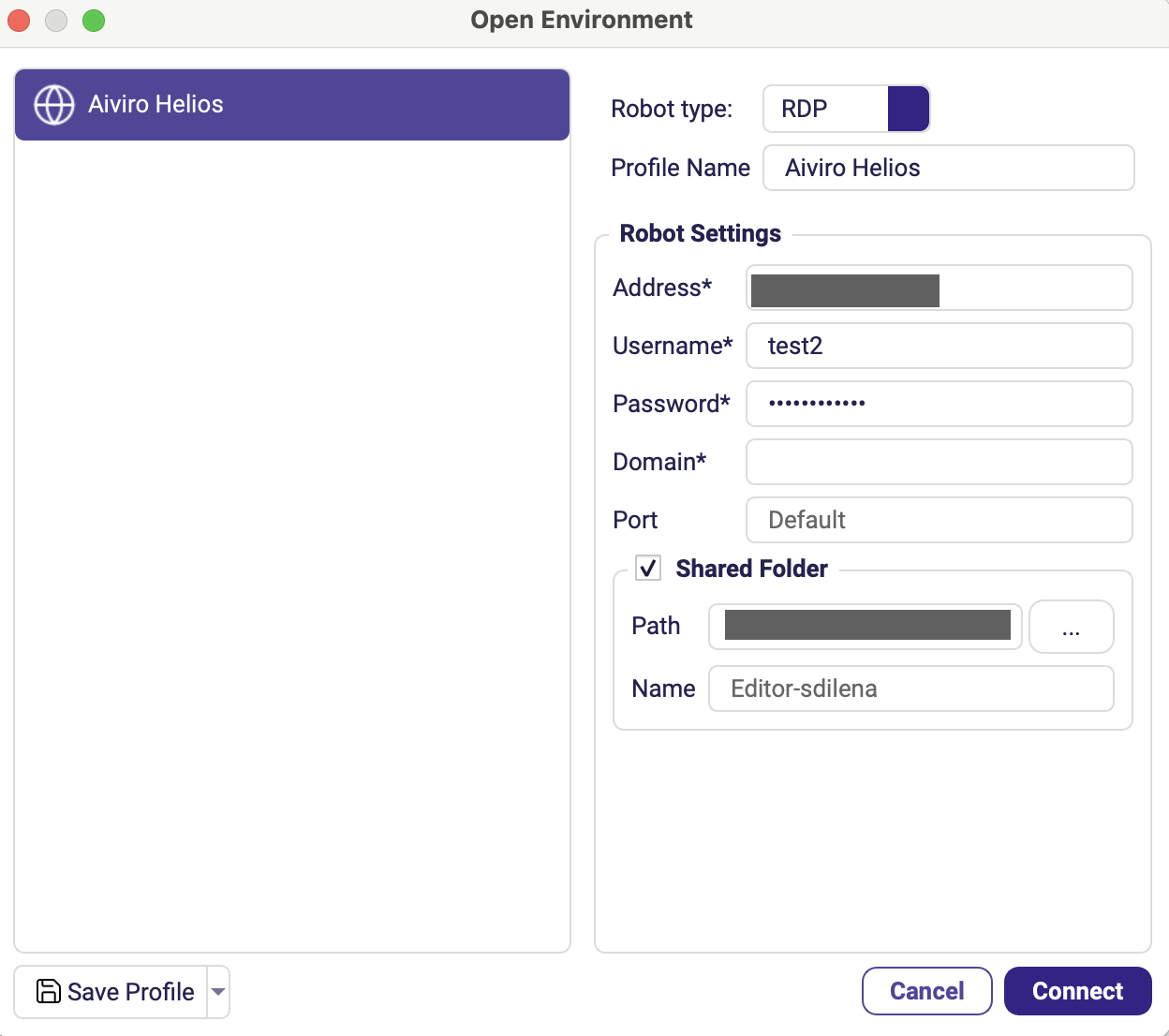
Po připojení se obrazovka robota zobrazí v náhledu Robot a Aiviro Editor je připravený — můžete začít stavět scénáře.
Další kroky
- Projděte si Rychlý start a postavte a naplánujte svůj první scénář.
- Hesla, která scénář potřebuje, uložte do Bezpečného trezoru, místo abyste je psali přímo do akcí.