Akce AI
Skupina AI je nová od verze 0.14.2. Pokrývá dvě odlišné úlohy: generování částí scénáře z popisu a vytahování strukturovaných dat z nestrukturovaného obsahu.
Tyto akce posílají obsah do služby Aiviro AI. Nemiřte je na data, která vaše organizace nesmí zpracovávat externě, a při práci s osobními údaji používejte na okolních akcích Utajit výsledek / Citlivá data.
Akce z promptu
Kontejnerová akce, která si vlastní podřízené akce vytvoří podle popisu v běžném jazyce. Popíšete, co se má stát, a AI vygeneruje akce dovnitř bloku; vy je pak zkontrolujete, upravíte a přeskládáte jako každou jinou ručně postavenou sekci.
Protože vygenerované akce zůstávají vidět ve stromu Příkazy, je AI jen výchozí bod — nespustí se nic, co jste neviděli.
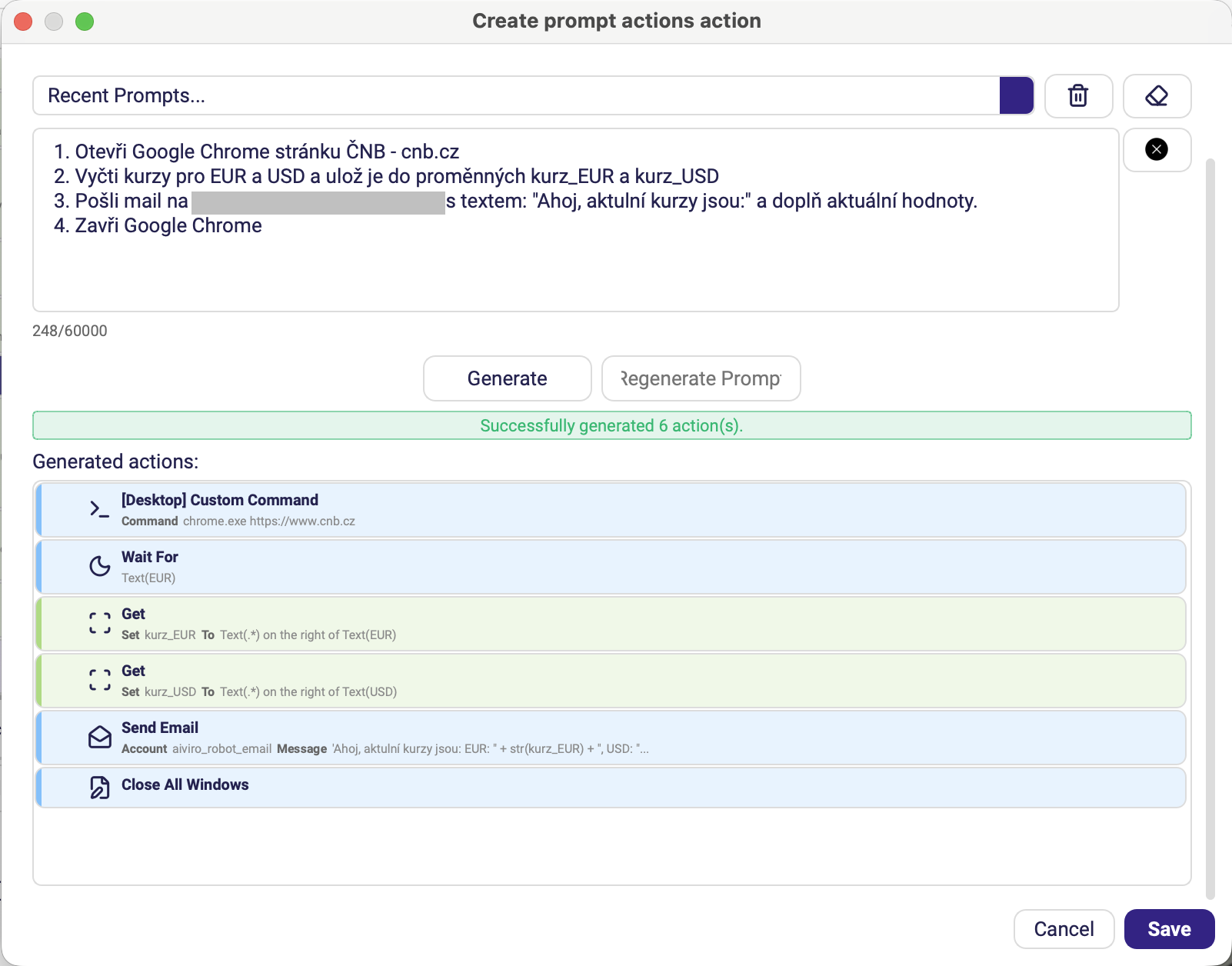
Vygenerované akce je náhled: seznam ukazuje, co AI vytvořila, a stiskem Uložit se tyto akce vloží do stromu Příkazy jako podřízené akce bloku, kde lze každou otevřít a upravit samostatně. Nedávné prompty nahoře vyvolá prompt, který jste už použili, a Regenerovat prompt požádá o nový pokus nad stejným popisem.
AI někdy přidá akci jako Klik nebo Získat, aniž by našla prvek, se kterým má pracovat. Taková akce se přidá s volbou Spustit akci nastavenou na Vypnuto a upozornění uvede název akce i chybějící pole. Vyberte prvek ručně a akci znovu zapněte. Když se akce s prázdným cílem přesto spustí, hned selže se zprávou, které pole chybí — místo nejasné chyby někde později v běhu.
| Parametr | Popis |
|---|---|
| Název | Popisek zobrazený u bloku ve stromu. |
| Prompt | Popis toho, co mají vygenerované akce dělat. |
Blok si pamatuje prompt, ze kterého byly aktuální podřízené akce vygenerovány. Opakované generování po úpravě promptu podřízené akce nahradí, takže ručně doladěné akce držte mimo blok — nebo si je před regenerací zkopírujte pryč.
AI čtení
Vytáhne strukturovaná pole z dokumentu, obrazovky, schránky nebo proměnné. Zatímco Získat přečte jednu hodnotu z jednoho místa, AI čtení vezme celou stránku nestrukturovaného obsahu a vrátí pole, o která jste požádali.
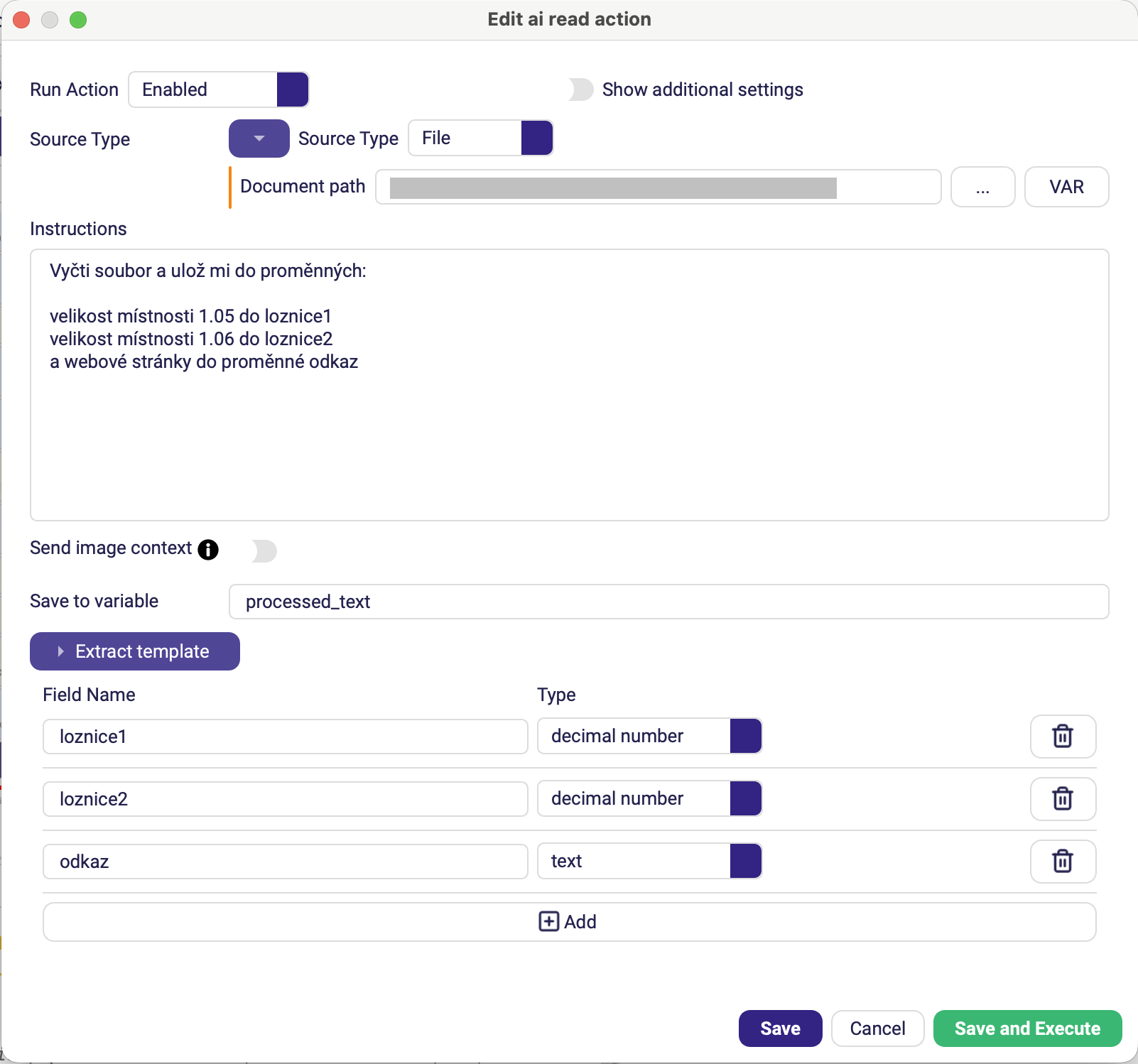
Instrukce a Šablona extrakce tady pojmenovávají stejná tři pole — instrukce slovy říkají, co hledat, šablona pevně stanoví název a typ každé vrácené hodnoty.
| Parametr | Popis |
|---|---|
| Typ zdroje | Odkud obsah pochází: Obrazovka (co robot právě vidí), Soubor (cesta, kterou zadáte), Schránka, nebo Proměnná (obsah proměnné). Volba Soubor přidá pole Cesta k dokumentu s výběrem souboru. |
| Instrukce | Co se má vytáhnout, běžným jazykem. Cílová pole můžete pojmenovat i tady, každé na vlastním řádku — např. „Vyčti z dokumentu údaje o uchazeči: jméno = osoba_jmeno, příjmení = osoba_prijmeni“. Enter vloží nový řádek; Ctrl+Enter akci uloží a spustí. |
| Šablona extrakce | Sbalitelná tabulka polí, která se mají vrátit — na řádek Field Name a Type, tlačítkem Přidat přidáte další a ikonou koše řádek smažete. Definuje podobu výsledku. |
| Uložit do proměnné | Proměnná, do které se vytažená data uloží. Výchozí processed_text. |
| Odeslat kontext obrázku | Pošle modelu i obrázek, což zlepší výsledky u dokumentů, kde nese význam i rozvržení — tabulky, formuláře, faktury. Výchozí vypnuto. |
| Vlastní JSON schéma | Explicitní JSON schéma výsledku pro případy, kdy Šablona extrakce nestačí. Nepovinné. (pokročilá nastavení) |
Pojmenujte pole ve Šabloně extrakce tak, jak je budete chtít dál používat — výsledek je
struktura klíčovaná těmito názvy, takže celkova_castka se ve zbytku scénáře čte lépe než
pole_2.
Zpracovat fakturu
Přečte PDF s fakturou a vrátí její rozparsovaný obsah — hlavičková data i položky — bez toho, abyste definovali pravidla extrakce.
/img/editor/actions/ai/process_invoice.pngZachytit: formulář Zpracovat fakturu a ideálně i panel Proměnné se strukturou,
kterou akce vytvořila.
Použijte vymyšlenou fakturu: dodaný snímek jsme zahodili, protože rozbalená struktura
invoice_insportline obsahovala fakturu skutečného dodavatele — čitelný byl název firmy,
banka, číslo faktury i částky. Před fotením spusťte akci na vymyšlené faktuře.
Poznámka: starý obrázek je actions/files/pdf_reader.png — akce byla přejmenována z
Aiviro PDF Reader a přesunuta ze skupiny Soubory do AI, takže snímek potřebuje nový
název i nové zachycení.
| Parametr | Popis |
|---|---|
| Cesta k PDF souboru | PDF s fakturou, které se má přečíst. |
| Uložit do proměnné | Proměnná, do které se uloží výsledek. |
Kterou akci použít?
| Úloha | Akce |
|---|---|
| Přečíst jednu známou hodnotu ze známého místa na obrazovce | Získat (Nástroje) |
| Přečíst několik polí z dokumentu nebo přeplněné obrazovky | AI čtení |
| Přečíst standardní fakturu | Zpracovat fakturu |
| Vytáhnout z PDF pevné hodnoty pozičními pravidly | Vlastní extrakce PDF (Soubory) |
| Nechat si navrhnout část scénáře | Akce z promptu |