Rychlý start
Odhadovaný čas: 30 minut Projděte si tento návod od začátku do konce a dostanete se od čisté instalace Aiviro Editoru až k robotovi, který běží sám podle plánu.
1. Aktivace licence
- Spusťte Aiviro Editor.
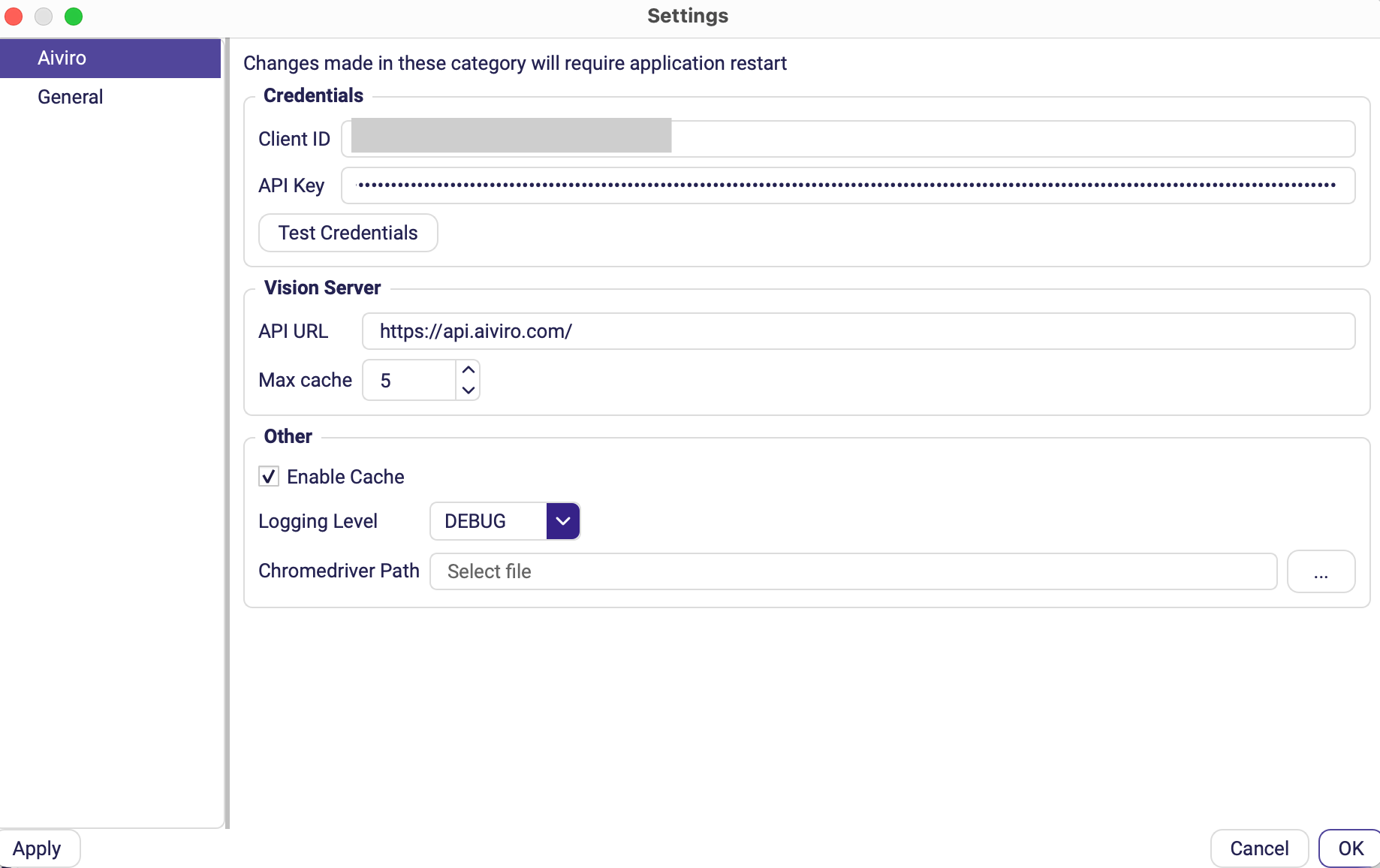
- Otevřete Nastavení → Upravit konfiguraci → Aiviro.
- Vložte ID klienta a API klíč a klikněte na Otestovat přihlášení.
- Vyčkejte na hlášení o úspěchu, uložte a restartujte Editor.
2. Připojení robota
Klikněte na Připojit (Shift+R) a vyberte typ robota:
- Lokální PC — běží na vašem počítači. Vyžaduje dva monitory.
- RDP — připojí se ke vzdálené relaci Windows. Doporučeno pro produkci.
- Web — automatizuje Google Chrome přes ChromeDriver.
Pojmenujte konfiguraci v Názvu profilu, vyplňte údaje připojení, profil uložte a klikněte na Připojit. Popis všech polí najdete v Typech robotů a konfiguraci.
3. Vytvoření projektu
- Soubor → Nový projekt (Ctrl+N).
- Soubor → Uložit projekt (Ctrl+S), vyberte složku a pojmenujte ho DemoQuickStart.
Projekt se otevře s prázdným scénářem.
4. Sestavení scénáře
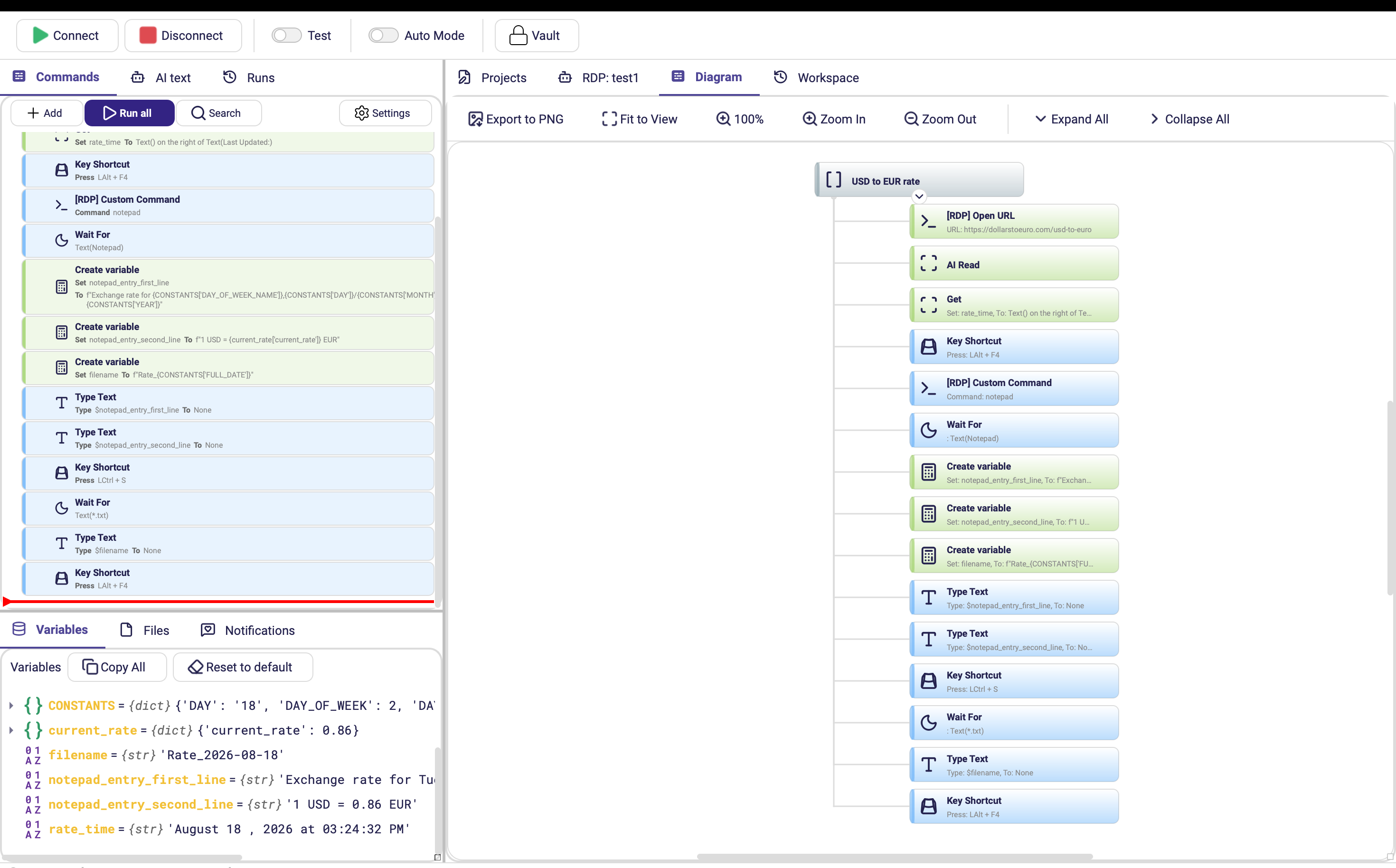
Postavíte tok, který:
- Otevře stránku s kurzem USD → EUR.
- Přečte aktuální kurz do proměnné.
- Zavře prohlížeč.
- Otevře Poznámkový blok, počká, až bude připravený, a napíše dva řádky kombinující datum, text a kurz.
- Uloží poznámku pod názvem obsahujícím dnešní datum a ukončí se.
Přečtení kurzu
| # | Akce | Cesta v menu | Parametry |
|---|---|---|---|
| 1 | [RDP] Otevřít URL | Nástroje | https://dollarstoeuro.com/usd-to-euro |
| 2 | Učit robota | — | Shift+E v živém náhledu, aby se detekovaly prvky stránky |
| 3 | AI čtení | AI | Typ zdroje Obrazovka; Instrukce get rate usd to eur; Šablona extrakce jeden řádek — název current_rate, typ float; Uložit do proměnné current_rate |
| 4 | Získat | Nástroje — nebo Ctrl+Shift+G | Přečte, kdy byl kurz naposledy aktualizovaný. Typ objektu Napravo od; Reference → Text, Popisek Last Updated:; Dotaz → Text, Popisek ponechte prázdný; Název proměnné rate_time |
| 5 | Klávesová zkratka | Klávesnice | Alt + F4 pro zavření prohlížeče |
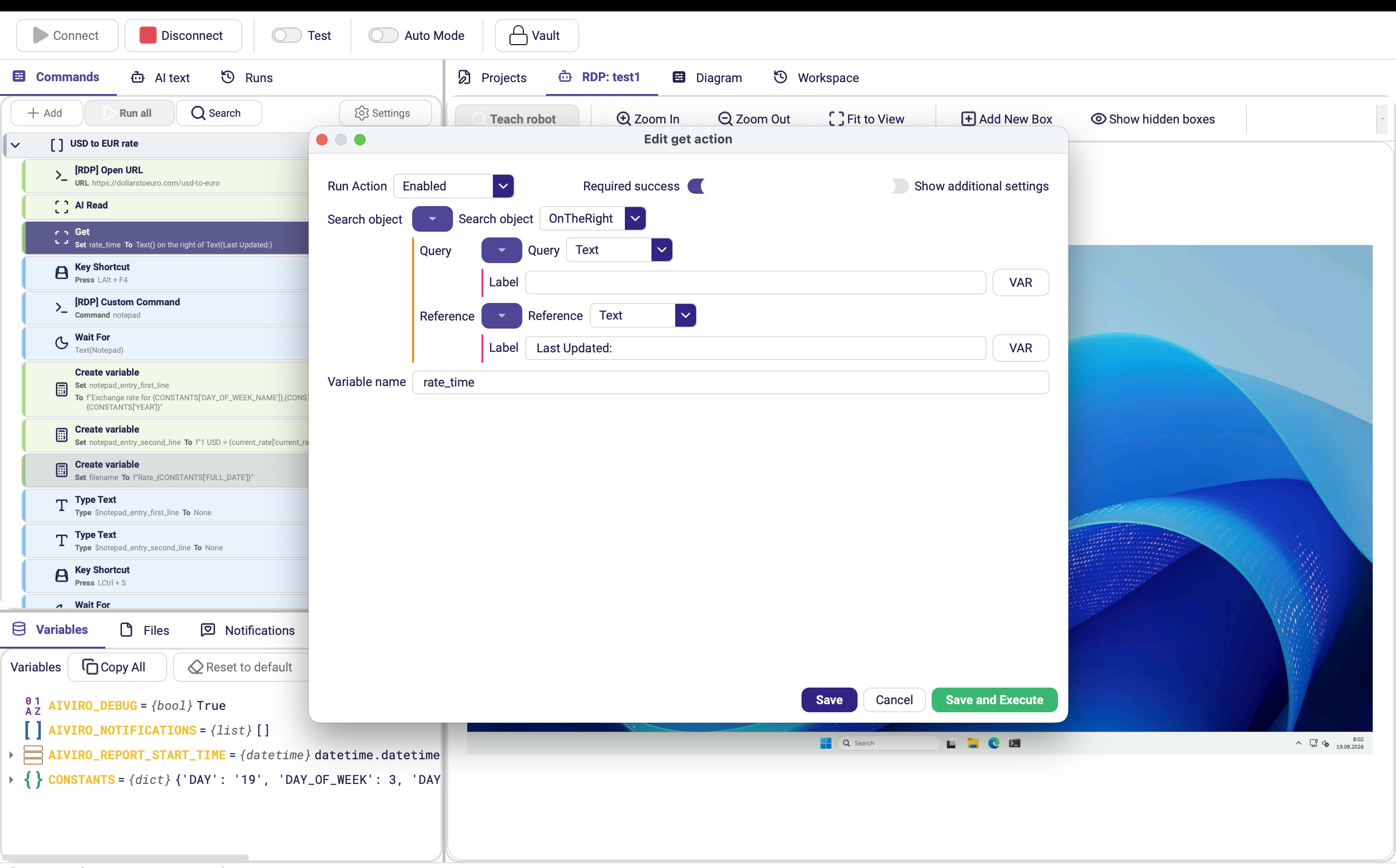
Ukotvení hledání k pevnému popisku Last Updated: dělá automatizaci imunní vůči posunům
rozvržení — hodnota vedle něj se mění při každém běhu, popisek ne. Prázdný Popisek u
Dotazu odpovídá jakémukoli textu napravo od reference. Viz
Poziční vyhledávání.
Šablona extrakce určuje podobu výsledku, takže current_rate obsahuje strukturu s klíči
podle názvů polí, které jste zadali — ne samotné číslo. Na hodnotu se odkažte jako
$current_rate['current_rate']. Viz AI čtení.
Otevření Poznámkového bloku a čekání
| # | Akce | Cesta v menu | Parametry |
|---|---|---|---|
| 6 | [RDP] Vlastní příkaz | Spustit proces | notepad |
| 7 | Počkat na | Čekání | Text Notepad — počká, až okno skutečně bude |
Počkat na zaručí, že psaní začne teprve tehdy, až je Poznámkový blok na obrazovce.
Sestavení textu
Přidejte tři akce Vytvořit proměnnou (Nástroje, nebo Ctrl+Shift+V):
| # | Proměnná | Hodnota |
|---|---|---|
| 8 | notepad_entry_first_line | Kurz pro $CONSTANTS['DAY_OF_WEEK_NAME'],$CONSTANTS['DAY']/$CONSTANTS['MONTH']/$CONSTANTS['YEAR'] |
| 9 | notepad_entry_second_line | 1 USD = $current_rate['current_rate'] EUR |
| 10 | filename | Kurz_$CONSTANTS['FULL_DATE'] |
Napište je jako běžné věty a proměnné označte $. Python f-stringy už potřeba nejsou — viz
Hodnoty a výrazy.
Napsání, uložení a ukončení
| # | Akce | Cesta v menu | Parametry |
|---|---|---|---|
| 11 | Napsat text | Klávesnice | $notepad_entry_first_line, Klávesa po zapsání Enter |
| 12 | Napsat text | Klávesnice | $notepad_entry_second_line, Klávesa po zapsání Enter |
| 13 | Klávesová zkratka | Klávesnice | Ctrl + S |
| 14 | Počkat na | Čekání | Text *.txt — potvrdí, že je dialog Uložit otevřený |
| 15 | Napsat text | Klávesnice | $filename, Klávesa po zapsání Enter |
| 16 | Klávesová zkratka | Klávesnice | Alt + F4 |
Klávesa po zapsání nahrazuje samostatné stisky Enter, které stará verze tohoto návodu potřebovala — o tři akce méně k udržování.
Co jste se naučili
- [RDP] Vlastní příkaz spustí jakýkoli program s parametry.
- AI čtení vytáhne hodnotu ze stránky podle popisu, bez objektu k vyhledání, který by se musel udržovat.
- Získat s pozičním objektem přečte hodnotu ukotvenou ke stabilnímu popisku vedle ní.
- Vytvořit proměnnou staví text z
CONSTANTSa přečtených hodnot pomocí$. - Počkat na drží tok stabilní bez pevných pauz.
- Klávesová zkratka a Napsat text — s Klávesou po zapsání — pokrývají většinu práce s desktopem.
5. Otestování
- Klikněte na Spustit všechny příkazy v záhlaví panelu Příkazy.
- Sledujte, jak robot krok za krokem provádí akce.
- Otevřete panel Běhy a zkontrolujte zelený stav Úspěšný.
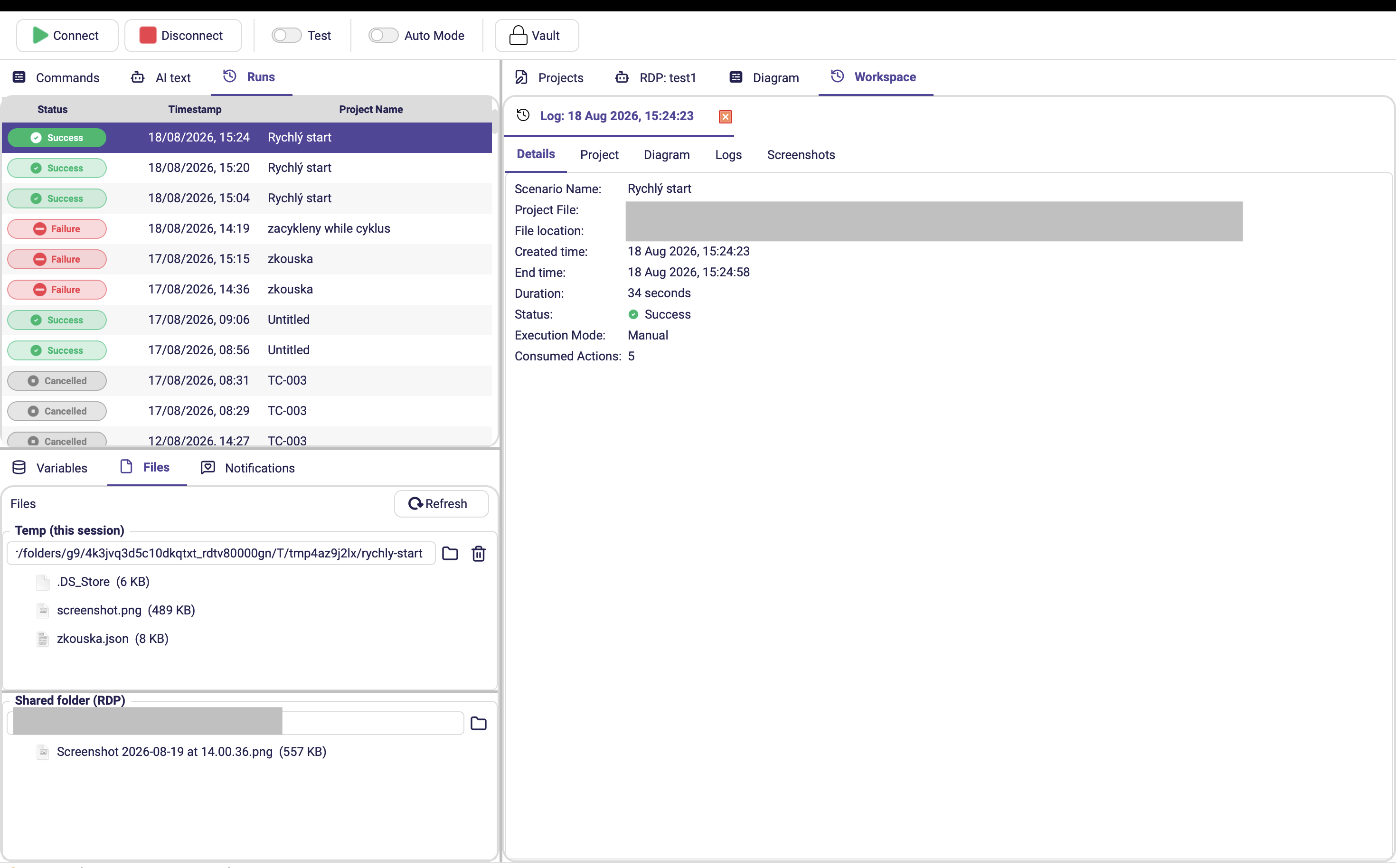
Pokud běh selhal, najděte podle logu a snímků krok, který se rozbil — viz Historie běhů.
Dokončený scénář vyexportovaný z Editoru. Vložte ho do nového projektu.Zobrazit / zkopírovat JSON
V exportu používají tři akce Vytvořit proměnnou Python f-stringy
(f"Rate_{CONSTANTS['FULL_DATE']}") místo běžných vět s $proměnná, které ukazují tabulky
kroků. Oba zápisy jsou rovnocenné a fungují — viz
Hodnoty a výrazy.
ai_descriptions v souboruBlok ai_descriptions obsahuje věty v běžném jazyce zobrazené na
kartě AI text, jednu dvojici high / low na id akce.
Jsou uložené v souboru projektu, a proto se karta otevře okamžitě a nevolá AI při každém
otevření scénáře. Obnoví se jen po stisku Načíst popisy nebo tlačítka ↻ Sync
u konkrétní akce.
6. Přesun přihlašovacích údajů do trezoru
Než začnete cokoli plánovat, vyndejte z akcí všechna hesla:
- Klikněte na Trezor v nástrojové liště.
- Tlačítkem Přidat vytvořte položku typu Heslo, například
RDP_HESLO. - Hodnotu v otevřeném textu v akci nahraďte zápisem
{{SECRET:RDP_HESLO}}.
Tento scénář žádné heslo nemá, ale každý skutečný ho mít bude — viz Bezpečný trezor.
7. Naplánování
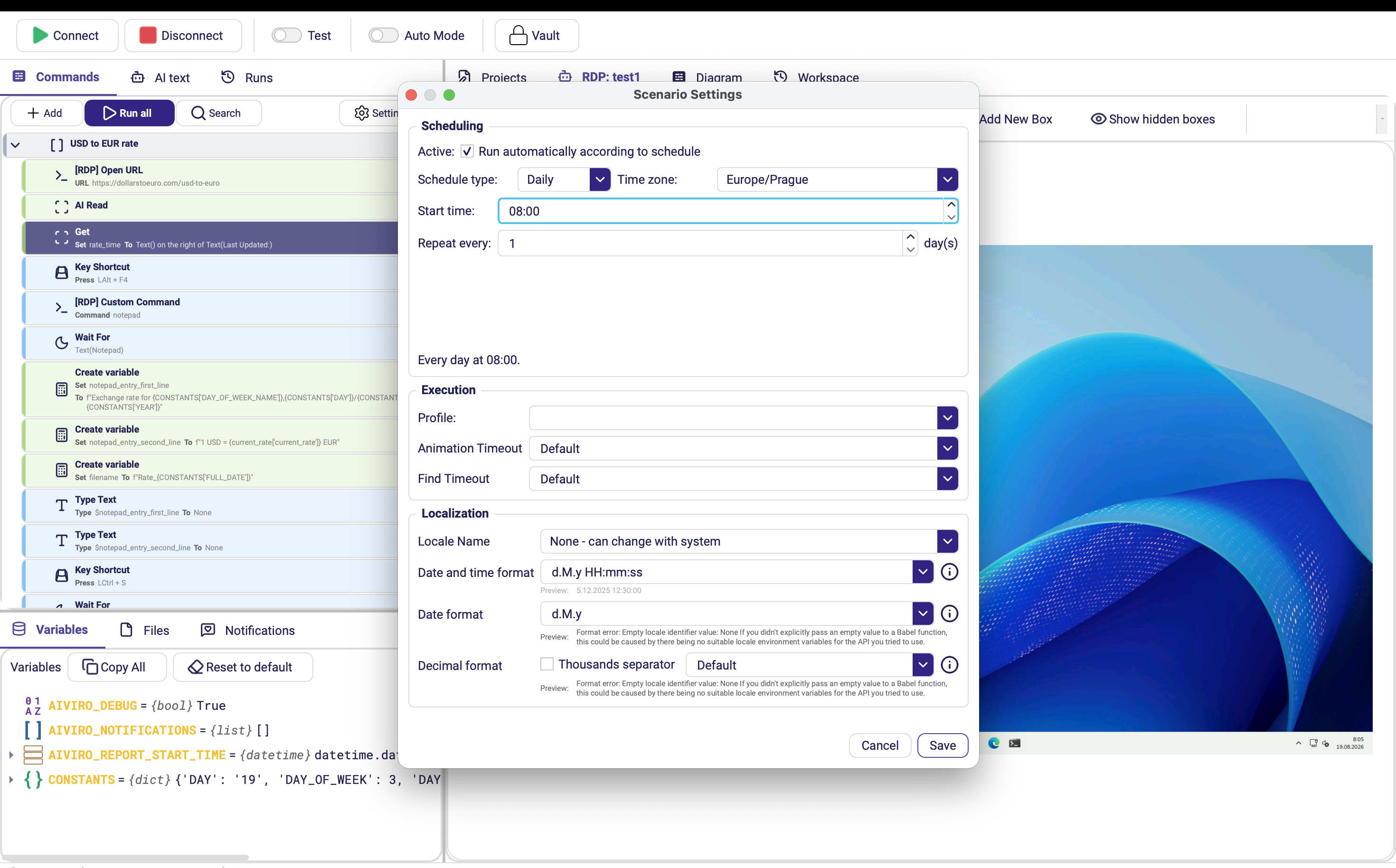
- Klikněte na Nastavení v záhlaví panelu Příkazy a otevřete Nastavení scénáře.
- Zaškrtněte Aktivní.
- Nastavte Typ plánování na Denně a vyberte 09:00.
- Vyberte Profil robota, se kterým má naplánovaný běh proběhnout.
- Zkontrolujte Časové pásmo a uložte.
8. Zapnutí automatického režimu
Přepněte Automatický režim v hlavní nástrojové liště na zapnuto a nechte Aiviro Editor běžet. Orchestrator nyní scénář spustí každý den v 9:00.
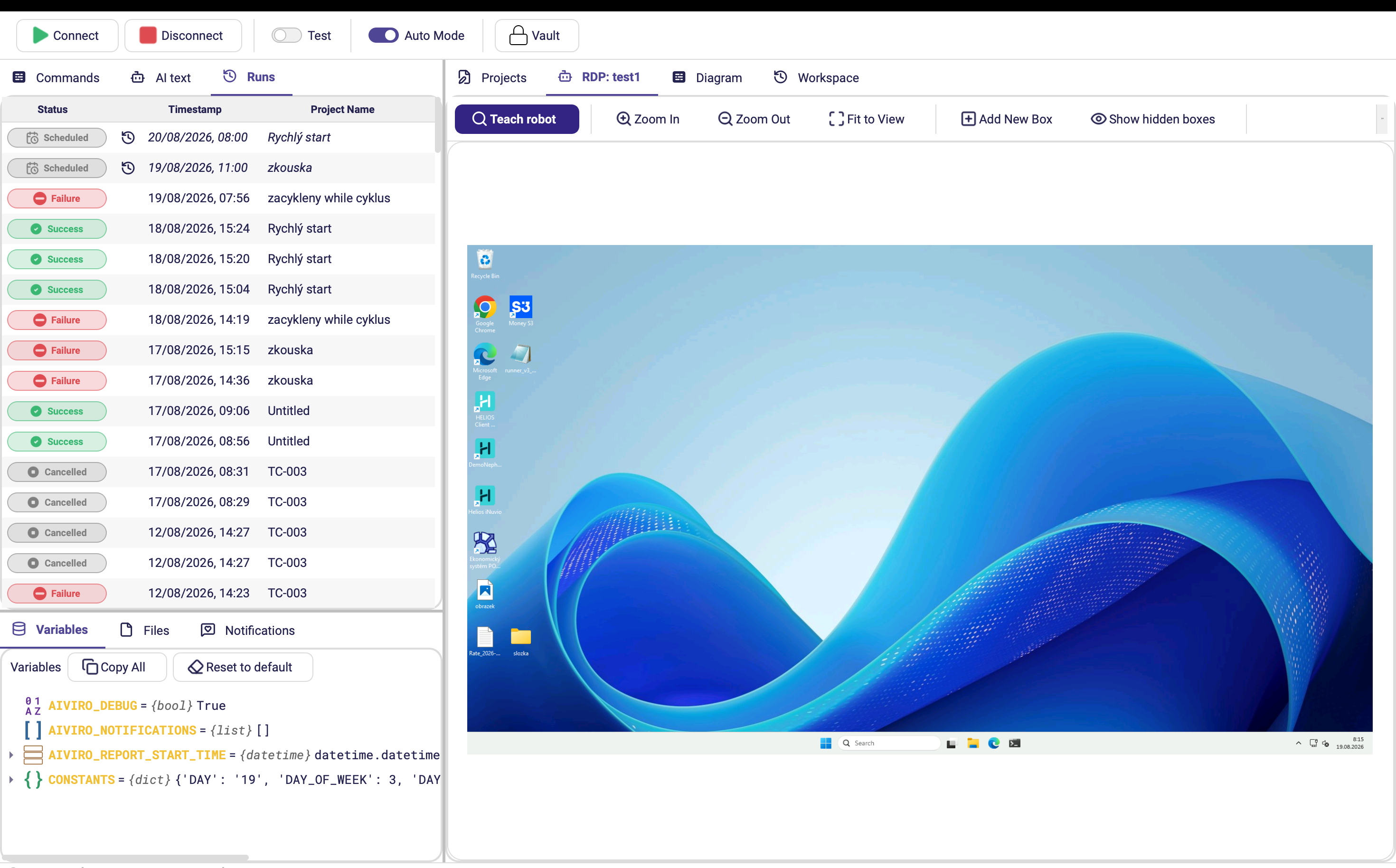
Příští plánovaný běh se objeví nahoře v panelu Běhy se štítkem Naplánováno. Po deváté se tam vraťte — záznam by se měl změnit v dokončený běh s dnešním datem.
Další kroky
- Prozkoumejte akce Opakování a zpracovávejte CSV nebo poštovní schránky řádek po řádku.
- Přidejte report o běhu pomocí akcí Notifikace.
- Než scénář naroste, přečtěte si Dobrou praxi.
- Nainstalujte Editor na virtuální stroj a nechte ho otevřený pro roboty běžící 24/7.
Potřebujete pomoc? Podívejte se do bočního panelu nebo se obraťte na podporu Aiviro.