Panel Běhy – prohlížení historie scénářů
Panel Běhy je auditní záznam všeho, co proběhlo jako celý scénář, ať už to spustil člověk nebo Orchestrator. Běhy spuštěné z označené větve stromu akcí se nezaznamenávají — objevují se jen běhy celého scénáře.
Ve verzi 0.14.2 se panel jmenoval Historie běhů; tlačítko v bočním panelu je nyní Běhy. Prohlížeč logů byl ve verzi 0.23 postavený znovu, s filtrováním sloupců a podporou externích logů.
Proč na tom záleží
- Ověříte, že noční úlohy dobehly.
- Přesně určíte akci, řádek logu a obrazovku, kde došlo k chybě.
- Máte doklad o tom, co robot udělal, pro audit i pro předání práce.
Otevření panelu
Klikněte na ikonu hodin v bočním panelu. Na jedné straně se objeví seznam minulých běhů, na druhé podrobnosti vybraného běhu; bez výběru je v panelu podrobností napsáno No selected run data. Tlačítko Obnovit běhy seznam znovu načte — použijte ho, když scénáře provádí jiná instance Editoru.
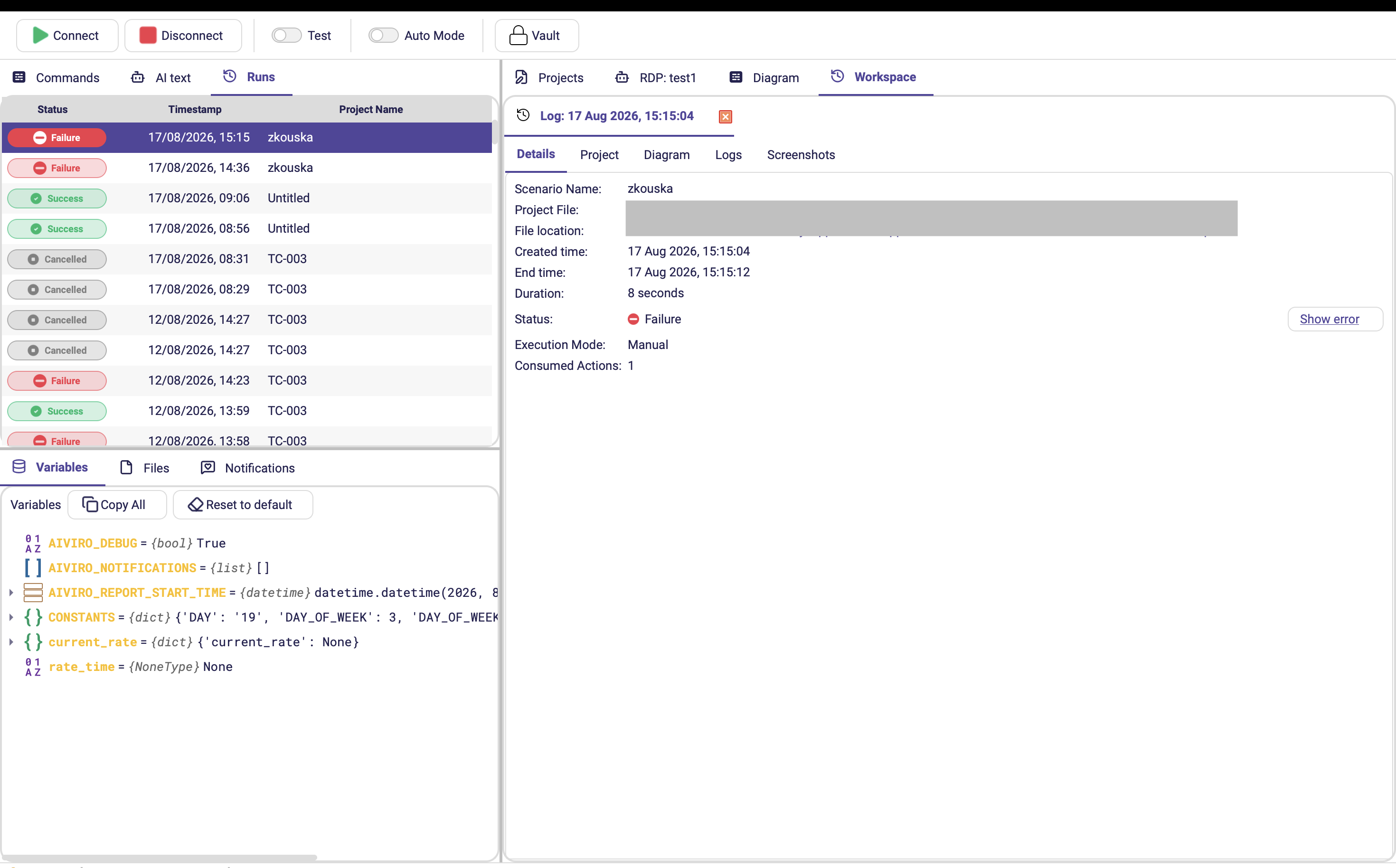
Stavy běhu
| Stav | Význam |
|---|---|
| Úspěšný | Dokončeno bez chyb. |
| Úspěšný - Výjimka opakována | Dokončeno, ale alespoň jedna akce selhala a byla zopakována. Vyplatí se prozkoumat — scénář je křehký, i když je běh zelený. |
| Neúspěšný | Akce skončila chybou a scénář se zastavil. |
| Zrušen | Zastaveno záměrně tlačítkem Zastavit. |
| Zrušen - Vynucené ukončení | Přerušeno tlačítkem Vynutit zastavení. |
| Poškozený | Log běhu nešlo přečíst celý. |
Každý běh si také zaznamenává Druh spuštění — Manuální nebo Naplánovaný — takže poznáte, zda ho spustil člověk, nebo Orchestrator.
Karty
| Karta | Co uvidíte | Typické použití |
|---|---|---|
| Podrobnosti | Název scénáře, Soubor projektu, Umístění souboru, Čas vytvoření, Čas ukončení, Doba trvání, Stav a Druh spuštění. | Rychlá kontrola a statistiky běhu. |
| Projekt | Strom všech akcí přesně jako ve scénáři, jen pro čtení, každá označená stavem, ve kterém skončila. | Nalezení konkrétního kroku, který selhal. |
| Logy | Chronologický log se sloupci Čas, Úroveň a Zpráva. | Čtení varování, chyb a hodnot vypsaných během běhu. |
| Obrázky | Galerie snímků obrazovky pořízených během běhu. | Zjištění, co robot skutečně viděl v daném okamžiku. |
Zkombinujte všechny tři a zjistíte, proč krok selhal: najděte selhávající akci v Projektu, přečtěte její zprávu v Logách a pak se podívejte na Obrázky pořízené v jejím okolí.
Stavy akcí na kartě Projekt
| Stav | Význam |
|---|---|
| Úspěch | Akce se dokončila. |
| Chyba | Akce selhala a zastavila scénář. |
| Chyba - přeskočeno | Akce selhala, ale měla vypnutý Vyžadovaný úspěch, takže běh pokračoval. |
| Přeskočeno | Akce se neprovedla — Spustit akci bylo Vypnuto, nebo neplatila její podmínka prostředí či selhání. |
| Zastaveno | Běh byl přerušen na této akci. |
| Nespuštěno | Běh se k této akci vůbec nedostal. |
| Beží | Právě se provádí. |
| Neznámé | Log zapsala novější verze Editoru, než která ho čte. |
Chyba - přeskočeno si zaslouží pozornost. Běh je celkově zelený, ale něco selhalo — pravidelné hledání tohoto stavu odhalí scénáře, které už týdny tiše fungují jen napůl.
Snapshoty proměnných
Kdykoli nějaký krok změní proměnnou, karta Logy zapíše zvýrazněný řádek Variables snapshot. Je to nejrychlejší způsob, jak odpovědět na otázku „co v té proměnné scénář skutečně měl, když se to rozbilo?“
| Akce | Efekt |
|---|---|
| Dvojklik na řádek, nebo pravým tlačítkem → Zobrazit proměnné | Prohlédnete si název, typ a hodnotu každé proměnné přesně v tom okamžiku. |
| Pravým tlačítkem → Načíst do proměnných | Vloží snapshot zpět do panelu Proměnné, takže můžete reprodukovat a pokračovat ze stavu, kde se to pokazilo. |
Tajné hodnoty z trezoru se do snapshotů nikdy neukládají.
Vlastní zprávy do stejného logu zapíšete akcí Log (Nástroje) — hodí se na označení fází dlouhého scénáře.
/img/editor/recent-runs/variables-snapshot.pngZachytit: kartu Logy se zvýrazněným řádkem Variables snapshot a otevřeným prohlížečem snapshotu vedle. Ne kartu Screenshots: dodaný snímek ukazoval detail běhu na kartě Screenshots, takže nebyl vidět ani řádek snapshotu, ani prohlížeč. Před fotením otevřete Logy a dvojklikněte na řádek Variables snapshot. Nejdřív přepněte na ukázková data: tentýž snímek navíc odhalil e-mail příjemce, URL zákaznického portálu a cestu na sdílený disk v panelu Proměnné a ve stavovém řádku. Proč je nový: snapshoty před verzí 0.24.0 neexistovaly.
Odeslání běhu na podporu
Klikněte pravým tlačítkem na kterýkoli běh — v tomto panelu nebo v seznamu běhů:
| Příkaz | Efekt |
|---|---|
| Zobrazit ve složce | Otevře správce souborů s už vybraným souborem logu daného běhu. |
| Kopírovat cestu | Zkopíruje cestu, připravenou k vložení do chatu nebo ticketu. |
Na kartě Podrobnosti je Umístění souboru samo klikatelný odkaz, který dělá totéž.
Tím končí prohrabávání složky s anonymními .zip soubory. Když podpora požádá o „log z toho
běhu“, klikněte pravým → Zobrazit ve složce a přiložte to, co se označí.
Když akce selže
Selhaná akce vyvolá dialog Akce selhala napsaný běžným jazykem, s tlačítky Zkusit znovu a Kopírovat log chyby místo surového výpisu chyby. Kopírovat log chyby je to, co vložíte do ticketu na podporu.
Filtrování a externí logy
| Funkce | Jak |
|---|---|
| Filtrovat sloupec | Klikněte pravým tlačítkem na hlavičku filtrovatelného sloupce. Aktivní filtr je na hlavičce označený tečkou. |
| Úrovně logů | Záznamy jsou dělené na DEBUG, INFO, WARNING a ERROR. Před reprodukcí problému nastavte Nastavení → Upravit konfiguraci → Aiviro → Úroveň logování na DEBUG. |
| Otevřít externí log | Soubor → Otevřít externí log → .zip log (editor) nebo složka s logy (core). Takto prohlédnete běh z kolegova stroje nebo z produkčního virtuálního stroje. |
Soubor → Otevřít externí log → .zip log (editor) míří na zabalený log běhu. Tento archiv přiložte k ticketu na podporu — obsahuje log, výsledky akcí i snímky obrazovky pohromadě.
Vyšetření chyby
- Vyberte neúspěšný běh v horní části seznamu.
- Na kartě Projekt rozbalte strom, dokud nenajdete první akci označenou Chyba — tam problém začal, ne nutně tam, kde se běh zastavil.
- Přepněte na Logy a přečtěte zprávu s odpovídajícím časem.
- Otevřete Obrázky a podívejte se na stejný okamžik. Většina chyb je jedna ze tří: obrazovka ještě nebyla připravená (přidejte Počkat na), prvek tam byl, ale byl popsaný příliš vágně (zpřesněte objekt k vyhledání), nebo se objevil nečekaný dialog.
- Opravte scénář, spusťte znovu a zkontrolujte, že záznam zezelenal.
Související
- Zprávy přidané akcí Přidat zprávu se objeví v panelu Oznámení a v e-mailovém reportu — viz akce Notifikace.
- Soubory, které robot vytvořil, najdete v panelu Soubory.