Přehled uživatelského rozhraní
Tato stránka vás provede pracovní plochou Aiviro Editoru.
Hlavní okno
Okno je rozdělené do tří oblastí s kartami: scénář vlevo nahoře, datové panely vlevo dole a pracovní plocha vpravo.
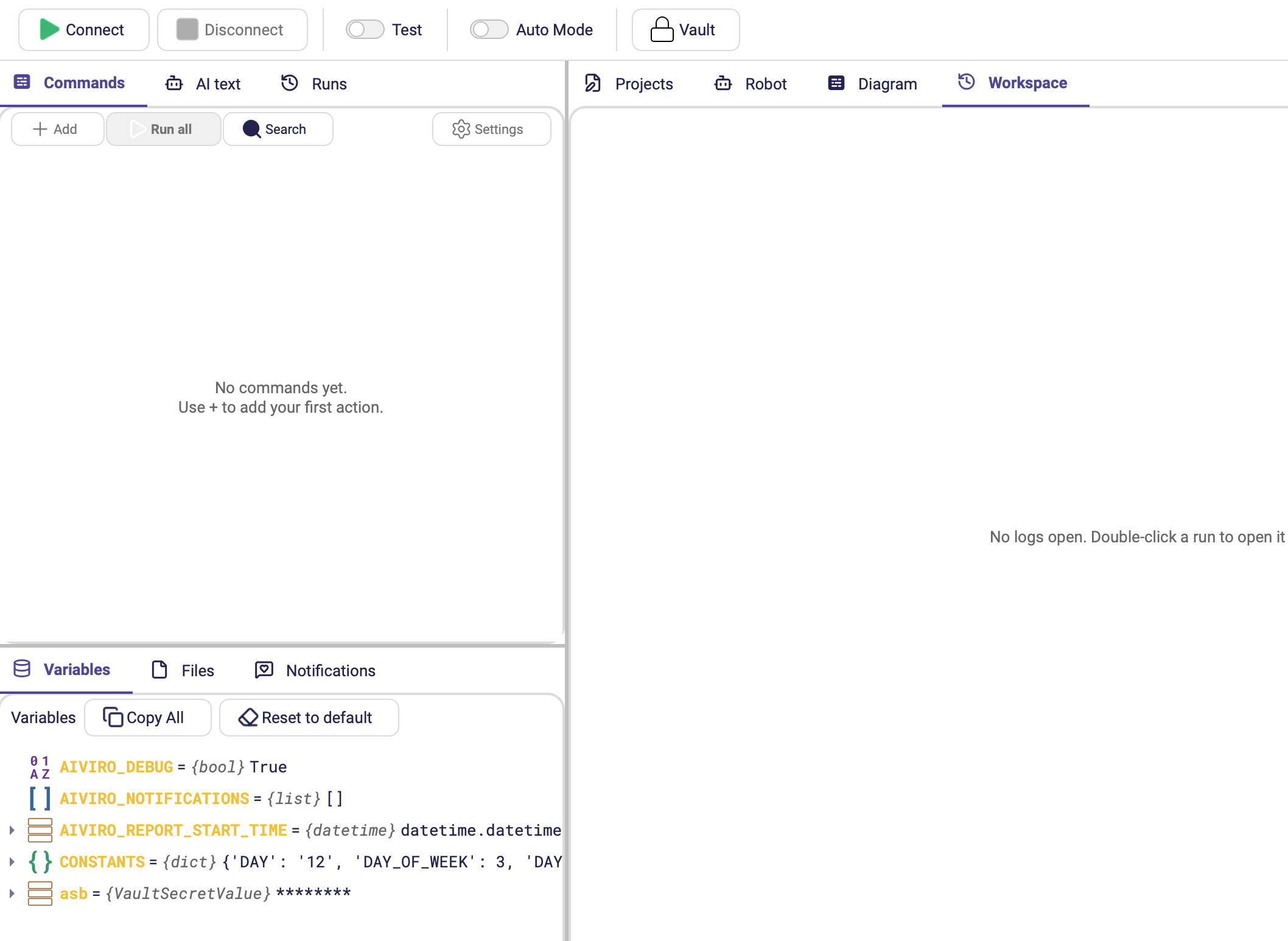
Hlavní nástrojová lišta
| Prvek | Účel |
|---|---|
| Připojit | Otevře dialog Otevřít prostředí a připojí profil robota. Zkratka Shift+R. |
| Odpojit | Uzavře aktuální relaci robota. |
| Test | Přepíná scénář mezi prostředím Test a Produkce. Akce nastavené na Povoleno (jen Test) nebo Povoleno (jen Prod) se řídí tímto přepínačem — viz Spustit akci. |
| Automatický režim | Globální přepínač, který dovolí Orchestratoru spouštět aktivní scénáře podle plánu. Pro běh bez obsluhy musí být zapnutý. |
| Trezor | Otevře Bezpečný trezor, kde jsou uložená hesla, tokeny a e-mailové účty. Viz Bezpečný trezor. |
Karty vlevo nahoře
| Karta | Co obsahuje |
|---|---|
| Příkazy | Samotný scénář — strom akcí s vlastním záhlavím: Přidat, Spustit všechny příkazy, Hledat a Nastavení. |
| AI text | Popíšete běžným jazykem, co má scénář dělat, a AI ho navrhne. Souvisí s akcí Akce příkazu — viz Akce AI. |
| Běhy | Historie dokončených běhů — viz Panel Běhy. |
Záhlaví Příkazů
| Prvek | Účel |
|---|---|
| Přidat | Otevře menu akcí pro vložení nového příkazu do stromu scénáře. |
| Spustit všechny příkazy | Provede celý scénář. Pokud jsou nějaké příkazy označené, spustí se jen ty. |
| Hledat | Zapne pole Hledat příkazy…, které filtruje strom scénáře. |
| Nastavení | Otevře dialog Nastavení scénáře (plánování, časové limity, profil robota, lokalizace). |
Během běhu scénáře se místo Spustit všechny příkazy objeví Zastavit (korektní zastavení po dokončení aktuální akce) a Vynutit zastavení (okamžité přerušení).
Jediná akce, u které se nečeká na její konec, je dlouhé Napsat text: od verze 0.25.0 běh kontroluje požadavek na zastavení mezi zapisovanými úseky, takže Zastavit zabere i uprostřed psaní. Do verze 0.24.0 k tomu docházelo jen při nastavené hodnotě Prodleva mezi znaky, takže scénář píšící velmi dlouhý text nešlo přerušit vůbec.
U prázdného scénáře se zobrazuje No commands yet. Use + to add your first action.
Karty vlevo dole
| Karta | Co obsahuje |
|---|---|
| Proměnné | Výchozí i uživatelské proměnné s aktuálními hodnotami, plus Kopírovat vše a Obnovit výchozí stav. |
| Soubory | Sdílená složka (RDP) a Dočasné (tato relace). |
| Oznámení | Zprávy, které během běhu nasbírala akce Přidat zprávu. |
K čemu jednotlivé panely slouží najdete v části Panely.
Karty vpravo
| Karta | Co obsahuje |
|---|---|
| Projekty | Naposledy otevřené projekty — viz Karta Projekty. |
| Robot | Obrazovka ovládaného stroje s vlastní nástrojovou lištou — viz Karta Robot. |
| Diagram | Scénář vykreslený jako diagram toku. |
| Pracovní plocha | Otevřené logy běhů. Prázdná zobrazuje Žádné logy nejsou otevřené. Dvojklikem na běh jej zde otevřete. |
Práce na dvou monitorech
Od verze 0.24.0 lze z hlavního okna vytrhnout dva pohledy:
| Pohled | Jak |
|---|---|
| Log běhu na kartě Pracovní plocha | Kartu s logem vytrhnete do vlastního okna. Dřív se každý otevřený log hromadil jako další karta nejvyšší úrovně. |
| Živý náhled Robot | Oddělit ho odpojí do vlastního okna, Ukotvit vrátí zpět. |
Právě tohle dělá práci na dvou monitorech pohodlnou: strom scénáře na jedné obrazovce, obrazovka robota nebo log, se kterým porovnáváte, na druhé.
Tajemství z trezoru se v Proměnných zobrazují jako {VaultSecretValue} ******** — název
je vidět, takže si ověříte, že scénář sáhl po správném klíči, ale hodnota nikdy.
Karta Projekty
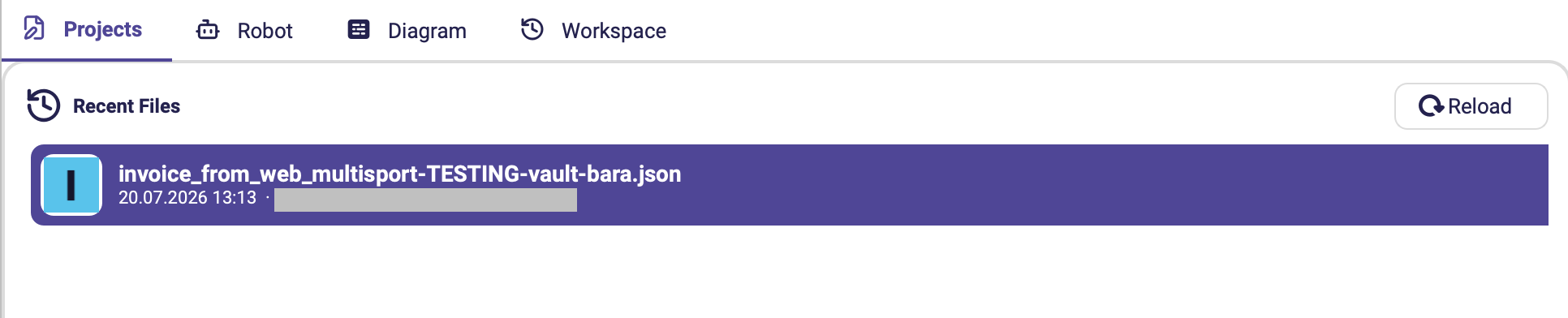
Když není otevřený žádný projekt, karta Projekty zobrazuje Nedávné soubory, takže se k některému projektu můžete rychle vrátit. Tlačítko Obnovit seznam obnoví.
Hlavní menu
| Menu | Obsah |
|---|---|
| Soubor | Nový projekt (Ctrl+N), Otevřít projekt (Ctrl+O), Uložit projekt (Ctrl+S), Uložit projekt jako (Ctrl+Shift+S), Exportovat do Pythonu → Do souboru / Do schránky, Otevřít externí log → .zip log (editor) / složka s logy (core). |
| Upravit | Zpět (Ctrl+Z), Vpřed (Ctrl+Shift+Z). |
| Prostředí | Připojit, Odpojit. |
| Učit | Učit robota (Shift+E), Vyčistit (Ctrl+X). |
| Nastavení | Upravit konfiguraci, Vzhled → Systém / Světlý / Tmavý, Otevřít složku s konfigurací, plus vývojářské pomůcky Hodnota pro ladění a Uložit proměnné. |
| Nápověda | Manuál, O aplikaci. |
Vzhled nově řídí i úvodní obrazovku během startu Editoru, takže před zobrazením okna už neprobliknou systémové barvy.
Poškozený aiviro-config.yaml už neblokuje Upravit konfiguraci: Editor se vrátí
k výchozím hodnotám a dialog i tak otevře, takže soubor opravíte přímo v aplikaci.
Nerozpoznaná hodnota vzhledu se vrátí k systémovému nastavení místo chyby a konfigurační
soubory se zapisují atomicky, takže pád při ukládání nemůže zanechat prázdný soubor.
Všechno, co postavíte vizuálně, odpovídá 1:1 voláním Aiviro Python SDK. Soubor → Exportovat do Pythonu zapíše celý scénář jako spustitelný skript — užitečné pro code review, pro čitelné diffy ve verzování, nebo jako základ pro robota běžícího bez rozhraní.
Karta Robot
Karta Robot zobrazuje obrazovku ovládaného stroje a má vlastní nástrojovou lištu.

| Nástroj | Popis |
|---|---|
| Učit robota | Pozastaví živý náhled a označí všechny prvky, které detekční model rozpozná. Zkratka Shift+E. |
| Přiblížení / Oddálení | Zvětší nebo zmenší náhled. |
| Na celou obrazovku | Vrátí přiblížení tak, aby se celý snímek vešel do panelu. |
| Přidat nový box | Nakreslí nový box typu Oblast pro maskování, výřez nebo definici pracovní oblasti. |
| Zobrazit skrytá pole | Zobrazí obrysy prvků, které byly dříve skryté. |
Další dva prvky se objeví, až když mají smysl:
| Nástroj | Objeví se, když |
|---|---|
| Vymazání prvků | Jsou zobrazené detekované prvky. Odstraní zvýraznění a obnoví živý přenos. Zkratka Ctrl+X. |
| Živé ovládání | Je připojený robot, který to podporuje. Když je zapnuté, vaše myš a klávesnice v náhledu ovládají přímo cílový stroj a klávesové zkratky Editoru se pozastaví, aby každý stisk dorazil na vzdálený stroj. |
Stav připojení
Náhled vám řekne, co připojení dělá, místo aby tiše zobrazoval zastaralý obraz.
| Překryv | Význam |
|---|---|
| Připojování… | Spinner, dokud se relace sestavuje. Pokud se pokus zasekne, zrušíte ho tlačítkem Odpojit. |
| Obnovování připojení… | Spojení spadlo. Náhled zešedne a Editor to zkouší znovu přibližně 5 minut. |
| Odpojeno | Spojení se nepodařilo obnovit. Běh selže s jasnou chybou místo zaseknutí. |
Znovupřipojení se týká robota RDP, kde je spadlá VPN nebo vzdálená plocha typickým problémem.
Dokud je robot odpojený, jsou ovládací prvky běhu — Spustit, Spustit vše, Spustit do konce, Učit robota a Uložit a spustit — zakázané, protože není proti čemu scénář spouštět. Vrátí se hned, jakmile Připojit uspěje. Stav vyčistí i Odpojit, takže se k ovládacím prvkům vždy dostanete bez restartu Editoru.
Před verzí 0.24.0 zůstal po tichém přerušení spojení na obrazovce navždy poslední obraz — běh se prostě zasekl a nic nenaznačovalo, že je něco špatně.
Do verze 0.24.0 také mohlo jediné spadlé spojení nechat tyto ovládací prvky šedé po zbytek sezení: Editor považoval robota za nedostupného i po úspěšném opětovném připojení a vrátil je až restart Editoru. Ve verzi 0.25.0 opraveno.
Panely
| Panel | Co zobrazuje | Typické použití |
|---|---|---|
| Příkazy | Strom akcí aktivního scénáře, s vyhledáváním a ovládáním Přidat / Spustit. | Skládání, přesouvání, vypínání a mazání kroků. |
| Proměnné | Výchozí i uživatelské proměnné s aktuálními hodnotami, uspořádané do stromu. Kopírovat vše je zkopíruje, Obnovit výchozí stav vyčistí stav běhu. | Sledování dat, která si akce předávají, při ladění. Proměnné se vytvářejí akcí Vytvořit proměnnou — starý vstup Prompt byl z panelu v 0.24.0 odstraněn. |
| Běhy | Logy, snímky obrazovky a stav minulých běhů celého scénáře. Se zapnutým Automatickým režimem se zde objevují i nadcházející automatické běhy se stavem Naplánováno; jakmile odstartují, změní se v běžné řádky historie. | Kontrola běhů bez obsluhy, ladění chyb a přehled, co je ve frontě — viz Panel Běhy. |
| Pracovní plocha | Logy běhů, které jste otevřeli dvojklikem v Běhy. | Porovnání dvou běhů, nebo držení logu otevřeného během úprav scénáře. |
| Soubory | Dvě složky: Sdílená složka (RDP) a Dočasné (tato relace). Pravým tlačítkem Otevřít, Kopírovat cestu, Smazat; v záhlaví Obnovit, Otevřít složku v průzkumníku souborů a Vyprázdnit složku. | Vyzvednutí souborů, které robot vytvořil, nebo předání souborů vzdálenému stroji. |
| Oznámení | Zprávy, které během běhu nasbírala akce Přidat zprávu, se sloupci Typ a Zpráva. Vyčistit oznámení seznam vyprázdní a Náhled reportu ho vykreslí jako HTML e-mailový report, který by odeslala akce Odeslat jako email. | Sestavení čitelného souhrnu běhu a kontrola, jak bude vypadat, ještě před odesláním. |
| Diagram | Scénář vykreslený jako diagram toku, s Přiblížením/Oddálením, Na celou obrazovku, 100 %, Rozbalit vše, Sbalit vše a Exportovat do PNG. | Prohlédnutí nebo zdokumentování celého toku; obrázek lze vyexportovat do specifikace. |
| AI text | Popis toho, co má scénář dělat, běžným jazykem, který AI přemění na akce. | Návrh první verze části scénáře. |
Zobrazení Diagram
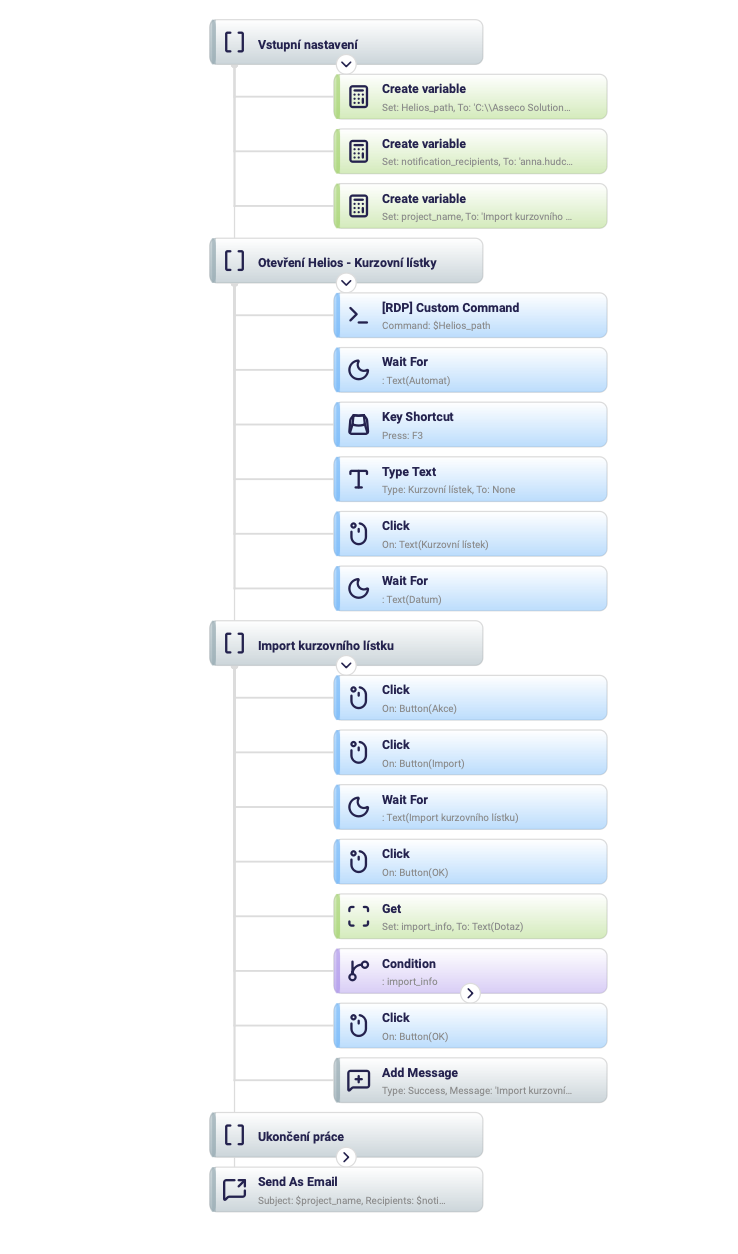
Každý uzel ukazuje název akce a jednořádkový souhrn toho, co dělá — On: Button(OK),
Press: F3, Set: import_info, To: Text(Dotaz) — takže celý tok přečtete, aniž byste
otevírali jediný formulář. Uzly jsou barevně odlišené podle skupiny a záhlaví akcí Sekce i
větve akcí Podmínka se sbalují pod šipkou.
Všimněte si, jak se odkazuje na proměnné: Command: $Helios_path,
Subject: $project_name. Znak $ před názvem vloží hodnotu té proměnné — viz
Odkazování na proměnné.
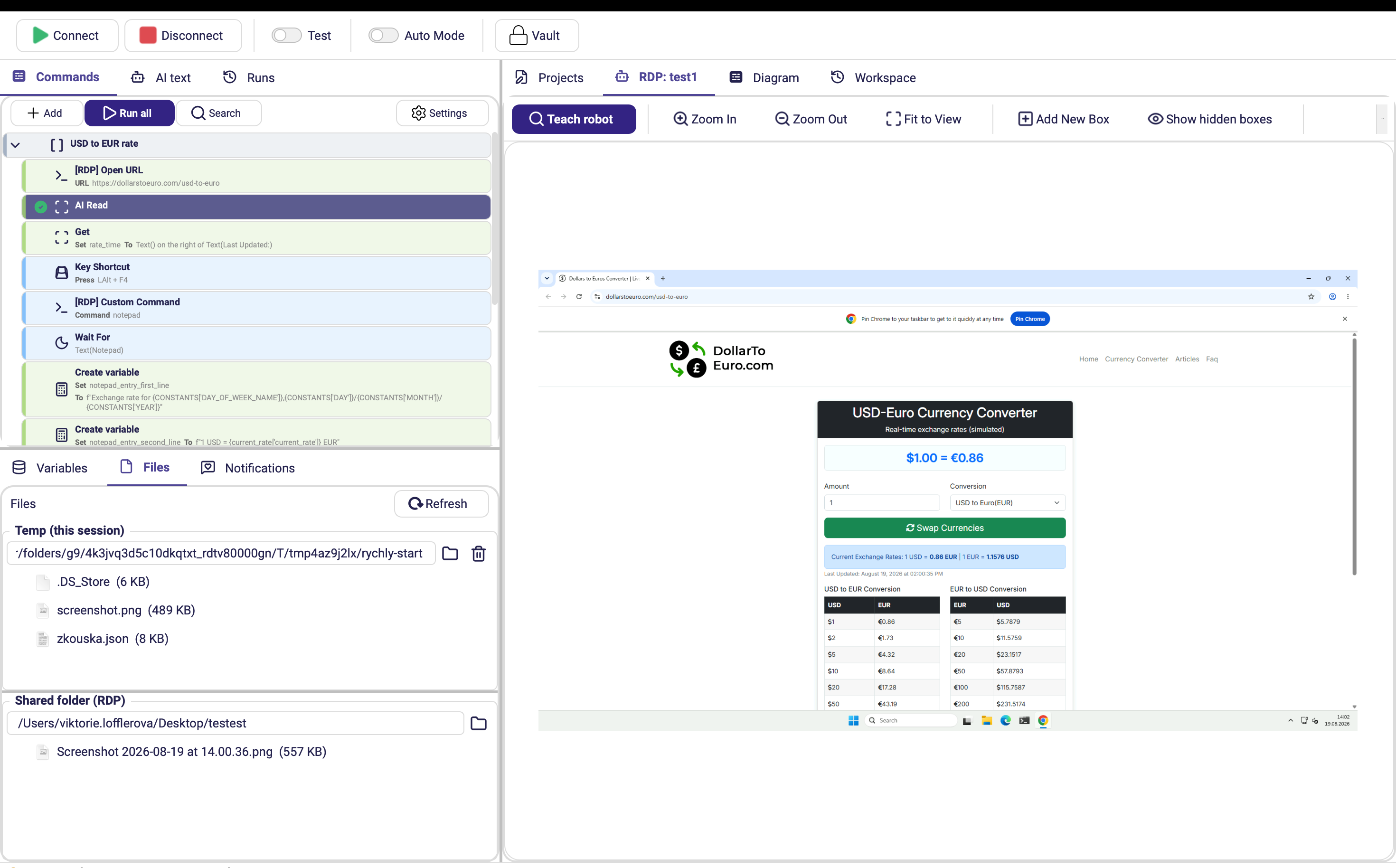
U každé složky je vidět cesta a tlačítko, které ji otevře ve správci souborů; u Dočasné (tato relace) je navíc tlačítko na vyprázdnění. Kliknutím pravým tlačítkem na soubor dostanete Otevřít, Kopírovat cestu a Smazat.
Klávesové zkratky
Aplikace
| Zkratka | Akce |
|---|---|
| Ctrl+N | Nový projekt |
| Ctrl+O | Otevřít projekt |
| Ctrl+S | Uložit projekt |
| Ctrl+Shift+S | Uložit projekt jako |
| Ctrl+Z / Ctrl+Shift+Z | Zpět / Vpřed |
| Shift+R | Připojit robota |
| Shift+E | Učit robota (detekce prvků) |
| Ctrl+X | Vymazat detekované prvky |
Když je Živé ovládání zapnuté, tyto zkratky se pozastaví a každý stisk klávesy jde na ovládaný stroj. Do verze 0.24.0 se spouštěly dál: napsání velkého R na vzdáleném stroji vyvolalo Shift+R a shodilo spojení a kombinace jako Ctrl+S nebo Ctrl+X spustily příkazy Editoru místo toho, aby dorazily do vzdálené aplikace.
Vložení akce
Tyto zkratky vloží nejčastěji používané akce přímo. Šest z nich, označených (vyžaduje cíl), se nejdřív zeptá, na který prvek na obrazovce mají mířit.
| Zkratka | Akce |
|---|---|
| Ctrl+Shift+X | Klik (vyžaduje cíl) |
| Ctrl+Shift+D | Dvojklik (vyžaduje cíl) |
| Ctrl+Shift+R | Pravý klik (vyžaduje cíl) |
| Ctrl+Shift+T | Napsat text (vyžaduje cíl) |
| Ctrl+Shift+G | Získat (vyžaduje cíl) |
| Ctrl+Shift+S | Skrolovat (vyžaduje cíl) |
| Ctrl+Shift+K | Klávesová zkratka |
| Ctrl+Shift+V | Vytvořit proměnnou |