Nachrichten-Aktionen
Voraussetzung: Legen Sie einen E-Mail-Client / ein Zugriffstoken an oder stellen Sie es bereit, bevor Sie Nachrichten lesen, löschen oder senden.
Email: Create Client
Stellt eine Verbindung zu einem E-Mail-Konto her, damit nachfolgende E-Mail-Aktionen damit arbeiten können.
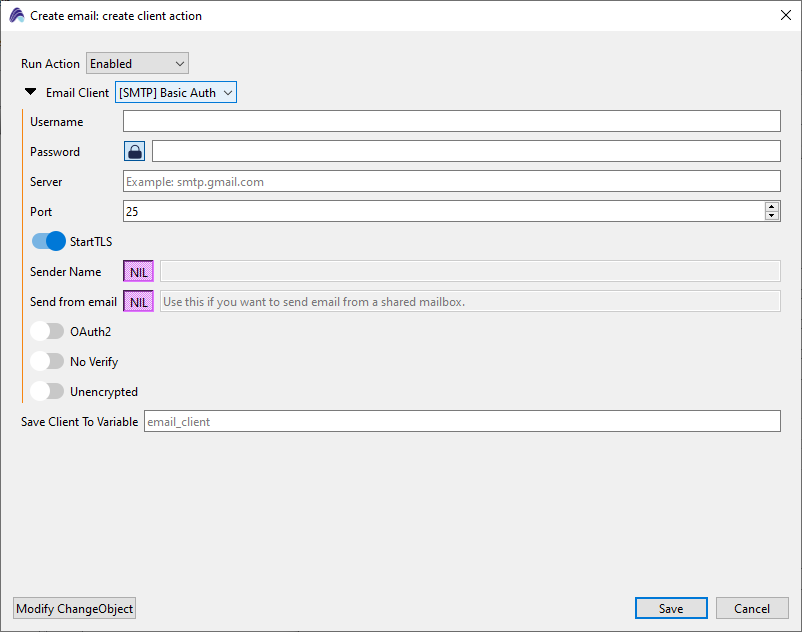
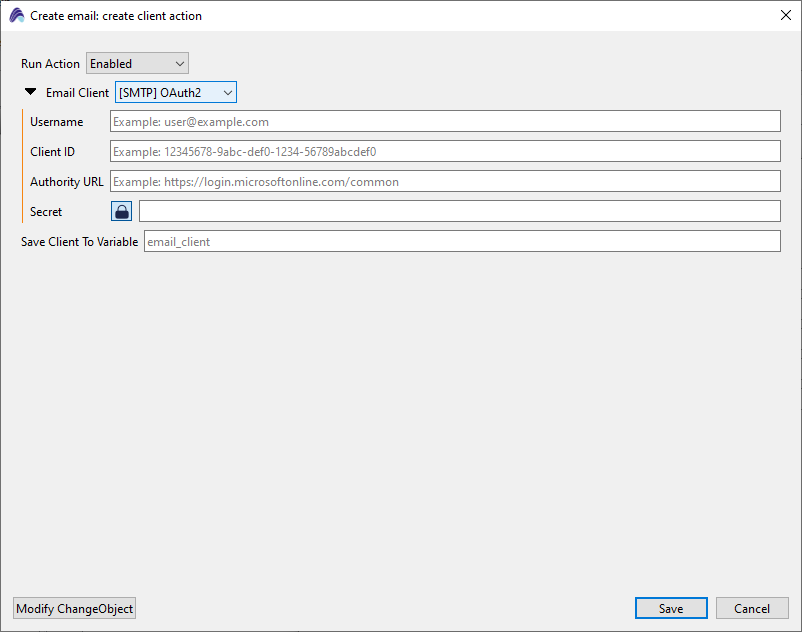
| Parameter | Beschreibung |
|---|---|
| Username | Benutzername des Postfachs (meist die vollständige E-Mail-Adresse). |
| Password | Passwort oder app-spezifisches Token. |
| Server | SMTP-Host (z. B. smtp.gmail.com). |
| Port | SMTP-Port (25, 465, 587…). |
| StartTLS | Auf ON schalten, um die Verbindung per STARTTLS abzusichern. |
| Sender Name | Angezeigter „From“-Name (optional). |
| Send from email | Alternative Adresse, wenn im Namen eines gemeinsamen Postfachs gesendet wird (optional). |
| OAuth2 | Wechselt in den OAuth2-Modus (bei Basic Auth ignoriert). |
| No Verify | Überspringt die Prüfung des TLS-Zertifikats (nicht empfohlen). |
| Unencrypted | Erzwingt eine unverschlüsselte (unsichere) SMTP-Verbindung. |
| Save Client to Var | Variable, in der das erstellte Client-Objekt gespeichert wird. |
| Parameter | Beschreibung |
|---|---|
| Username | E-Mail-Adresse des Kontos, das Nachrichten sendet. |
| Client ID | Anwendungs-ID (Client-ID) aus Ihrem Azure- / Google-Projekt. |
| Authority URL | OAuth-Autorität (z. B. https://login.microsoftonline.com/common). |
| Secret | Wert des Client-Geheimnisses. |
| Save Client to Var | Variable, die den OAuth2-SMTP-Client enthält. |
Email [IMAP]: Read Emails
Ruft E-Mails ab und stellt ihren Inhalt zur weiteren Verarbeitung bereit.
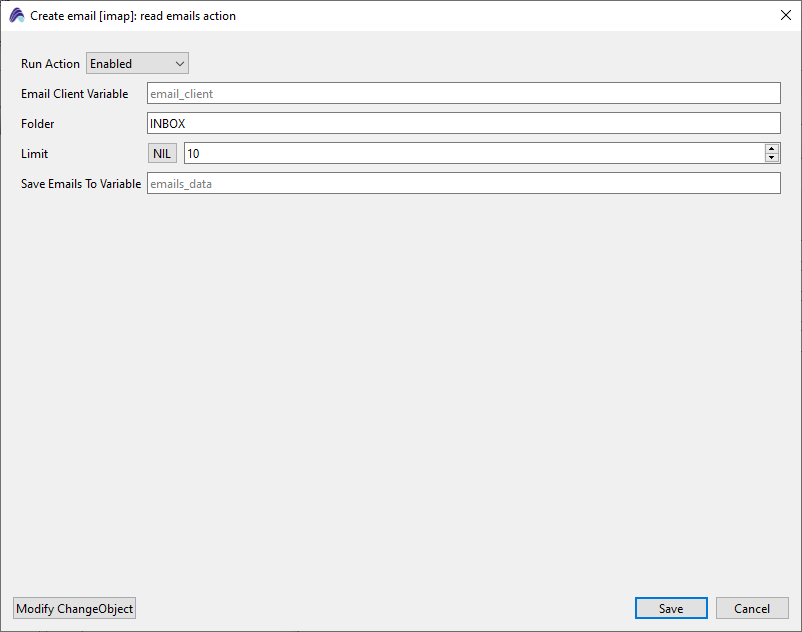
| Parameter | Beschreibung |
|---|---|
| Email Client Var | Variable mit dem IMAP-Client. |
| Folder | Postfachordner, aus dem gelesen wird (z. B. INBOX). |
| Limit | Maximale Anzahl abzurufender Nachrichten (0 = alle). |
| Save Emails to Var | Variable, die die Liste der abgerufenen E-Mails enthält. |
Email [IMAP]: Move To Folder
Verschiebt ausgewählte E-Mails in einen Zielordner oder unter ein Label.
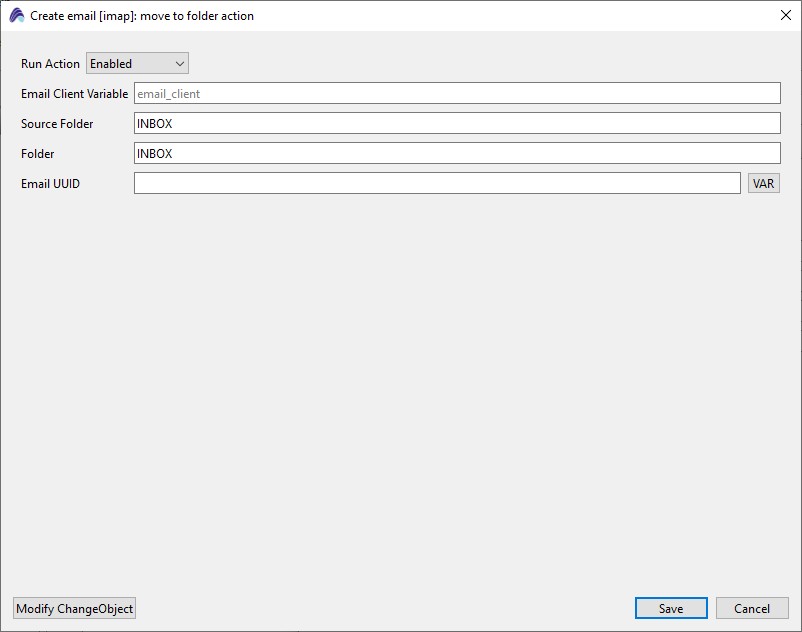
| Parameter | Beschreibung |
|---|---|
| Email Client Var | Variable mit dem IMAP-Client. |
| Source Folder | Aktueller Ordner der E-Mail. |
| Folder | Zielordner. |
| Email UUID | Eindeutige Kennung (UID) der zu verschiebenden Nachricht. |
Email [IMAP]: Delete
Löscht ausgewählte E-Mails oder verschiebt sie in den Papierkorb.
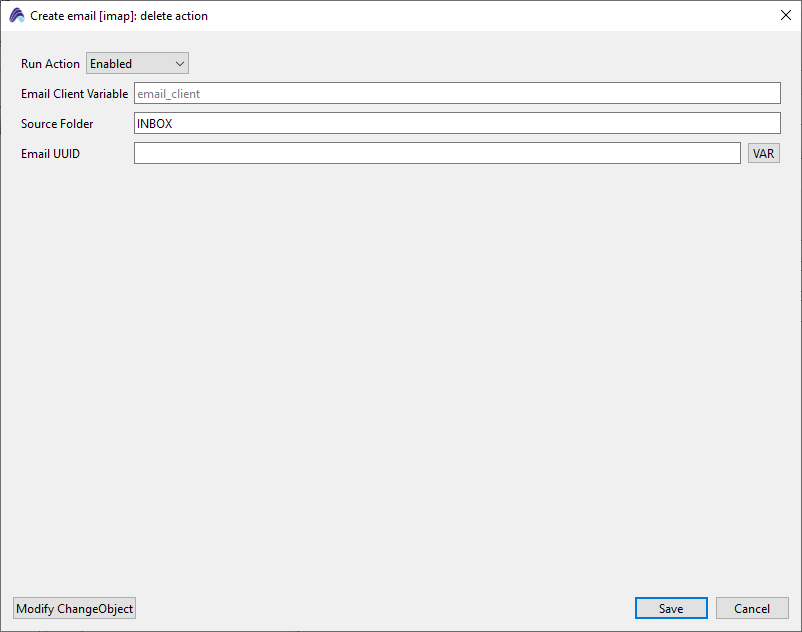
| Parameter | Beschreibung |
|---|---|
| Email Client Var | Variable mit dem IMAP-Client, der die Verbindung hält. |
| Source Folder | Ordner, in dem sich die E-Mail derzeit befindet (z. B. INBOX). |
| Email UUID | Eindeutige Kennung (UID) der zu löschenden Nachricht. |
Email [SMTP]: Send
Verfasst und sendet eine E-Mail mit den angegebenen Empfängern, dem Betreff, dem Text und den Anhängen.
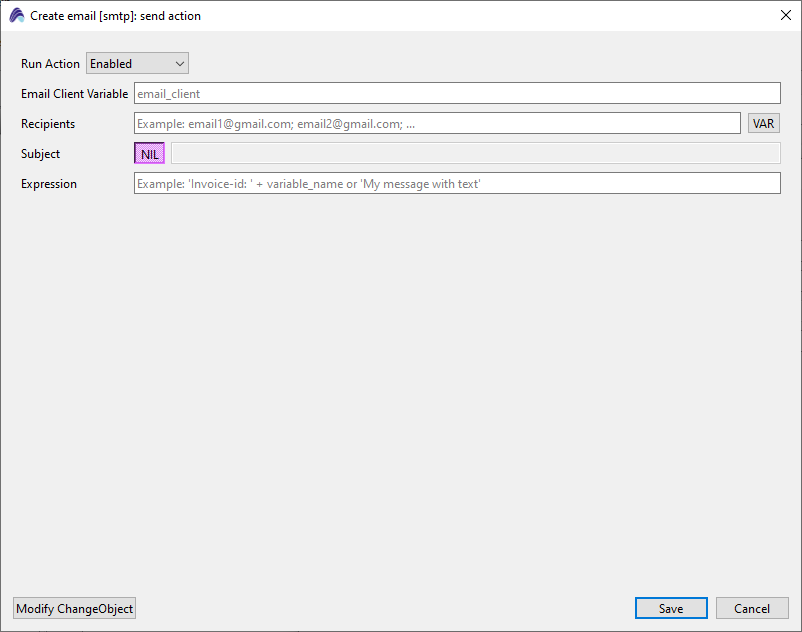
| Parameter | Beschreibung |
|---|---|
| Email Client Var | Variable mit einem SMTP-Client (Basic Auth oder OAuth2). |
| Recipients | Durch Semikolon getrennte Adressliste. |
| Subject | Betreff der Nachricht (fest oder als Variable). |
| Expression | Nachrichtentext – fester Text oder ein Ausdruck, der Variablen verknüpft. |
Notifier [SMTP]: Add Message
Erstellt eine Berichtsbenachrichtigung mit dem angegebenen Text und Typ.
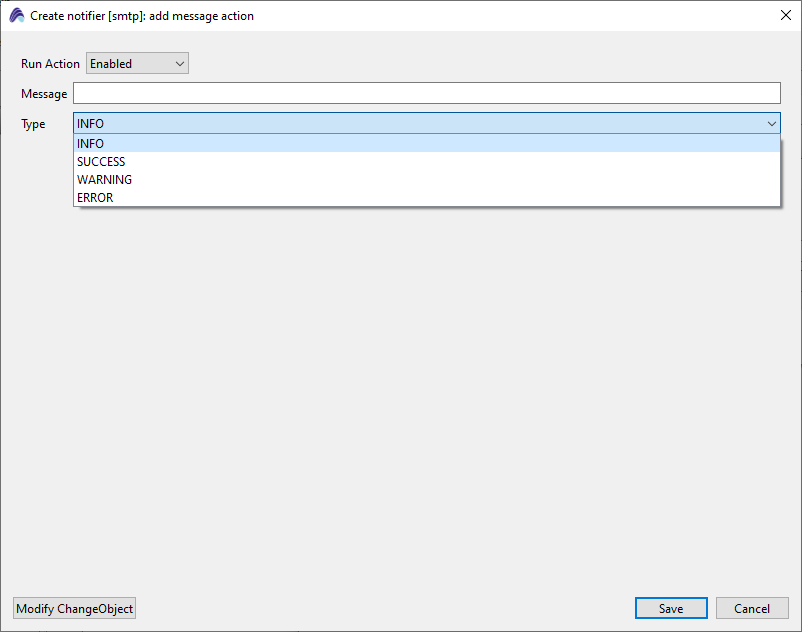
| Parameter | Beschreibung |
|---|---|
| Message | Text, der in der Warteschlange des Notifiers gespeichert wird. |
| Type | Schweregrad: INFO, SUCCESS, WARNING oder ERROR. |
Notifier [SMTP]: Send Report
Sendet eine Berichts-E-Mail mit den Benachrichtigungen des Ablaufs an die angegebenen Empfänger.
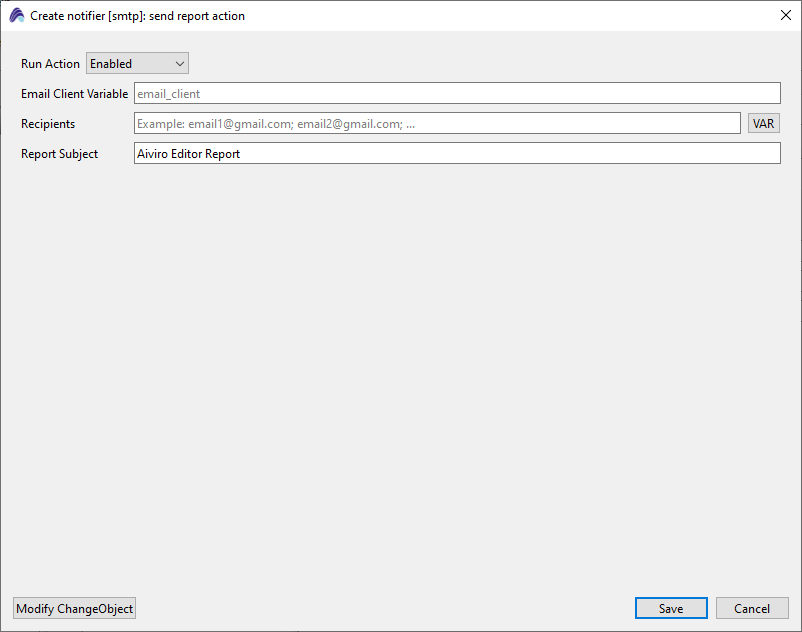
| Parameter | Beschreibung |
|---|---|
| Email Client Var | SMTP-Client-Instanz, über die der Bericht gesendet wird. |
| Recipients | Eine oder mehrere E-Mail-Adressen, durch Semikolon getrennt. |
| Report Subject | Betreffzeile der automatisch erzeugten Berichtsnachricht. |
Send Slack Message
Veröffentlicht eine Textnachricht in einem angegebenen Slack-Kanal oder an einen Benutzer.

| Parameter | Beschreibung |
|---|---|
| Slack Token | Bot-/Benutzer-OAuth-Token mit dem Scope chat:write |
| Channel ID | Zielkanal (z. B. C0123456789) |
| Message | Zu veröffentlichender Textinhalt |
Send Teams Message
Sendet eine Nachricht an einen Microsoft-Teams-Kanal oder -Chat.

| Parameter | Beschreibung |
|---|---|
| Webhook URL | Incoming-Webhook-URL des Teams-Kanals. |
| Message | Zu veröffentlichender JSON- oder Textinhalt. |