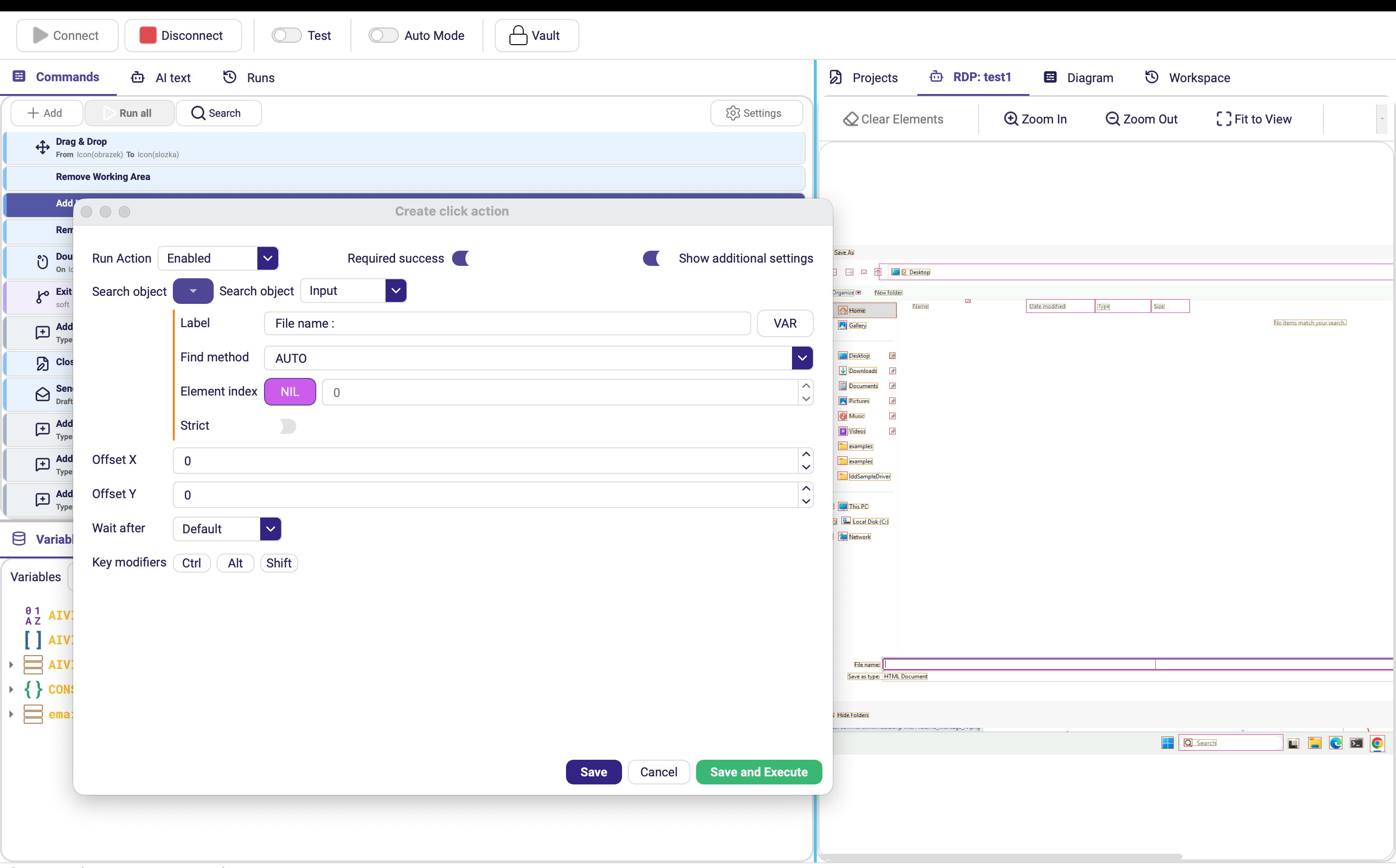
Erkannte UI-Elemente
Das Erkennungsmodell verarbeitet einen Screenshot und liefert die Elemente zurück, die sich für eine Interaktion eignen.
Allgemeine Einstellungen
| Parameter | Beschreibung |
|---|---|
| Text | Textbeschriftung des Zielelements. Bei einem Text-Objekt ist es sein Inhalt; bei einem Input ist es die Beschriftung dieses Feldes. |
| Find Method | Methode für den Textabgleich (gilt für Textobjekte). Die Standardeinstellung AUTO passt in den meisten Fällen. - AUTO – probiert mehrere Methoden aus und wählt diejenige mit übereinstimmendem Text. - DYNAMIC – sucht jedes Wort einzeln (z. B. wird „Hello world“ auch in „Hi Hello world !“ gefunden). - EQUAL – exakte Übereinstimmung der gesamten Zeichenfolge. - SUBSTRING – Übereinstimmung mit einer Teilzeichenfolge. - SIMILAR – Übereinstimmung nach Ähnlichkeit (kleine Abweichungen sind erlaubt). - REGEX – regulärer Ausdruck. - CASE_SENSITIVE, GLOBAL, EXCLUSIVE – Optionen, die mit einer anderen Methode kombiniert werden (Groß-/Kleinschreibung beachten, alle Vorkommen, nur der angegebene Text). |
| Element Index | Gibt es mehrere Treffer, bestimmt dieser Wert, welches Element ausgewählt wird (Zählung ab 0 von links nach rechts, dann von oben nach unten). |
| Strict | Ist diese Option deaktiviert und wird der ursprüngliche Typ nicht gefunden, versucht der Editor es mit einem Text-Objekt mit demselben Inhalt. |
UI-Elemente
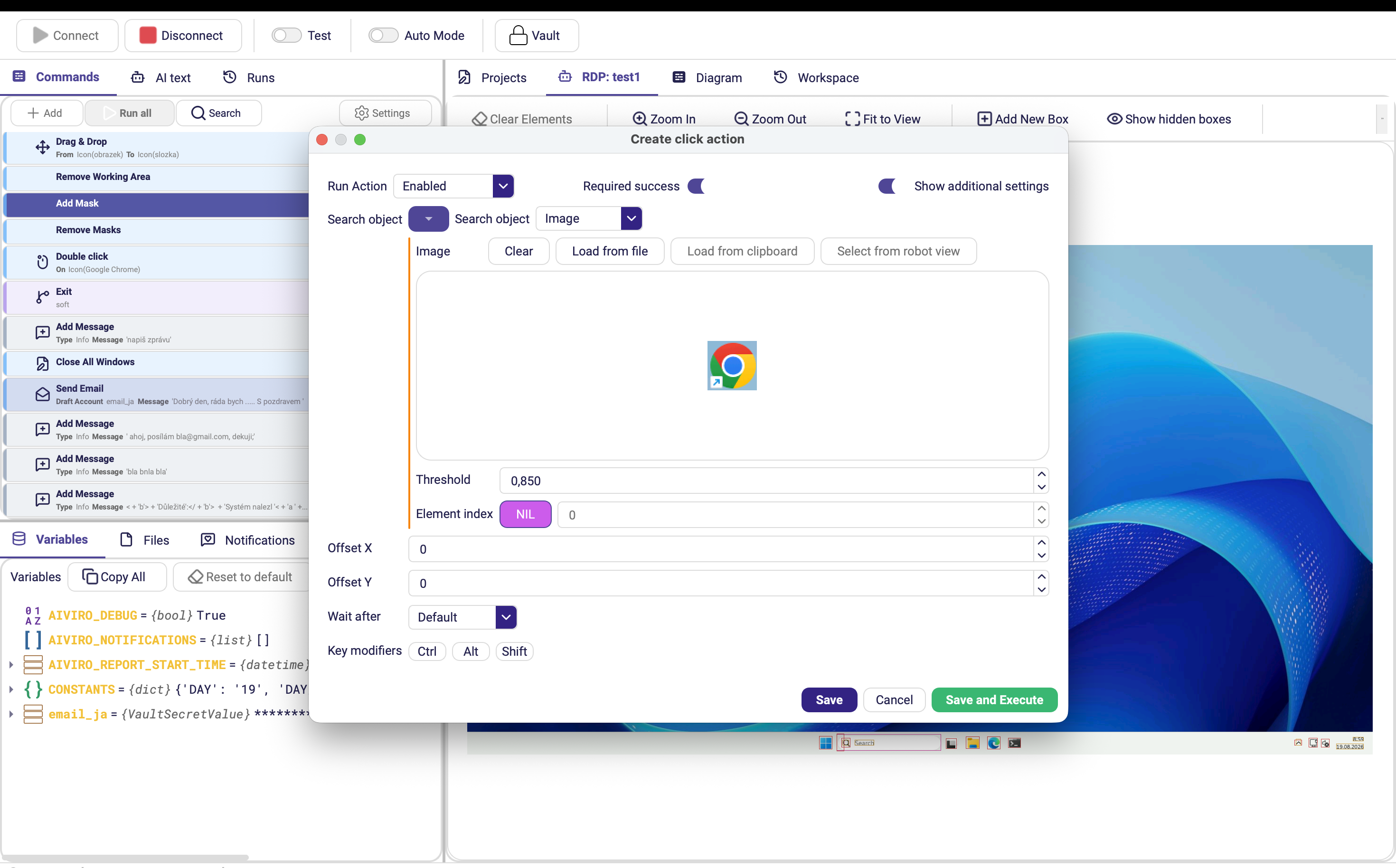
Text – beliebiger sichtbarer Text.
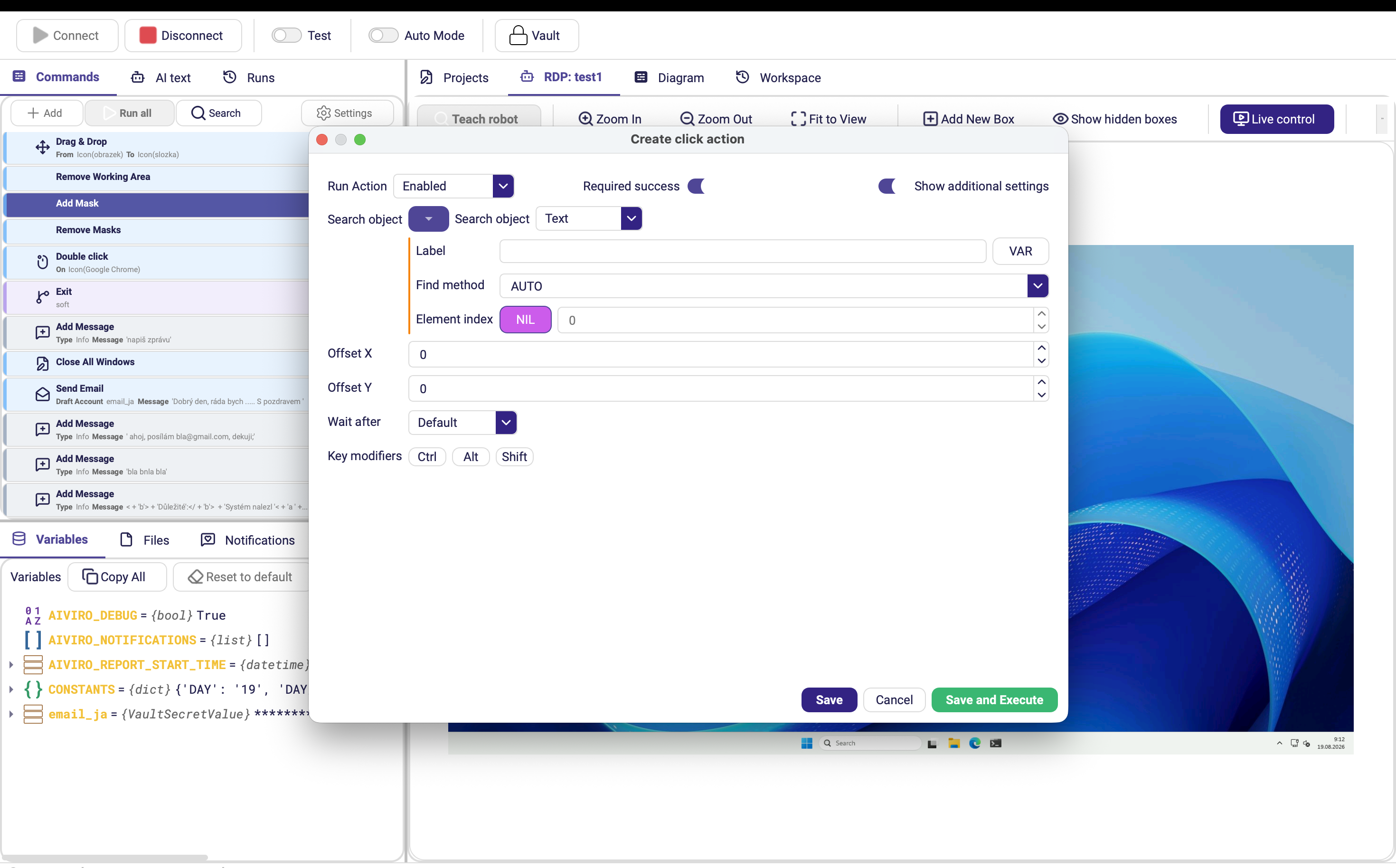
Image – vordefiniertes Bild, das anhand eines Ähnlichkeitsschwellenwerts abgeglichen wird; wird aus einer Datei, aus der Zwischenablage oder aus der Live-Ansicht geladen.
RadioButton, CheckBox, Button – Standard-Steuerelemente der Benutzeroberfläche.

Icon – UI-Symbole, die an den umgebenden Text gebunden sind.

Input, TextArea – Eingabefelder, bei denen die nächstgelegene Beschriftung berücksichtigt wird.