Installationsanleitung
Schritt 1: Installationsprogramm herunterladen
Rufen Sie die offizielle Aiviro-Website auf und laden Sie die neueste Version von Aiviro Editor herunter.
Schritt 2: Installationsprogramm ausführen
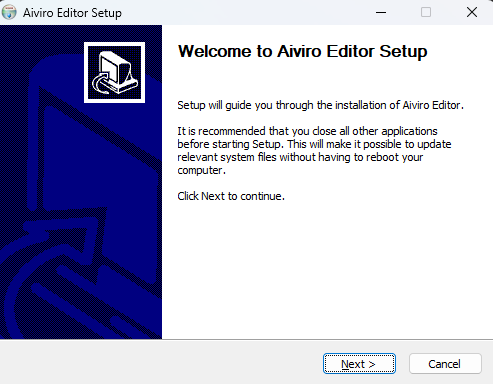
Suchen Sie die heruntergeladene Datei (z. B. AiviroEditorSetup.exe) und doppelklicken Sie darauf. Der Installationsassistent wird gestartet. Klicken Sie auf Next, um fortzufahren.
Schritt 3: Lizenzvereinbarung akzeptieren
Lesen Sie die Lizenzvereinbarung (EULA) sorgfältig durch. Klicken Sie auf I Agree, um fortzufahren.
Schritt 4: Installationsart wählen
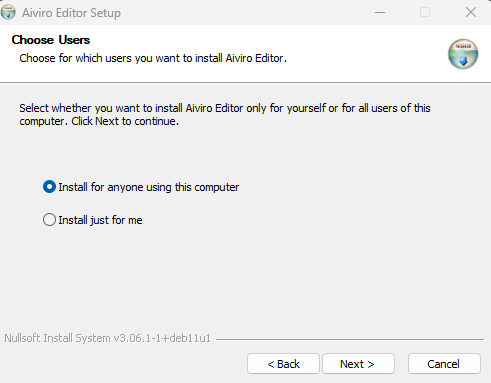
Wählen Sie, ob die Installation für alle Benutzer (erfordert Administratorrechte) oder nur für Sie selbst erfolgen soll. Klicken Sie auf Next.
Schritt 5: Komponenten auswählen
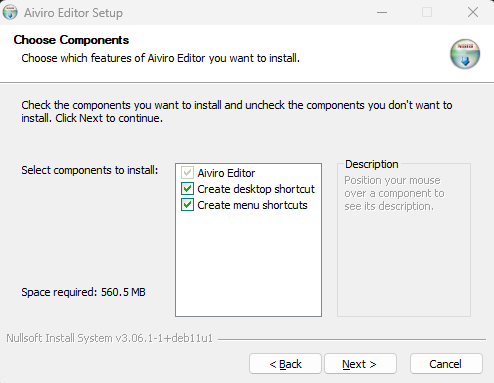
| Komponente | Beschreibung | Standard |
|---|---|---|
| Aiviro Editor | Hauptanwendung (erforderlich) | ✓ |
| Create desktop shortcut | Legt ein Symbol auf Ihrem Desktop an (optional) | |
| Create Start menu entries | Fügt Verknüpfungen zum Startmenü hinzu (optional) |
Klicken Sie nach der Auswahl auf Next.
Schritt 6: Installationsort wählen
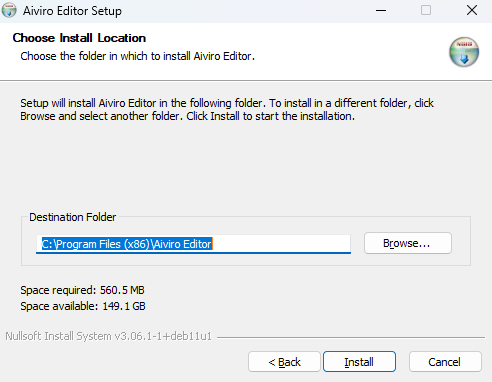
Standardmäßig wird der Editor in C:\Program Files (x86)\Aiviro Editor installiert. Wenn Sie den Speicherort ändern müssen, klicken Sie auf Browse…. Klicken Sie auf Install, um die Installation zu starten.
Schritt 7: Installationsfortschritt
Das Installationsprogramm entpackt und kopiert nun die benötigten Dateien. Nach Abschluss erscheint ein Bestätigungsfenster. Um den Editor sofort zu starten, aktivieren Sie Run Aiviro Editor. Klicken Sie auf Finish, um das Installationsprogramm zu schließen.
Die Screenshots können je nach Version des Installationsprogramms und Ihrem Betriebssystem leicht abweichen.