Orchestrator – Zeitplanung & automatische Ausführung
Der Orchestrator ist die Komponente von Aiviro Editor, die Ihre beim Entwurf erstellten Szenarien in produktionsreife, vollständig automatisierte Jobs verwandelt. Sobald er aktiviert ist, startet er jedes Szenario genau zu der Zeit, die Sie festlegen – ohne zusätzlichen Code und ohne manuelle Klicks.
Warum der Orchestrator wichtig ist
| Vorteil | Was das in der Praxis bedeutet |
|---|---|
| Ausführung ohne Eingriff | Jobs starten von selbst nach dem Zeitplan, den Sie festlegen. |
| Zentrale Zeitsteuerung | Alle Zeitpläne liegen in der Projektdatei – kein externer Cron, keine Windows-Aufgabenplanung und keine Dienste erforderlich. |
| Sicherheit im Produktivbetrieb | Szenarien laufen genau so, wie sie im Editor getestet wurden; zwischen Entwurf und Produktion wird kein Code geändert. |
hinweis
Voraussetzungen
- Aiviro Editor muss geöffnet bleiben – entweder auf Ihrem Arbeitsplatzrechner oder auf einer dedizierten VM.
- Die Option Active des Szenarios und der globale Schieberegler Auto Mode müssen aktiviert sein.
Szenario-Einstellungen
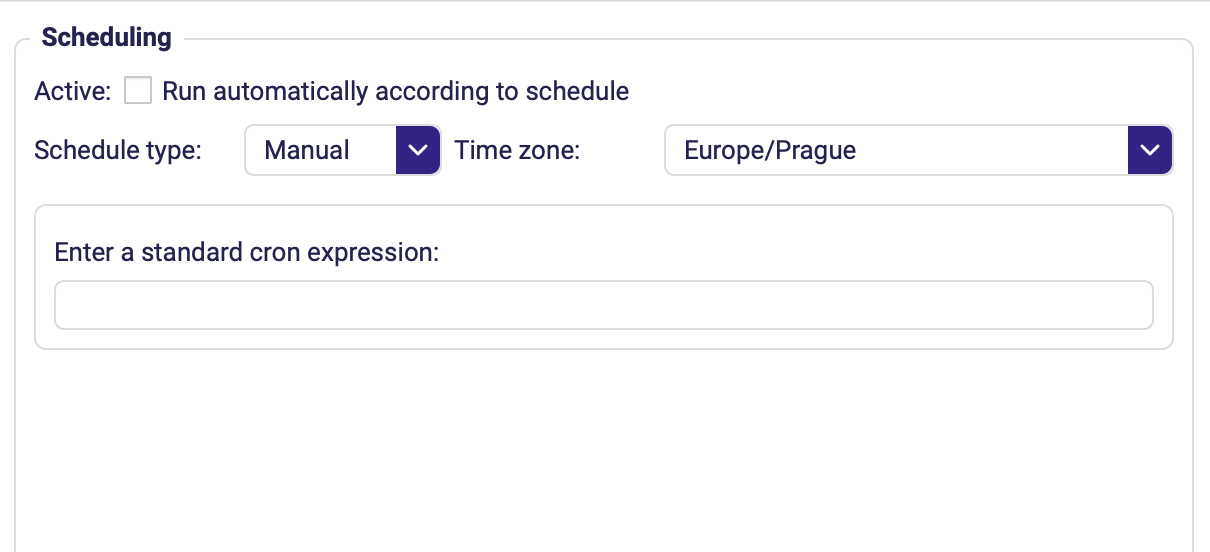
| Bereich | Wichtige Felder | Hinweise |
|---|---|---|
| Scheduling | Active – aktivieren, damit der Orchestrator dieses Szenario übernimmt. Schedule type – wählen Sie eine der unten aufgeführten Vorgaben. Time zone – hält lokale Uhr und Serveruhr synchron. Cron expression – Standardsyntax mit fünf Feldern. | Wenn Manual ausgewählt ist, wird das Szenario nach dem angegebenen Cron geplant. |
| Execution | Profile – eines der gespeicherten Roboterprofile für die geplanten Läufe. Animation Timeout / Find Timeout – szenariospezifische Abweichungen von den globalen Standardwerten. | Belassen Sie sie auf Default, es sei denn, eine bestimmte Anwendung braucht mehr (oder weniger) Zeit zum Reagieren. |
Zeitplantypen
| Typ | Wann das Szenario läuft |
|---|---|
| Manual | Nach dem konfigurierten Cron. |
| Minutely | Jede Minute (oder in einem eigenen Minutenintervall). |
| Hourly | Zur festgelegten Minute jeder Stunde. |
| Daily | Jeden Tag zur festgelegten Uhrzeit. |
| Weekly | Zur festgelegten Uhrzeit an den ausgewählten Wochentagen. |
| Monthly | Zur festgelegten Uhrzeit am ausgewählten Tag des Monats. |
Gesamtzeitplan anzeigen
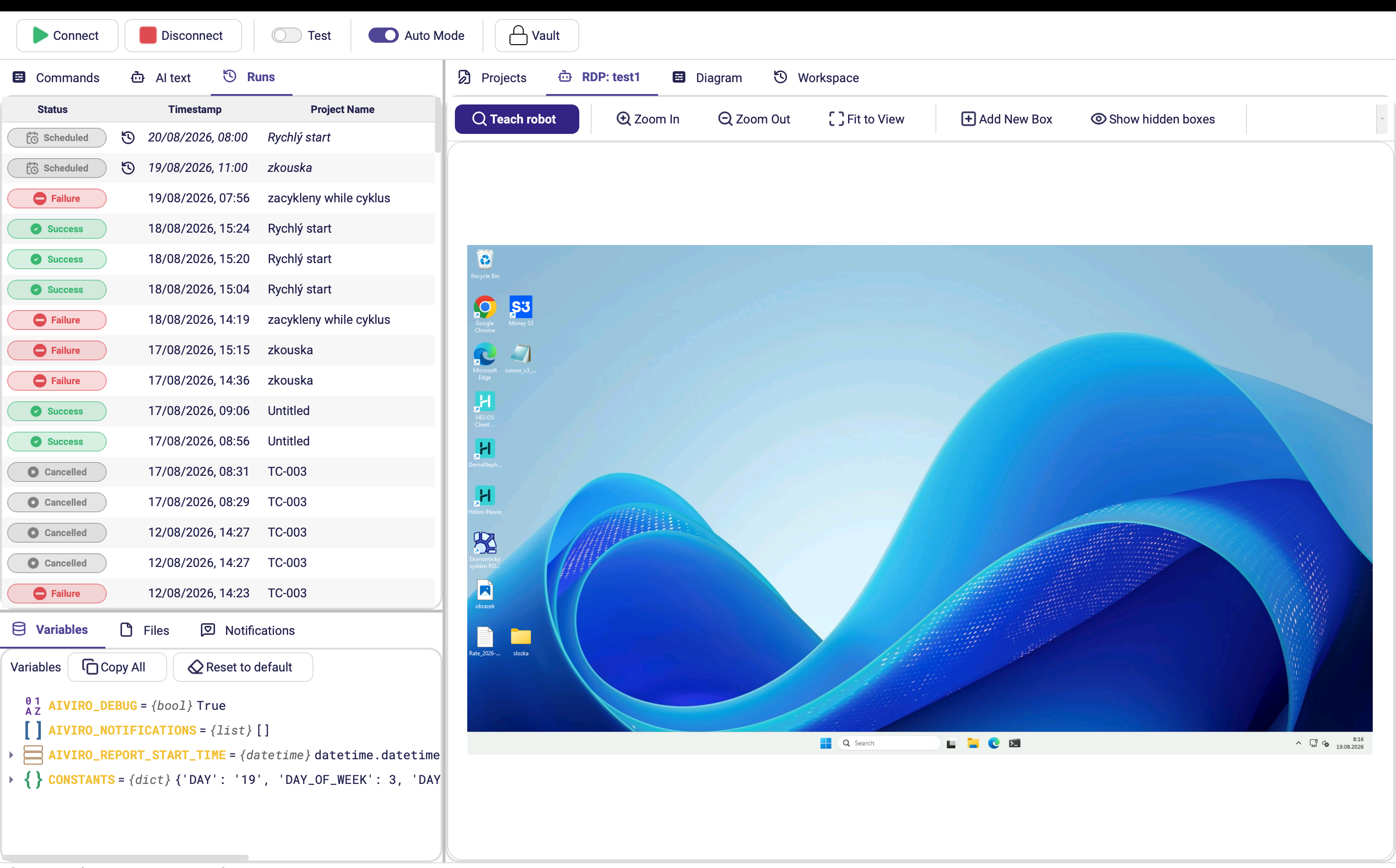
Der Seitenbereich Scheduler zeigt jeden anstehenden Lauf aller Projekte, die:
- Active eingeschaltet haben und
- sich in einer Editor-Instanz befinden, in der Auto Mode aktiviert ist.
| Spalte | Bedeutung |
|---|---|
| ID | Eindeutige Kennung der geplanten Job-Instanz. |
| Project Name / Environment | Wo sich das Szenario befindet und welches Roboterprofil es verwendet. |
| Scheduled Time | Genauer Zeitpunkt (in der Zeitzone des Editors), zu dem der Lauf startet. |
| Status | Scheduled, Running, Succeeded, Failed usw. |
Alles zusammen
- Entwerfen Sie Ihr Szenario und testen Sie es manuell.
- Öffnen Sie Scenario Settings.
- Aktivieren Sie Active, wählen Sie einen Zeitplantyp (z. B. Daily) und legen Sie die Uhrzeit fest.
- Save.
- Schieben Sie den Schalter Auto Mode (obere Symbolleiste) auf On.
- Lassen Sie Aiviro Editor geöffnet. Das war’s – Ihr Job wird nun zu den geplanten Zeitpunkten ausgeführt.
hinweis
Tipp: Sie müssen den Produktivbetrieb schnell anhalten? Schalten Sie Auto Mode aus; alle geplanten Jobs werden angehalten, bis Sie den Modus wieder aktivieren.
Fehlerbehebung
| Symptom | Wahrscheinliche Ursache | Lösung |
|---|---|---|
| Szenario startet nie | Active ist nicht aktiviert oder der globale Auto Mode ist deaktiviert. | Aktivieren Sie beides. |
| Läuft zur falschen Stunde | Das Feld Time zone passt nicht. | Wählen Sie in Scenario Settings die richtige Zeitzone. |
| Warnung „No manual schedule provided“ | Der Zeitplantyp ist Manual, aber es ist kein Cron-Ausdruck festgelegt. | Legen Sie einen gültigen Cron-Ausdruck fest. |