Schnellstart
Geschätzte Dauer: 30 Minuten
Mit dieser durchgehenden Anleitung gelangen Sie von einer leeren Installation von Aiviro Editor zu einem vollständig geplanten Roboter, der von selbst läuft.
Lizenz aktivieren
- Starten Sie Aiviro Editor. Beim ersten Start erscheint eine Lizenzabfrage.
- Fügen Sie Ihre Client ID und Ihren API Key ein und klicken Sie auf Test Credentials.
- Prüfen Sie, ob im Statustext die Meldung Connection successful erscheint, und klicken Sie dann auf Save.
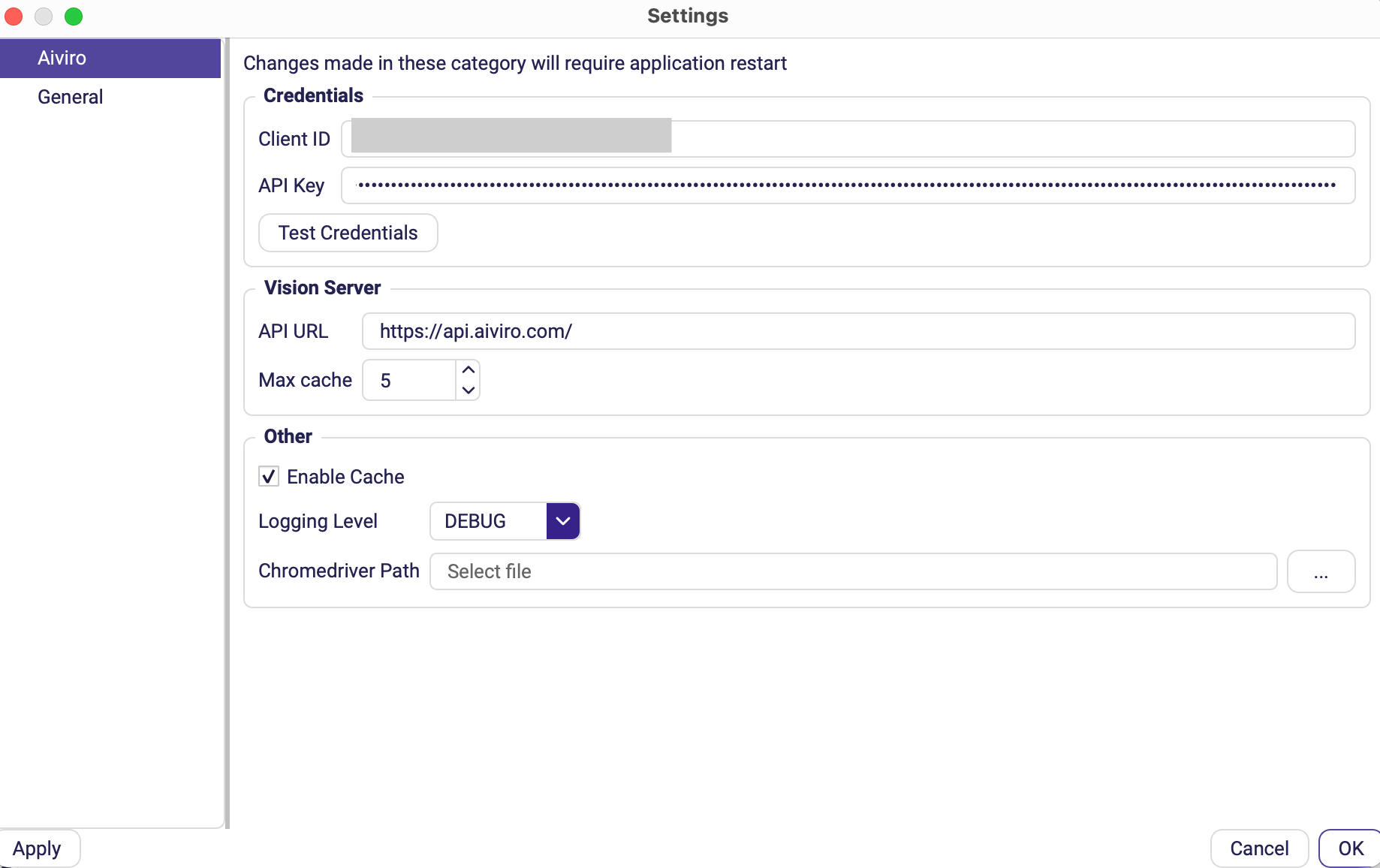
Tipp: Sie können den Lizenzbildschirm jederzeit über Settings → Edit Configuration → Aiviro erneut aufrufen.
Roboter erstellen und verbinden
Klicken Sie auf Start Robot. Wählen Sie Ihren Robotertyp:
- Desktop – läuft auf Ihrem lokalen PC (erfordert zwei Monitore).
- RDP – verbindet sich mit einer entfernten Windows-Sitzung (für den Produktivbetrieb empfohlen, am einfachsten zu handhaben).
- Web – automatisiert in Google Chrome über ChromeDriver.
Geben Sie die Verbindungsdaten ein (Display ID, RDP-Host, Zugangsdaten, Treiberpfad usw.). Klicken Sie auf Connect.
Tipp: Speichern Sie mehrere Profile (z. B. „Test-Desktop“, „Prod-RDP“) – sie bleiben pro Installation erhalten.
Neues Projekt anlegen
- Klicken Sie auf File → New Project.
- Klicken Sie auf File → Save Project, wählen Sie einen Ordner und geben Sie dem Projekt den Namen DemoQuickStart.
- Klicken Sie auf Save.
Das Projekt wird mit einem leeren Szenario geöffnet, das zur Aufzeichnung bereit ist.
Einfaches Szenario aufzeichnen
Im Folgenden finden Sie eine praktische Übung, die sich in wenigen Minuten durchführen lässt.
Sie werden:
- Microsoft Edge mit einer Google-Suche starten, die den Kurs USD → EUR anzeigt.
- Den aktuellen Wechselkurs in eine Variable einlesen.
- Den Browser schließen.
- Notepad öffnen, warten, bis es bereit ist, und dann zwei dynamische Textzeilen verfassen, die Konstanten (Datum/Uhrzeit), normalen Text und den eben erfassten Kurs kombinieren.
- Die Notiz unter einem Dateinamen speichern, der ebenfalls das heutige Datum enthält, und Notepad beenden.
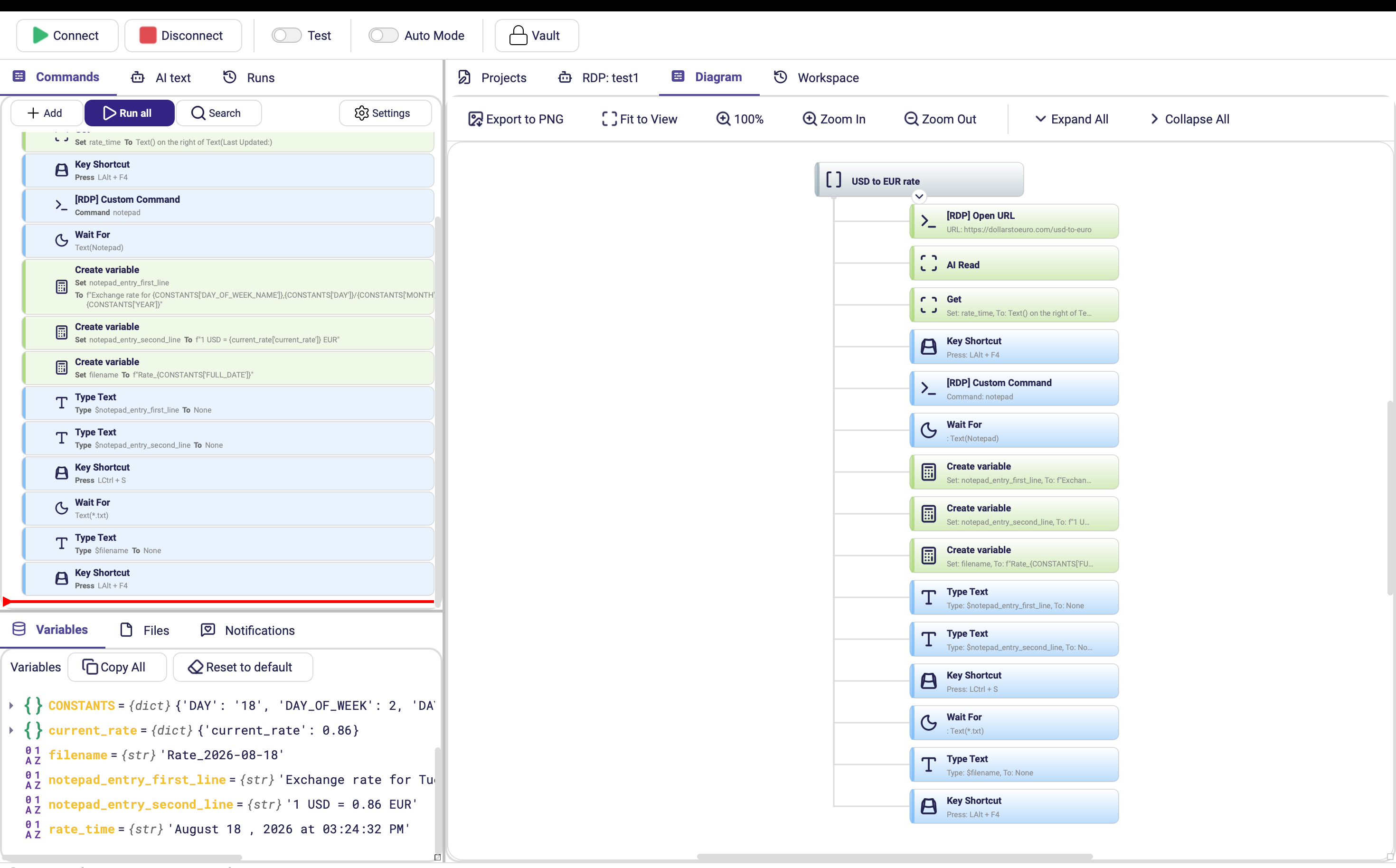
Aktionen für die Browser-Phase hinzufügen
| # | Aktionstyp | So fügen Sie sie hinzu | Was sie bewirkt |
|---|---|---|---|
| 1 | Open URL | ⊕ Add Action → Other → Start Process → Open URL →https://dollarstoeuro.com/usd-to-euro | Startet den Standardbrowser und springt direkt zu der Seite, die den aktuellen Kurs USD → EUR anzeigt. |
| 2a | Set reference (Hilfsschritt) | Klicken Sie in der Live-Vorschau mit der rechten Maustaste auf den festen Beschriftungstext „1 USD“ → Set as reference | Markiert einen stabilen Anker auf der Seite, der sich selten ändert. Die nächste Get-Aktion sucht anhand der Position dieses Bezugs. |
| 2b | Get | Klicken Sie mit der rechten Maustaste auf den Kurswert (z. B. 0.85 Euro) → Input → Get. Bearbeiten Sie im Dialog Create get action: • Search object: OnTheRight • Query → Label: \b\d{1}\,\d{2}\b• Find method: REGEX • Variable name: current_rate | Extrahiert jede Zahl, die dem Muster 0,85 entspricht und sich rechts von der Bezugsbeschriftung befindet, und speichert sie in current_rate. Funktioniert auch, wenn sich der Kurs bei jedem Lauf ändert. |
| 3 | Key shortcut | ⊕ Add Action → Keyboard → Key shortcut → Alt + F4 | Schließt Edge, sobald der Wert erfasst wurde. |
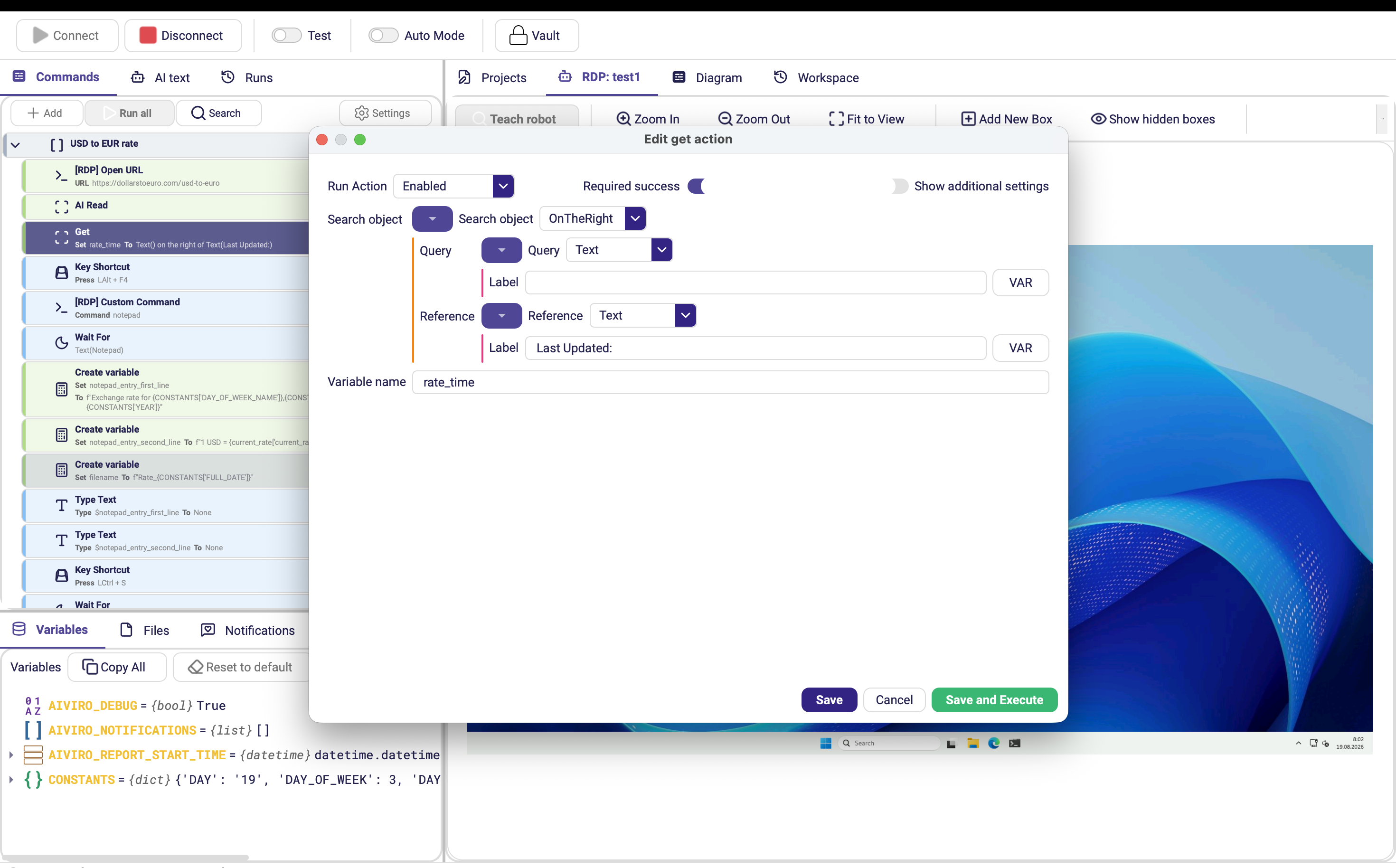
Warum einen Bezug verwenden? Durch die Verankerung der Suche an „1 US-Dollar“ ist die Automatisierung unempfindlich gegenüber Layoutänderungen auf der Google-Ergebnisseite. Der reguläre Ausdruck erfasst dann nur den Zahlenteil und ignoriert das nachfolgende „Euro“.
Auf Notepad warten
| # | Aktion | Parameter |
|---|---|---|
| 4 | Custom Command | notepad |
| 5 | Wait For | Text: UTF-8 (immer in der Statusleiste von Notepad vorhanden) |
Der Schritt Wait For stellt sicher, dass die Eingabe erst beginnt, wenn Notepad vollständig geladen ist.
Dynamischen Text erstellen
Sie legen im Hintergrund drei Variablen an (ohne Interaktion mit der Benutzeroberfläche):
| # | Variablenname | Ausdruck |
|---|---|---|
| 6 | notepad_entry_first_line | f"Exchange rate for {CONSTANTS['DAY_OF_WEEK_NAME']}, {CONSTANTS['DAY']}/{CONSTANTS['MONTH']}/{CONSTANTS['YEAR']}" |
| 7 | notepad_entry_second_line | f"1 USD = {current_rate} EUR" |
| 11 | filename | f"Rate_{CONSTANTS['FULL_DATE'].strftime(r'%d-%m-%Y')}.txt" |
Fügen Sie eine Aktion Flow → Create variable ein und fügen Sie den Ausdruck ein.
Eingeben, speichern und beenden
| # | Aktionstyp | Parameter (klicken Sie auf VAR, um angelegte Variablen einzufügen) | Zweck |
|---|---|---|---|
| 8 | Type text | notepad_entry_first_line | Schreibt die erste Zeile. |
| 9 | Key shortcut | Enter | Beginnt eine neue Zeile. |
| 10 | Type text | notepad_entry_second_line | Schreibt die zweite Zeile. |
| 12 | Key shortcut | Ctrl + S | Öffnet Save As. |
| 13 | Wait For | Text: *.txt | Stellt sicher, dass der Dialog sichtbar ist. |
| 14 | Type text | filename | Gibt den dynamischen Dateinamen ein. |
| 15 | Key shortcut | Enter | Bestätigt den Dialog. |
| 16 | Key shortcut | Alt + F4 | Schließt Notepad. |
| 17 | Wait Until Disappear | (Notepad-Fenster) | Wartet, bis Notepad vollständig beendet ist. |
Was Sie gelernt haben
- Custom Command startet jede EXE-Datei mit Parametern.
- Mit Get + regulärem Ausdruck lesen Sie einen einzelnen Wert von einer Webseite aus, ohne Code zu schreiben.
- Create variable zeigt, wie Sie Zeichenfolgen erstellen, die Konstanten und ausgelesene Variablen kombinieren.
- Wait For / Wait Until Disappear sorgen für stabile Abläufe.
- Hotkeys, Type text, Click decken die häufigsten Muster der Desktop-Interaktion ab.
Sie haben jetzt ein wiederholbares Szenario, das Sie zeitlich planen können, indem Sie in Scenario Settings Active auf On stellen und Auto Mode aktivieren.
Fertiges Szenario als JSON – direkt in ein neues Projekt einfügen.Zum Anzeigen / Kopieren klicken
Szenario testen
- Klicken Sie in der oberen Symbolleiste auf Run ▶️.
- Beobachten Sie, wie der Roboter die Aktionen Schritt für Schritt ausführt.
- Öffnen Sie nach Abschluss den Bereich Recent Runs (Uhrsymbol) und prüfen Sie, ob der grüne Status Succeeded angezeigt wird.
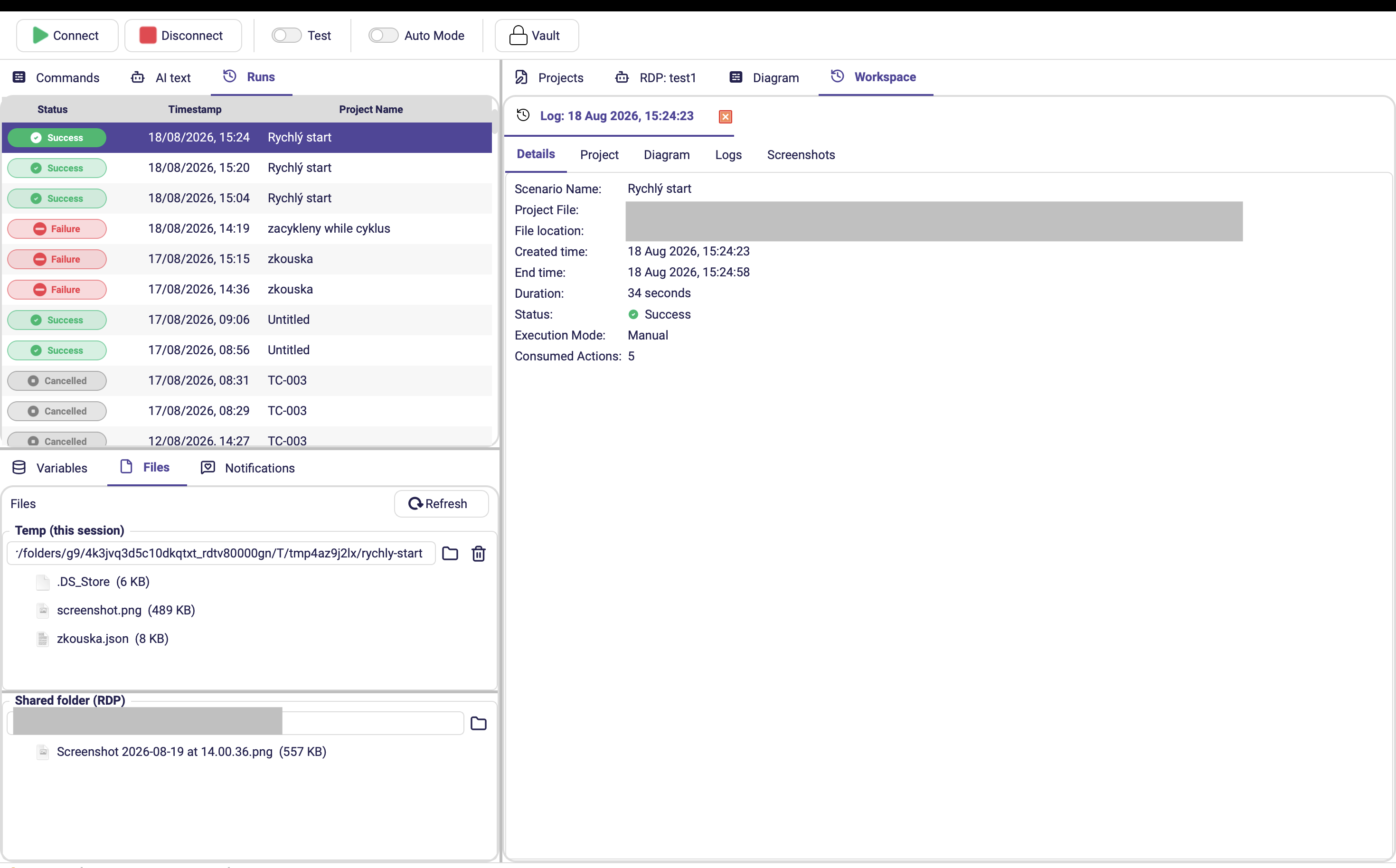
Falls der Lauf fehlgeschlagen ist, nutzen Sie zur Fehlersuche die Registerkarten Logs und Screenshots und passen Sie dann die Aktionen an.
Zeitplanung aktivieren
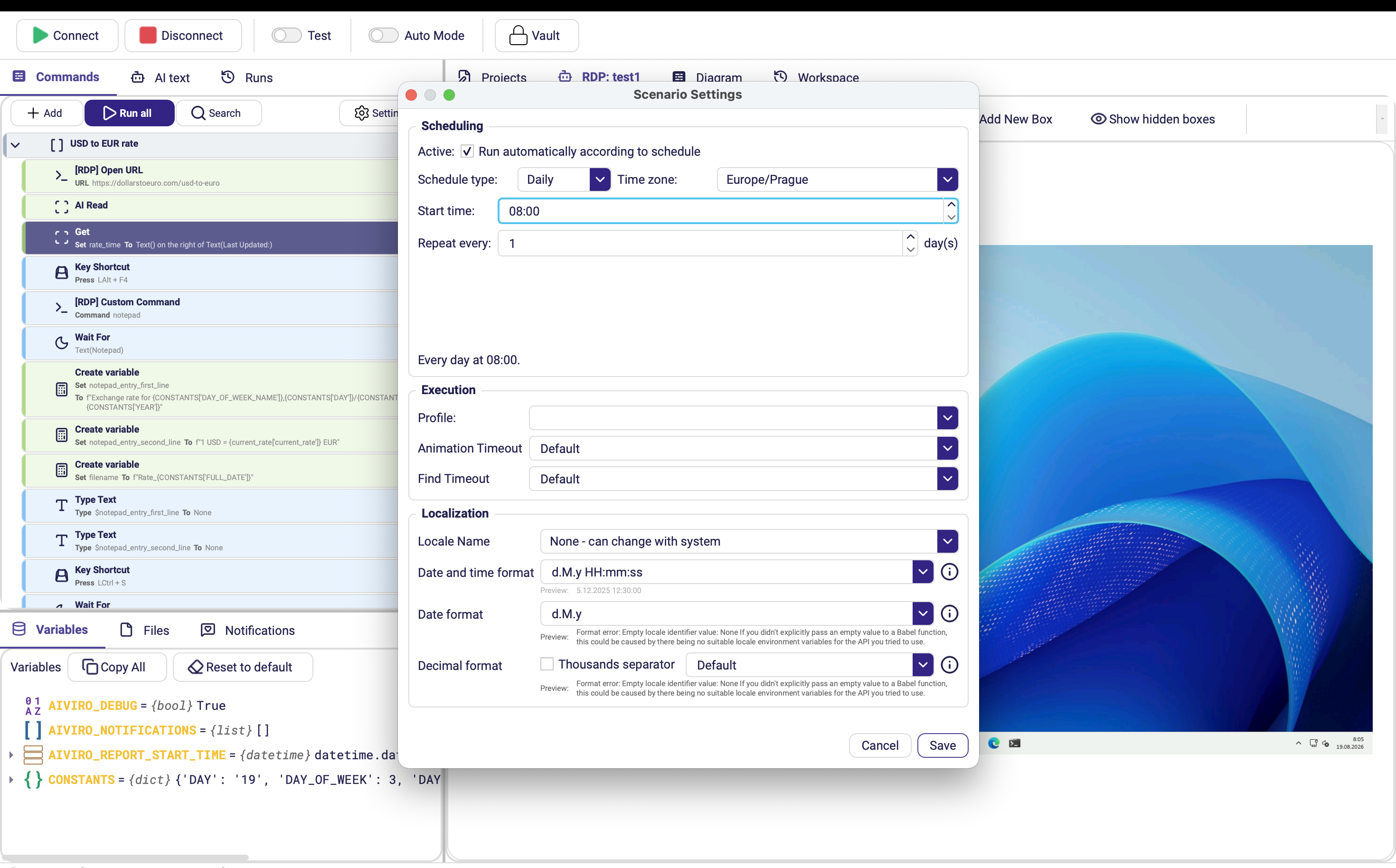
- Klicken Sie in der Symbolleiste auf Scenario Settings (Zahnradsymbol).
- Aktivieren Sie Active.
- Setzen Sie Schedule type auf Daily und wählen Sie 09:00 (Ihre lokale Zeitzone).
- Save.
Auto Mode einschalten
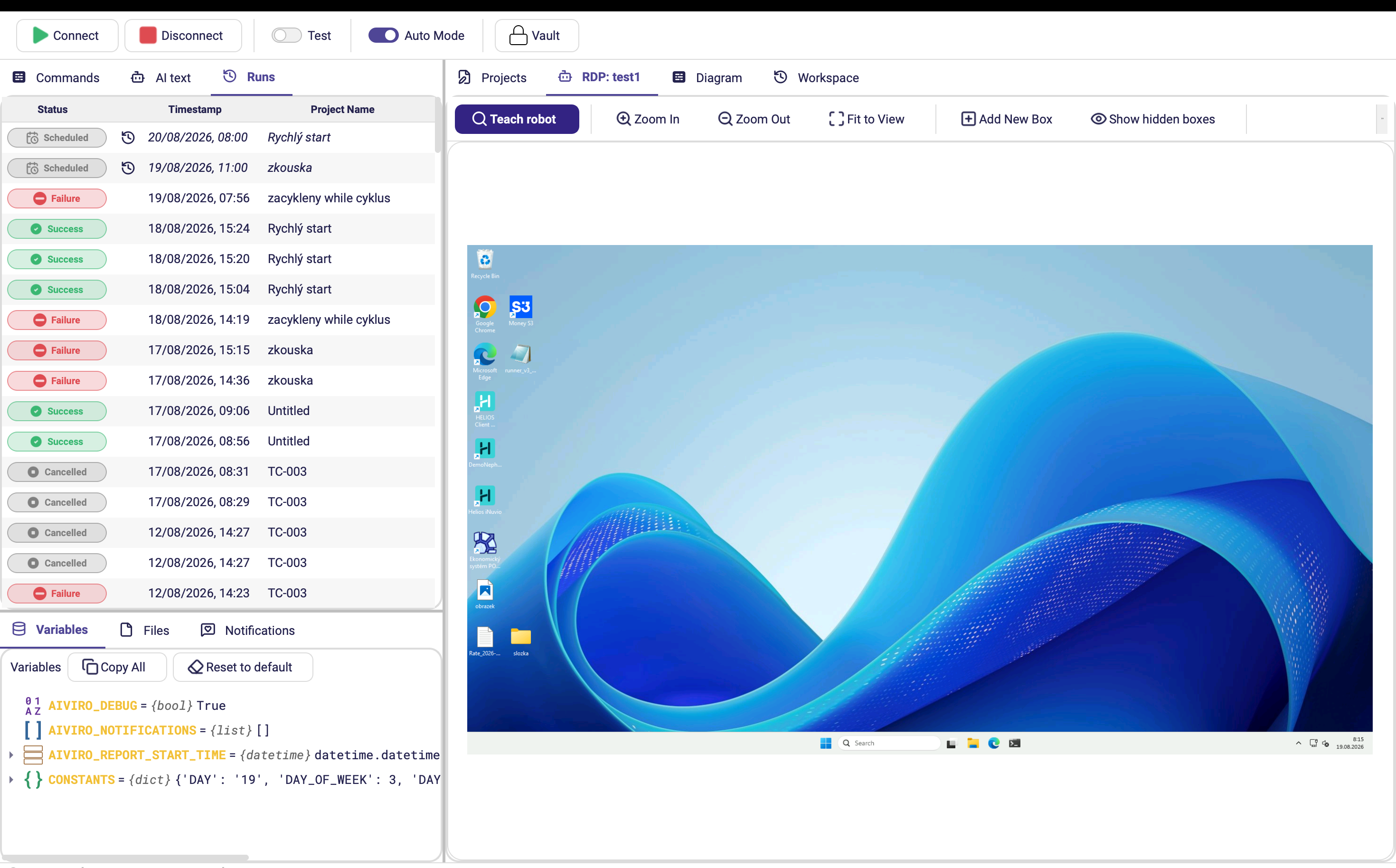
Stellen Sie den Schalter Auto Mode in der Symbolleiste auf On.
Lassen Sie Aiviro Editor geöffnet – der Orchestrator führt das Szenario nun jeden Tag um 09:00 Uhr aus.
Geplante Läufe überprüfen
Kehren Sie nach 09:00 Uhr zu Recent Runs zurück; dort sollte ein neuer Eintrag mit dem heutigen Datum erscheinen.
Erfolg → ✅; andernfalls prüfen Sie die Protokolle und Screenshots.
Nächste Schritte
- Probieren Sie weiterführende Aktionen wie Loops und andere aus.
- Verbinden Sie mehrere Szenarien zu einem größeren Ablauf.
- Installieren Sie den Editor auf einer VM und lassen Sie ihn für Roboter im 24/7-Betrieb geöffnet.
Brauchen Sie Hilfe? Sehen Sie in der Seitenleiste Docs nach oder wenden Sie sich an den Aiviro Support.