Bereich Recent Runs – Verlauf der Szenarien prüfen
Der Bereich Recent Runs ist Ihr zentrales Prüfprotokoll für alles, was als vollständiges Szenario ausgeführt wurde – egal ob manuell oder durch den Orchestrator gestartet.
Läufe, die aus ausgewählten Zweigen im Aktionsbaum gestartet wurden, werden hier nicht erfasst; es erscheinen nur Ausführungen des gesamten Szenarios.
Warum das wichtig ist
- Sie prüfen schnell, ob nächtliche Jobs erfolgreich abgeschlossen wurden.
- Sie finden genau die Aktion, die Protokollzeile oder den Bildschirm, an dem ein Fehler aufgetreten ist.
- Sie vergleichen mehrere Läufe nebeneinander, ohne Projekte erneut zu öffnen.
Bereich öffnen
Klicken Sie in der linken Seitenleiste auf das Uhrsymbol.
Links erscheint eine Liste der bisherigen Läufe; die Details zum ausgewählten Lauf werden im rechten Bereich angezeigt.
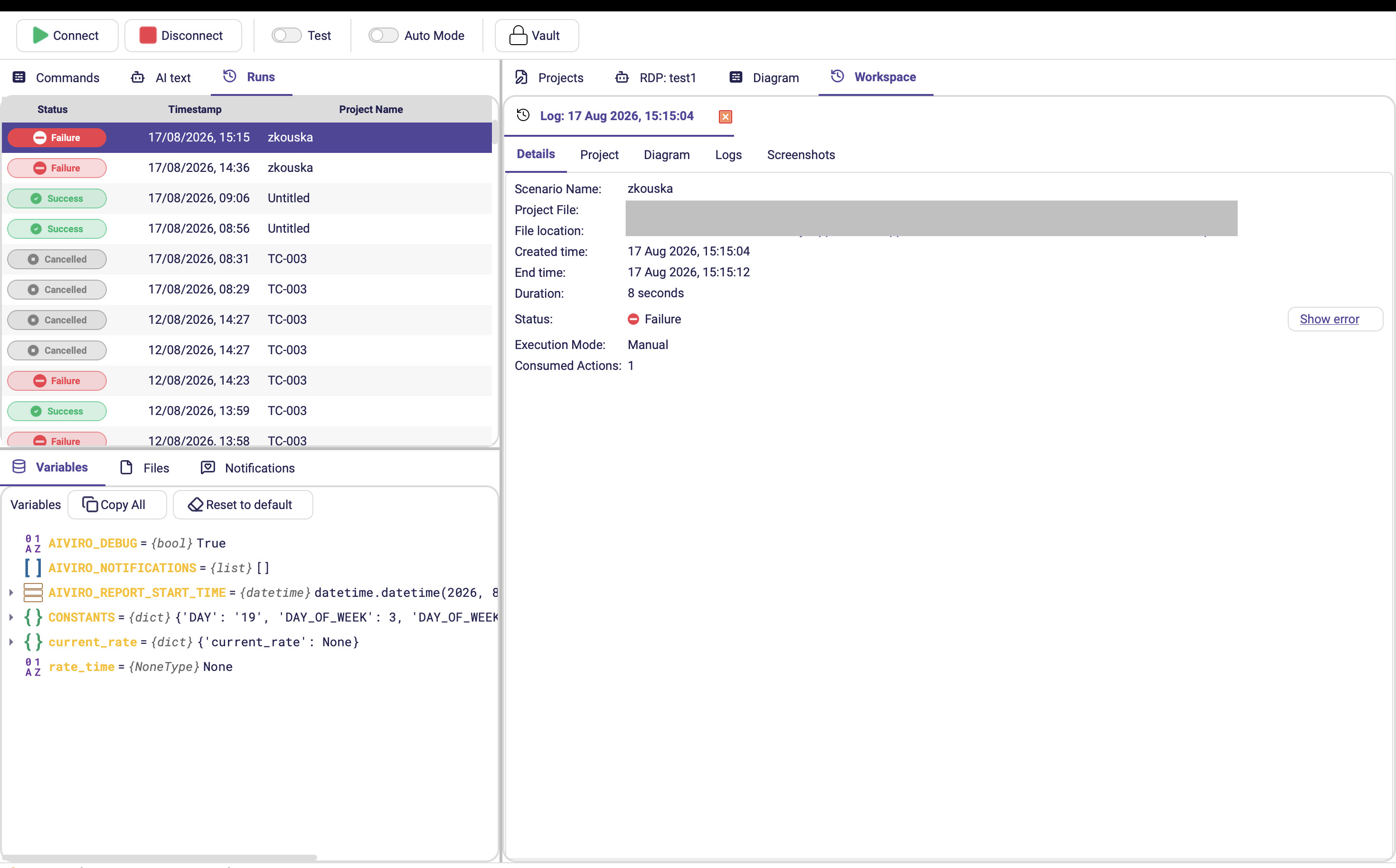
Liste der Läufe
Jeder Eintrag zeigt seinen Status:
| Status | Bedeutung |
|---|---|
| Succeeded | Das Szenario wurde ohne Fehler abgeschlossen. |
| Failed | Eine oder mehrere Aktionen endeten mit einem Fehler. |
| Cancelled | Die Ausführung wurde vor dem Abschluss absichtlich angehalten. |
Tipp: Verwenden Sie das Aktualisierungssymbol ↻ in der oberen rechten Ecke, um die Liste neu zu laden, wenn eine andere Instanz Szenarien ausführt.
Die Registerkarten im Überblick
| Registerkarte | Was Sie sehen | Typische Verwendung |
|---|---|---|
| Details | Name des Szenarios, Projektdatei, Pfad auf dem Datenträger, Start- und Endzeitpunkt, Gesamtdauer, Endstatus und Ausführungsmodus (Manual / Auto). | Schnelle Zustandsprüfung & Laufzeitstatistik. |
| Project | Schreibgeschützter Baum aller Aktionen, genau wie im Szenario-Editor. Jeder Knoten ist je nach Ergebnis mit ✓ oder ✗ markiert. | Den genauen Schritt finden, der fehlgeschlagen ist. |
| Logs | Chronologisches Textprotokoll, identisch mit der Konsolenausgabe. | Warnungen, Fehler oder Variablenwerte prüfen, die während des Laufs ausgegeben wurden. |
| Screenshots | Scrollbare Galerie mit einer Aufnahme der Benutzeroberfläche nach jeder Aktion. | Visuell bestätigen, was zu einem beliebigen Zeitpunkt des Laufs auf dem Bildschirm zu sehen war. |
Kombinieren Sie Project + Logs + Screenshots, um zu verstehen, warum ein Schritt fehlgeschlagen ist:
- Suchen Sie das rote ✗ in Project, 2) lesen Sie die zugehörige Meldung in Logs, 3) sehen Sie sich den Screenshot an, der unmittelbar vor dem Fehler aufgenommen wurde.
Einen Fehler untersuchen – Beispielablauf
- Wählen Sie den obersten fehlgeschlagenen Lauf (rotes Symbol).
- Klappen Sie auf der Registerkarte Project die Knoten auf, bis Sie das erste rote ✗ sehen.
- Wechseln Sie zu Logs und scrollen Sie zum passenden Zeitstempel – notieren Sie sich eine eventuelle Fehlermeldung.
- Öffnen Sie Screenshots und springen Sie zum selben Index; prüfen Sie, was der Roboter gesehen hat.
- Korrigieren Sie das Szenario (oder die Zielanwendung), führen Sie es erneut aus und beobachten Sie, wie der Eintrag grün wird.