Überblick über die Benutzeroberfläche
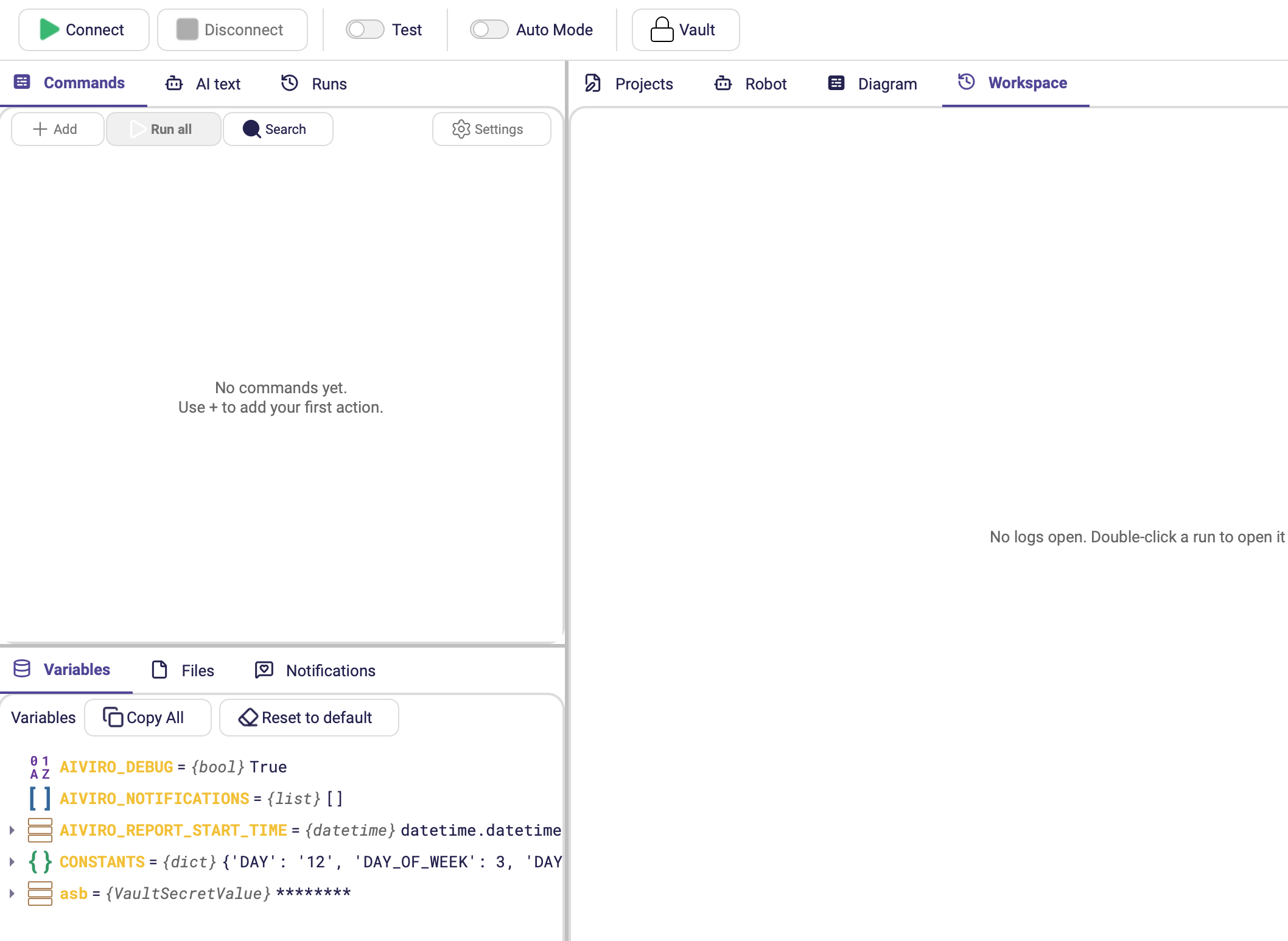
Diese Seite führt Sie durch den Arbeitsbereich von Aiviro Editor. Die folgenden Screenshots sind mit Nummern versehen – jede Nummer wird in den nachstehenden Tabellen erklärt.
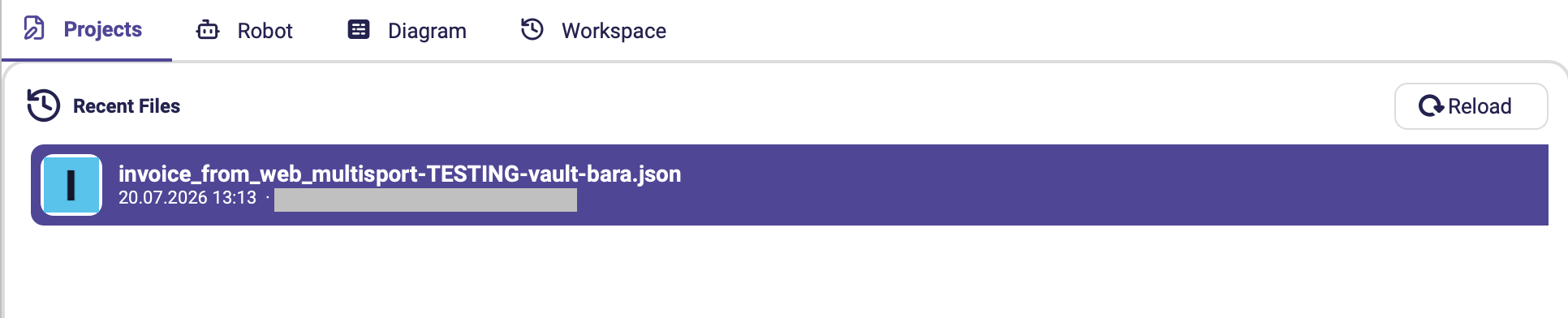
Registerkarte Projects
Zeigt Ihre zuletzt geöffneten Projekte an.
Hauptfenster
| # | Bedienelement | Zweck |
|---|---|---|
| 1 | Start / Close Robot | Stellt eine Verbindung zum Roboterprofil der Laufzeitumgebung her oder trennt sie (lokaler Rechner oder entfernte VM). |
| 2 | Test toggle | Schaltet das Szenario zwischen der Umgebung Test und Production um. |
| 3 | Auto Mode | Globaler Schalter, mit dem der Orchestrator aktive Szenarien nach Zeitplan ausführen kann. Muss für die unbeaufsichtigte Ausführung auf On stehen. |
| 4 | Add Action | Öffnet das Aktionsmenü, um einen neuen Befehl in den Szenariobaum einzufügen. |
| 5 | Run / Stop | Führt das gesamte Szenario aus. Ein einfacher Klick fordert ein geordnetes Anhalten nach der aktuellen Aktion an; ein Doppelklick erzwingt einen sofortigen Abbruch. |
| 6 | Scenario Settings | Öffnet den Dialog Scenario Settings (Zeitplanung, Zeitlimits, Laufzeitprofil, …). |
| 7 | Auto Execute | Wenn On, wird jeder neu hinzugefügte Befehl automatisch ausgeführt. |
| 8 | Variables panel | Zeigt Laufzeit- und benutzerdefinierte Variablen an. Erneut klicken zum Ausblenden. |
| 9 | Recent Runs panel | Öffnet die Diagnoseprotokolle (Status, Textausgabe, Screenshots) früherer Szenarioausführungen. |
| 10 | Scheduler panel | Zeigt alle anstehenden automatischen Läufe aller geöffneten Projekte an. |
Symbolleiste der Live-Ansicht des Roboters

| # | Werkzeug | Beschreibung |
|---|---|---|
| 1 | Detect / Clear elements | Schaltet die Hervorhebung der Elemente ein und aus. Der erste Klick (Lupensymbol) pausiert die Live-Ansicht und markiert UI-Elemente; solange die Hervorhebungen sichtbar sind, wird das Symbol zu einem Radiergummi – klicken Sie erneut, um sie zu entfernen und den Stream fortzusetzen. |
| 2 | Zoom In / Zoom Out / Fit to window | Vergrößert, verkleinert oder setzt den Zoom so zurück, dass der gesamte Screenshot in den Bereich passt. |
| 3 | Add area box | Zeichnet ein neues Area-Element, um Teile des Bildes zu maskieren oder zuzuschneiden. |
| 4 | Show hidden boxes | Zeigt Umrisse von Elementen an, die zuvor ausgeblendet wurden. |
| 5 | Grab input | Wenn On, werden Ihre Maus- und Tastatureingaben in der Live-Ansicht zur manuellen Bedienung an den entfernten Rechner weitergeleitet. (nur RDP-Roboter) |
Die Bereiche im Überblick
| Bereich | Was er zeigt | Typische Verwendung |
|---|---|---|
| Commands | Baum der Aktionen im aktiven Szenario. | Schritte erstellen, umsortieren oder löschen. |
| Variables | Standard- & Benutzervariablen (aktuelle Werte). | Daten prüfen, die zwischen Aktionen weitergegeben werden. |
| Recent Runs | Protokolle, Screenshots und Status früherer Ausführungen. | Fehler debuggen, prüfen, ob unbeaufsichtigte Läufe abgeschlossen wurden. |
| Scheduler | Zeitplan der künftigen automatischen Läufe. | Prüfen, wann der nächste Job ausgeführt wird. |
Sie können jeden Bereich einklappen, wenn Sie mehr Platz auf der Arbeitsfläche brauchen – klicken Sie erneut auf sein Symbol, um ihn wieder einzublenden.