RDP-Roboter
Beschreibung Automatisiert einen entfernten Rechner über das Remote Desktop Protocol. Dies ist der empfohlene Typ für den Produktivbetrieb: Der Roboter arbeitet in seiner eigenen Remote-Sitzung, sodass Ihr eigener Desktop frei bleibt.
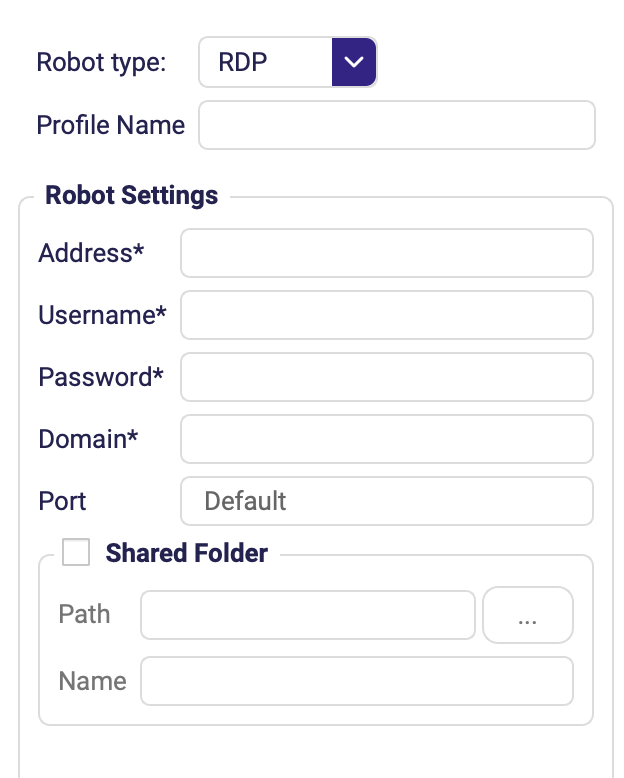
Der Screenshot zeigt den oberen Teil des Formulars. Gateway, Verbindungsdatei und die weiter unten beschriebenen Optionen liegen unterhalb des sichtbaren Bereichs – scrollen Sie im Dialog, um sie zu erreichen.
Verbindungseinstellungen
Mit * gekennzeichnete Felder sind Pflichtfelder.
| Feld | Beschreibung |
|---|---|
| Profilname | Name, unter dem diese Konfiguration zur Wiederverwendung gespeichert wird. |
Adresse * | Adresse des entfernten Rechners. |
Benutzername * | Anmeldename auf dem entfernten Rechner. |
Passwort * | Anmeldepasswort. Speichern Sie es im Tresor und referenzieren Sie es, statt es im Klartext einzugeben. |
Domäne * | Windows-Domäne des Kontos. |
| Port | Port des RDP-Dienstes. Belassen Sie Standard, sofern Ihr Server nicht auf einem anderen Port lauscht. |
| Verbindungsdatei | Lädt die Verbindungsdaten aus einer vorhandenen .rdp-Datei, statt die Felder von Hand auszufüllen. |
Freigegebener Ordner
Aktivieren Sie Freigegebener Ordner, um einen lokalen Ordner in die Remote-Sitzung umzuleiten – auf diese Weise werden Dateien zwischen den beiden Rechnern ausgetauscht. Der Ordner erscheint außerdem als Freigegebener Ordner (RDP) im Bereich Dateien.
| Feld | Beschreibung |
|---|---|
| Pfad | Lokaler Ordner, der für die Remote-Sitzung freigegeben wird. |
| Name | Name, unter dem die Freigabe auf dem entfernten Rechner erscheint. |
Gateway
Füllen Sie diesen Abschnitt nur aus, wenn der entfernte Rechner über ein RD-Gateway erreichbar ist.
| Feld | Beschreibung |
|---|---|
| Adresse | Gateway-Host. |
| Benutzername / Passwort / Domäne | Zugangsdaten für das Gateway. |
| Port | Gateway-Port; in den meisten Umgebungen Standard. |
Weitere Optionen
| Feld | Beschreibung |
|---|---|
| Unicode-Tastatur aktivieren | Sendet Zeichen als Unicode statt als Scancodes. Schalten Sie die Option ein, wenn die Eingabe von Zeichen mit Akzenten oder nicht-lateinischen Zeichen falsche Buchstaben erzeugt. |
| Automatische Wiederverbindung aktivieren | Verbindet sich automatisch neu, wenn die RDP-Sitzung während eines Laufs abbricht. |
| Zusätzliche Optionen | Weitere RDP-Rohoptionen für Sonderfälle. |
Datei auf entfernten Rechner übertragen und Datei von entferntem Rechner abrufen (Dateien → RDP) übertragen Dateien in die Sitzung und aus ihr heraus, ohne dass Sie den freigegebenen Ordner manuell bedienen müssen.