Datei-Aktionen
Die Gruppe Dateien und ihre drei Untergruppen – Excel, PDF und RDP.
Die Dateisystem-Aktionen wurden aus Sonstige → Prozess starten hierher verschoben, und Aiviro PDF Reader wurde in Rechnung verarbeiten umbenannt und in die Gruppe AI verschoben. Die Untergruppen Excel und RDP sind neu.
Dateien
Verfügbar auf Desktop- und RDP-Robotern – sie arbeiten mit dem Dateisystem des gesteuerten Rechners.
Datei kopieren
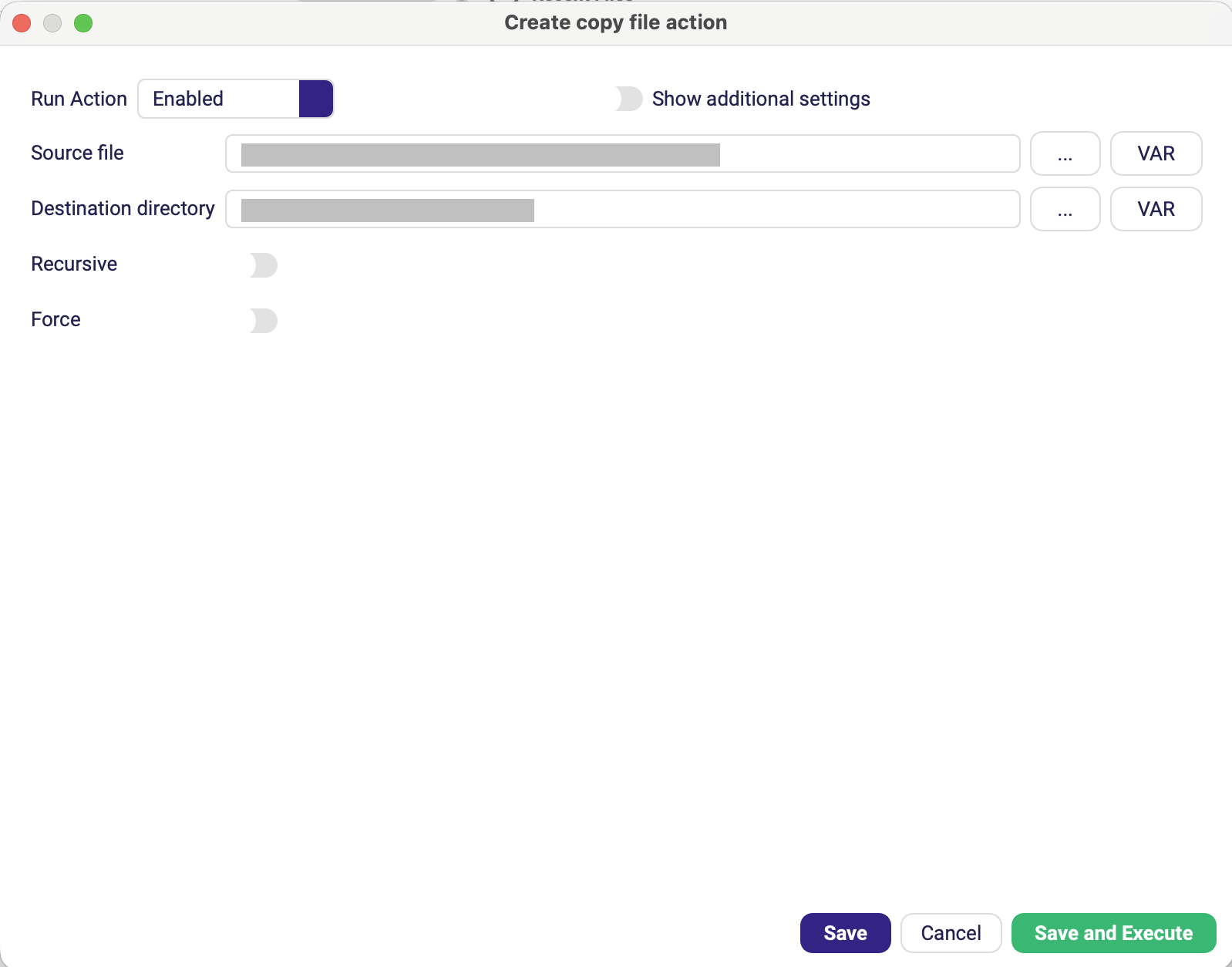
| Parameter | Beschreibung |
|---|---|
| Quelldatei | Zu kopierende Datei oder zu kopierendes Verzeichnis. |
| Zielverzeichnis | Zielordner. |
| Rekursiv | Kopiert Unterordner und deren Inhalt. Standard aus. |
| Erzwingen | Überschreibt vorhandene Dateien ohne Rückfrage. Standard aus. |
Datei verschieben
| Parameter | Beschreibung |
|---|---|
| Quelldatei | Zu verschiebende Datei oder zu verschiebendes Verzeichnis. |
| Zielverzeichnis | Zielordner. |
Datei entfernen
| Parameter | Beschreibung |
|---|---|
| Pfad zur Datei | Zu löschende Datei oder zu löschendes Verzeichnis. |
| Rekursiv | Löscht auch den Inhalt eines Verzeichnisses. Standard aus. |
Datei entfernen löscht ohne Papierkorb. Testen Sie den Pfad an einem Testordner, bevor Sie ihn auf etwas Wichtiges anwenden, und verwenden Sie lieber Datei verschieben in einen Archivordner, wenn Sie die Daten möglicherweise wieder benötigen.
Verzeichnis erstellen
| Parameter | Beschreibung |
|---|---|
| Pfad zum Verzeichnis | Zu erstellender Ordner. Fehlende übergeordnete Ordner werden ebenfalls erstellt. |
Ordner öffnen
| Parameter | Beschreibung |
|---|---|
| Pfad zum Verzeichnis | Ordner, der im Datei-Explorer geöffnet werden soll. |
Dateien → Excel
CSV-Datei laden
Lädt eine CSV-Datei, damit das Szenario darüber iterieren kann – typischerweise als Eingabe für eine Schleife Für jedes Element wiederholen in.
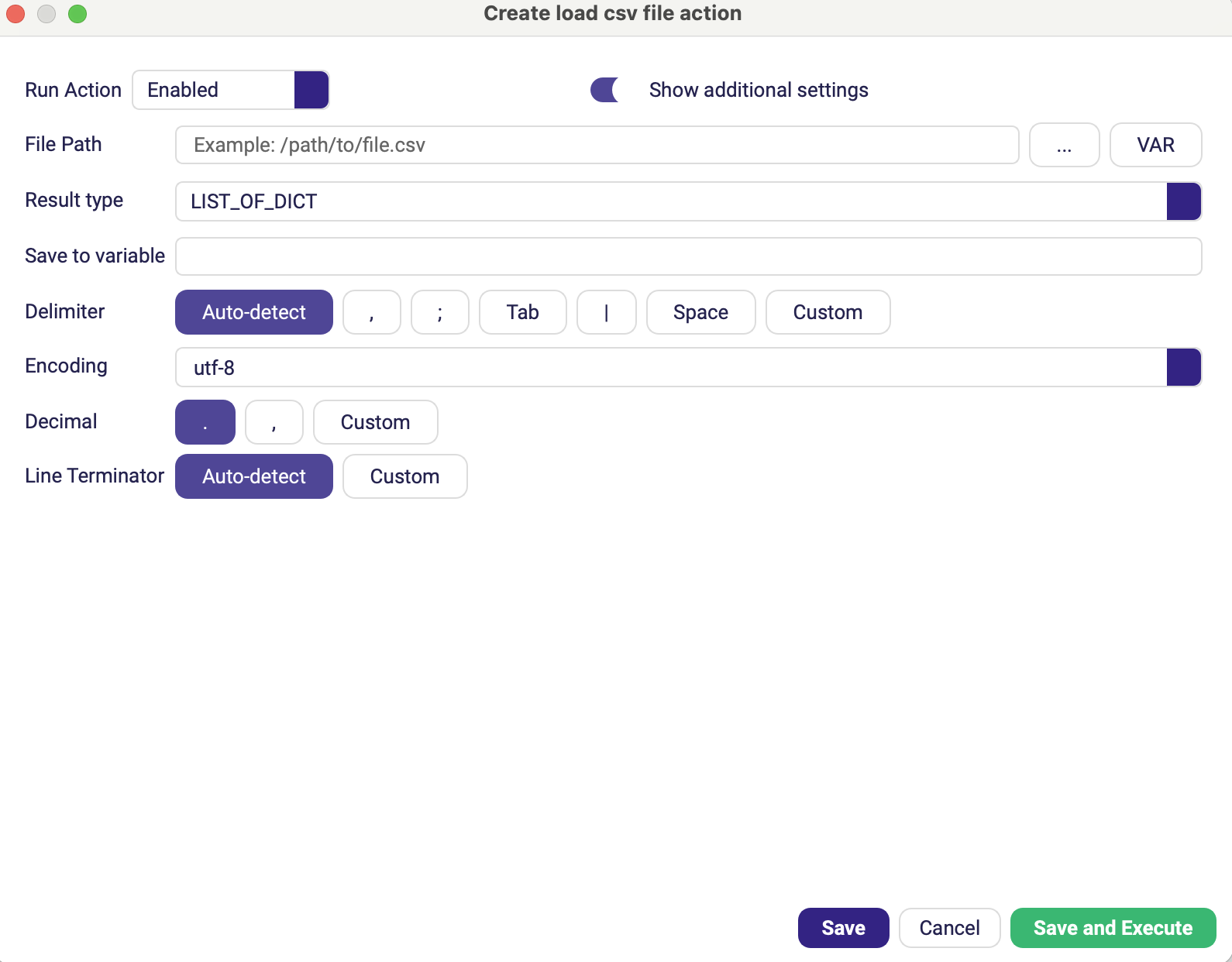
| Parameter | Beschreibung |
|---|---|
| Dateipfad | Pfad zur CSV-Datei. |
| Ergebnistyp | list_of_dict (Standard) liefert ein Dictionary pro Zeile mit den Spaltennamen als Schlüsseln – die Form für die Verwendung mit einer Schleife. pandas_dataframe liefert einen DataFrame für die Verarbeitung in Python-Code. |
| In Variable speichern | Variable, die die geladenen Daten erhält. |
| Trennzeichen | Spaltentrennzeichen. Bleibt es leer, wird es automatisch erkannt. (Erweiterte Optionen) |
| Kodierung | Kodierung der Datei. Standard utf-8. (Erweiterte Optionen) |
| Dezimalzahl | In der Datei verwendetes Dezimaltrennzeichen. Standard .. (Erweiterte Optionen) |
| Zeilenabschluss | Zeilentrennzeichen. Wird automatisch erkannt, wenn leer. (Erweiterte Optionen) |
Setzen Sie Dezimalzahl auf , für CSV-Dateien, die mit tschechischen oder deutschen Ländereinstellungen exportiert wurden, sonst
werden Zahlen wie 1,50 als Text gelesen, und Berechnungen damit schlagen später im Lauf fehl.
Dateien → PDF
Benutzerdefinierte PDF-Extraktion
Holt bestimmte Werte mithilfe von Positionsregeln aus einer PDF – zum Beispiel „links vom
Text Order Number OBJ\d+ suchen“. Die Regeln sind dieselben Suchobjekte, die Sie
auf dem Bildschirm verwenden.
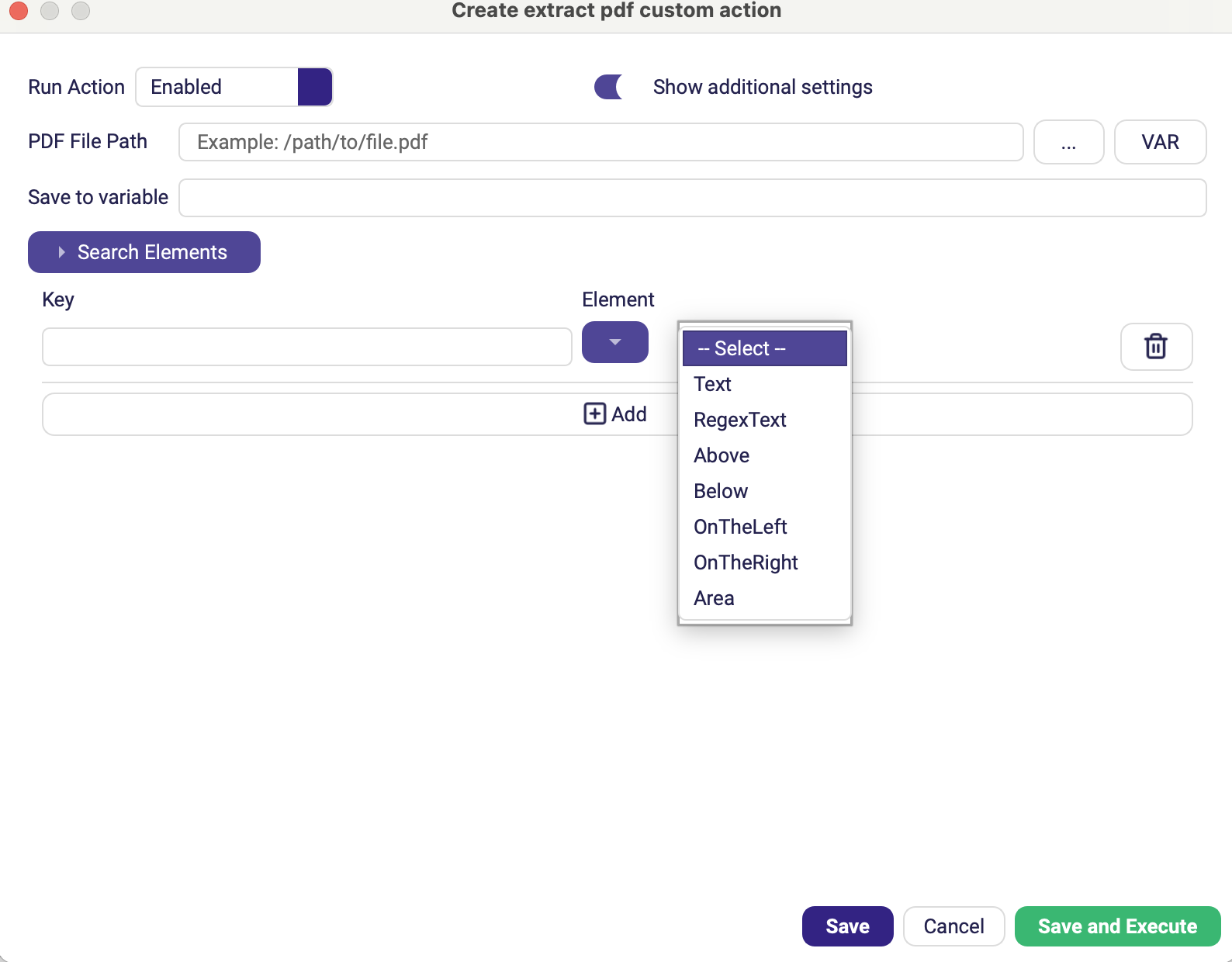
| Parameter | Beschreibung |
|---|---|
| PDF-Dateipfad | Zu analysierende PDF. |
| Elemente suchen | Liste von Paaren Key → Element. Jeder Schlüssel wird zu einem Feld im Ergebnis. |
| In Variable speichern | Variable, die die extrahierten Daten erhält. |
Bild hinzufügen
Fügt ein Bild in eine PDF ein – eine Unterschrift, einen Stempel, ein Logo.
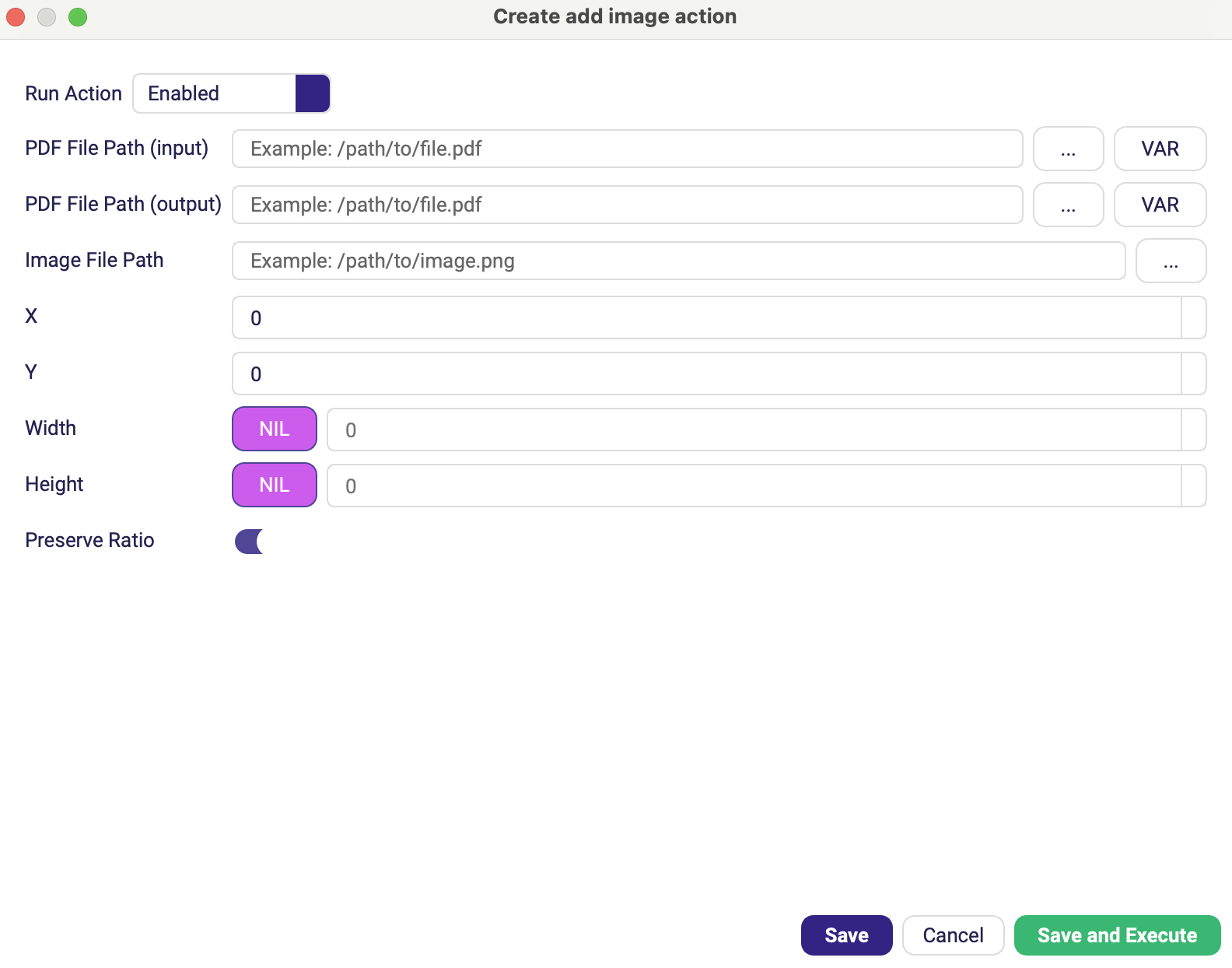
| Parameter | Beschreibung |
|---|---|
| PDF-Dateipfad (Eingabe) | Quell-PDF. |
| PDF-Dateipfad (Ausgabe) | Wohin die geänderte PDF geschrieben wird. |
| Bilddateipfad | Einzufügendes Bild. |
| X / Y | Position in Punkten, gemessen von der linken unteren Ecke. Standard 0. |
| Breite / Höhe | Zielgröße. Leer lassen, um die Originalgröße beizubehalten. |
| Seitenverhältnis beibehalten | Behält das Seitenverhältnis des Bildes bei. Standard ein. |
Die PDF-Verarbeitung benötigt die Bibliothek Poppler. Sie ist im Windows-Installationsprogramm enthalten; unter Linux und macOS installieren Sie sie selbst – siehe Systemanforderungen.
Dateien → RDP
Dateien zwischen Ihrem Rechner und der Remote-Sitzung übertragen. Nur RDP-Roboter.
Datei auf entfernten Rechner übertragen
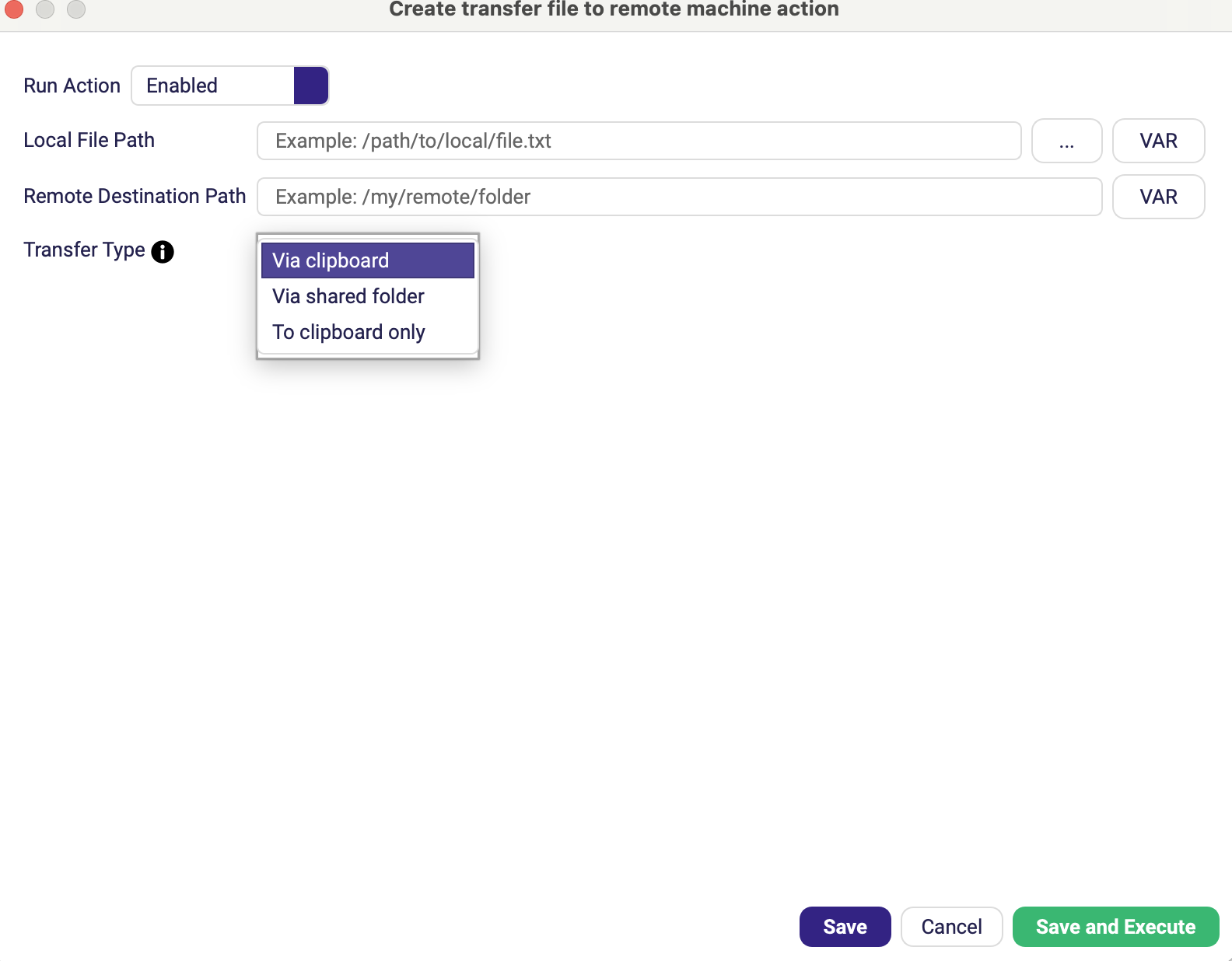
| Parameter | Beschreibung |
|---|---|
| Lokaler Dateipfad | Datei auf Ihrem Rechner. |
| Entfernter Zielpfad | Wo die Datei in der Remote-Sitzung abgelegt werden soll. |
| Übertragungstyp | Über freigegebenen Ordner kopiert über den freigegebenen RDP-Ordner. Über Zwischenablage sendet die Datei über den Zwischenablagekanal von RDP. Nur in Zwischenablage erzwingt den Weg über die Zwischenablage, auch wenn ein freigegebener Ordner konfiguriert ist. |
Datei von entferntem Rechner abrufen
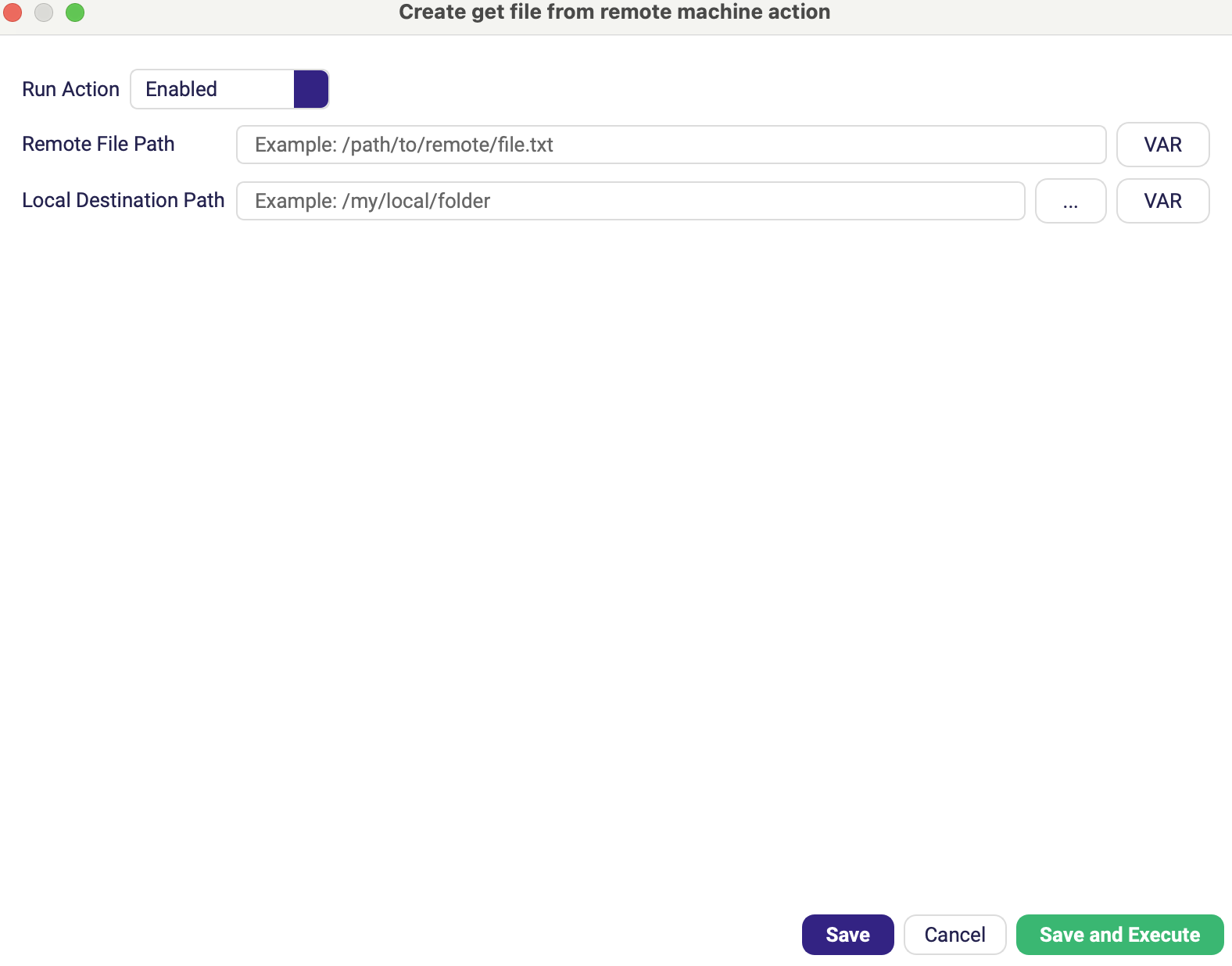
| Parameter | Beschreibung |
|---|---|
| Entfernter Dateipfad | Datei in der Remote-Sitzung. |
| Lokaler Zielpfad | Wo die Datei auf Ihrem Rechner gespeichert werden soll. |
Beide Ordner sind im Panel Dateien als Freigegebener Ordner (RDP) und Temporär (diese Sitzung) sichtbar, sodass Sie prüfen können, was tatsächlich angekommen ist, ohne den Editor zu verlassen.