Benachrichtigungsaktionen
Die Gruppe Benachrichtigung erstellt eine gut lesbare Zusammenfassung dessen, was ein Lauf getan hat, und stellt sie per E-Mail, Slack oder Teams zu.
Diese Gruppe ersetzt den Notifier-Teil der alten Seite Nachrichtenaktionen. Die E-Mail-Aktionen sind in eine eigene Gruppe E-Mail umgezogen, und der Notifier benötigt keine E-Mail-Client-Aktion mehr – Berichte werden von der Aiviro Cloud erstellt.
Das Berichtsmuster
- Rufen Sie im Verlauf des Szenarios Nachricht hinzufügen auf, sobald etwas Erwähnenswertes passiert.
- Rufen Sie am Ende einmal Als E-Mail senden auf, um die gesammelten Nachrichten als formatierten Bericht zuzustellen.
Die Nachrichten sammeln sich im Bereich Benachrichtigungen, sodass Sie schon während der Entwicklung sehen, wie der Bericht entsteht.
Nachricht hinzufügen
Fügt der Benachrichtigungswarteschlange einen Eintrag hinzu.
/img/editor/actions/notification/notifier_add.pngAufnehmen: das Formular Nachricht hinzufügen mit aufgeklappter Gruppe Erweiterte Optionen, sodass Titel, Abschnitts-ID und Abschnittstitel sichtbar sind, dazu den Bereich Benachrichtigungen mit mehreren Nachrichten unterschiedlichen Typs. Warum neu aufnehmen: Titel, Abschnitts-ID und Abschnittstitel sind neu.
| Parameter | Beschreibung |
|---|---|
| Nachricht | Aufzuzeichnender Text. Akzeptiert Variablen. |
| Typ | Schweregrad, der die Farbe im Bericht bestimmt: INACTIVE (grau), SUCCESS (grün), INFO (blau, Standard), WARNING (gelb), ERROR (rot). |
| Titel | Optionale Überschrift für diese eine Nachricht. Berücksichtigt den Schalter VAR – siehe unten. |
| Abschnitts-ID | Gruppiert Nachrichten zu einem Abschnitt des Berichts. Nachrichten mit derselben ID landen im selben Abschnitt. Optional. |
| Abschnittstitel | Überschrift, die für diesen Abschnitt angezeigt wird. Optional. |
Mit der Abschnitts-ID wird aus einer flachen Liste ein strukturierter Bericht. Verwenden Sie in einer Schleife über Rechnungen die Rechnungsnummer als Abschnitts-ID – alle Nachrichten zu dieser Rechnung erscheinen dann gemeinsam unter einer eigenen Überschrift.
Der Schalter VAR
Für Titel gilt dieselbe Regel wie für jedes andere Feld:
| VAR | Bedeutung |
|---|---|
| aus | Genau die Wörter, die Sie eingegeben haben. Report bedeutet das Wort „Report“. |
| an | Ein Variablenname oder ein Ausdruck. Report bedeutet die Variable mit dem Namen Report. |
Bis Version 0.23.x ignorierte Titel den Schalter und vermutete immer eine Variable. Ein einfacher
Titel wie Report beschädigte daher die Ausgabe von Als Python exportieren – sie stürzte entweder
ab oder übernahm stillschweigend eine fremde Variable. Behoben in 0.24.0.
Der Nachrichtentext wird beim Erstellen des Berichts HTML-maskiert. In Nachricht eingefügtes Roh-HTML erscheint daher jetzt wörtlich, statt interpretiert zu werden. Verwenden Sie Als HTML senden bei E-Mail senden, wenn Sie echtes HTML benötigen.
Als E-Mail senden
Erstellt aus den gesammelten Nachrichten einen Bericht und versendet ihn.
/img/editor/actions/notification/notifier_send.pngAufnehmen: zwei Bilder – das Formular Als E-Mail senden mit der Auswahl Zustellung, in der beide Optionen zu sehen sind, und ein Beispiel des fertigen Berichts, wie er im Postfach ankommt. Warum neu aufnehmen: Die Aktion benötigt keine E-Mail-Client-Variable mehr; Zustellung und Sprache sind neu.
| Parameter | Beschreibung |
|---|---|
| Empfänger | Durch Semikolons getrennte Adressen, z. B. a@example.com; b@example.com. Akzeptiert Variablen. |
| Berichtsbetreff | Betreffzeile. Standard Aiviro Editor Report. |
| Sprache | Sprache, in der der Bericht erstellt wird: cs, en, de oder sk. Standard cs. Der Bericht wird immer von der Aiviro Cloud in dieser Sprache erstellt, unabhängig von der gewählten Zustellungsart. |
| Zustellung | Aiviro Cloud (Standard) versendet die E-Mail auch serverseitig – es ist nichts zu konfigurieren. E-Mail-Konto (SMTP) versendet den in der Cloud erstellten Bericht über ein E-Mail-Konto aus Ihrem Tresor, sodass die Mail von Ihrer eigenen Domain aus verschickt wird. |
| Bericht in Logs speichern | Schreibt den erstellten Bericht zusätzlich als HTML und als reinen Text in den Log-Ordner. Standard an. Optional. |
Slack-Nachricht senden
Veröffentlicht eine Nachricht in einem Slack-Kanal.
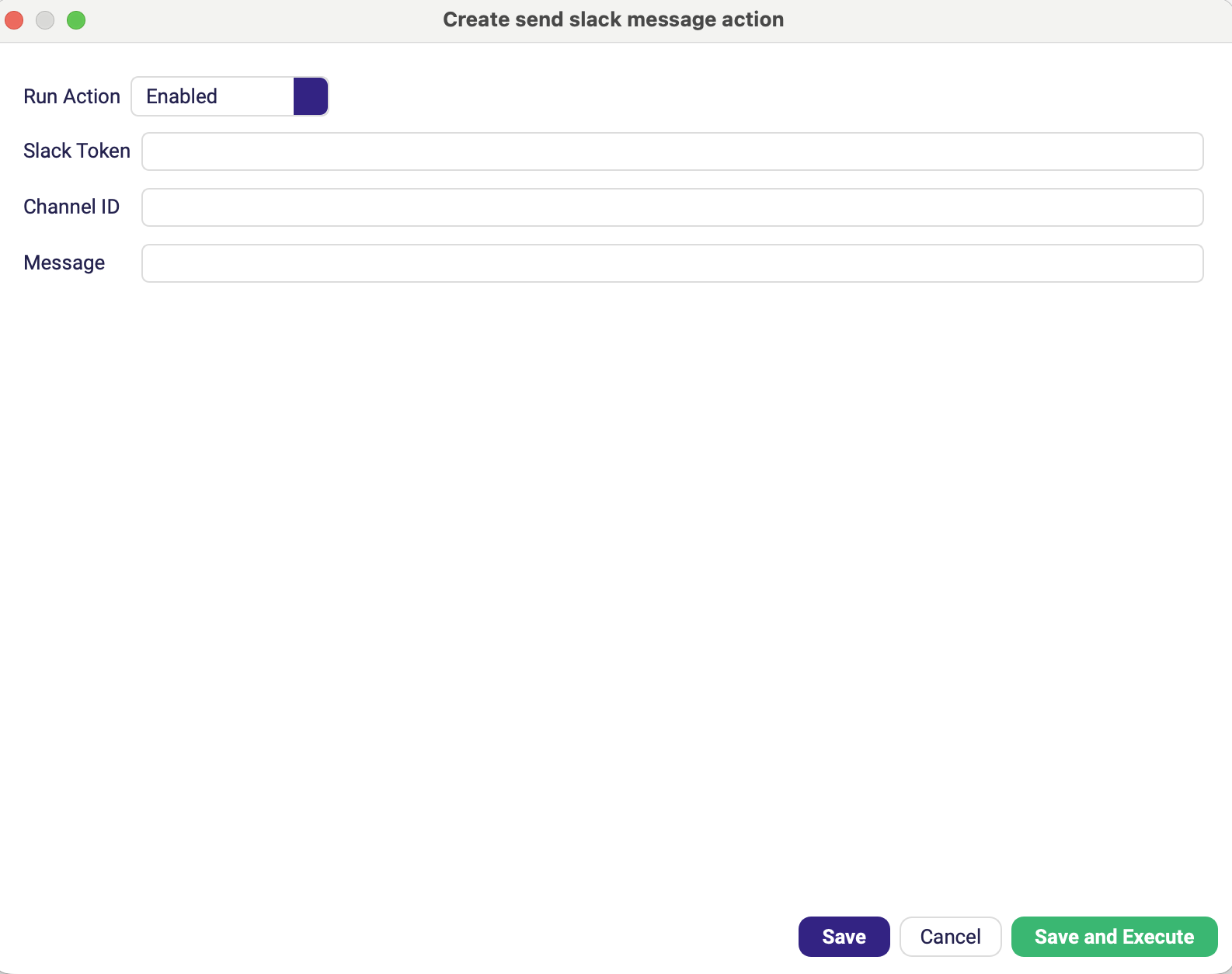
| Parameter | Beschreibung |
|---|---|
| Slack-Token | Bot- oder Benutzer-OAuth-Token mit dem Scope chat:write. |
| Kanal-ID | Zielkanal, z. B. C0123456789. |
| Nachricht | Zu veröffentlichender Text. |
Teams-Nachricht senden
Veröffentlicht über einen eingehenden Webhook eine Nachricht in einem Microsoft-Teams-Kanal.
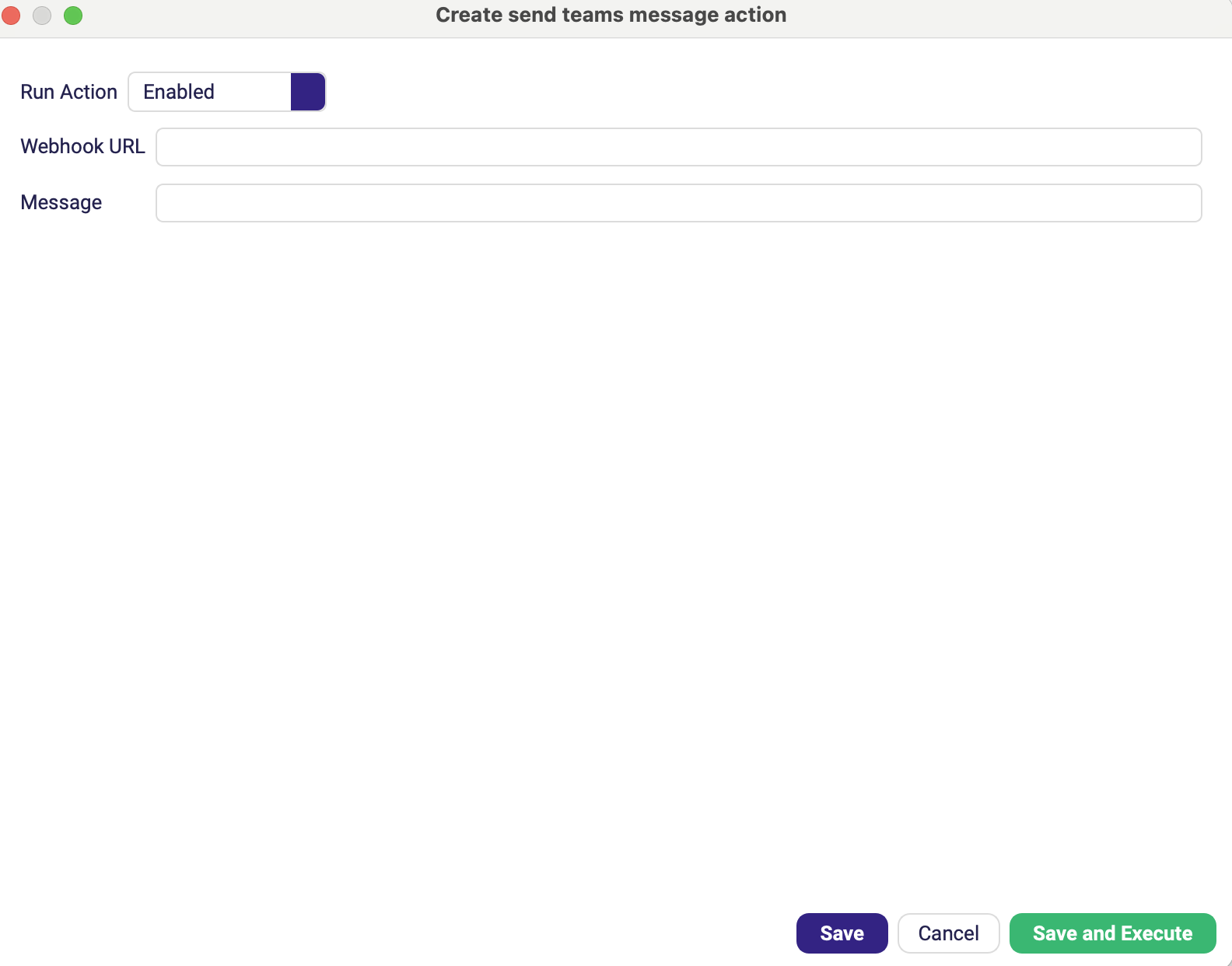
| Parameter | Beschreibung |
|---|---|
| Webhook-URL | URL des eingehenden Webhooks des Teams-Kanals. |
| Nachricht | Zu veröffentlichender Inhalt als JSON oder reiner Text. |
Das Slack-Token und die Teams-Webhook-URL sind Zugangsdaten. Speichern Sie sie im
Tresor und referenzieren Sie sie als {{SECRET:KEY}}, statt sie in die Aktion
einzutippen – eine Projektdatei mit einem gültigen Token darf nicht in Git committet werden.