Werkzeugaktionen
Die Gruppe Werkzeuge enthält die Arbeitspferde, die zu keinem einzelnen Eingabegerät gehören – Werte vom Bildschirm lesen, Variablen erstellen, SQL oder Python ausführen, URLs öffnen.
Werkzeuge ersetzt die alten Gruppen Sonstige und Eingabeaktionen. Abrufen ist aus Eingabe hierher umgezogen, Variable erstellen aus Ablauf, SQL ausführen und Python-Code aus Sonstige. Auch die neue Aktion Log befindet sich hier.
Bis Version 0.23.x gab es drei sich überschneidende Wege, eine Variable anzulegen: die Aktion Konstante, die Aktion Variable erstellen und eine im Bereich Variablen versteckte Prompt-Eingabe. Seit 0.24.0 gibt es nur noch einen – Variable erstellen – und dieser deckt alles ab, vom festen Wert bis zum berechneten Ausdruck.
Konstante ist aus dem Aktionsmenü verschwunden, und die Schaltfläche Prompt wurde aus dem Bereich Variablen entfernt. Bestehende Szenarien werden beim Öffnen automatisch konvertiert; von Hand ist nichts zu migrieren.
Abrufen
Liest einen Wert vom gesteuerten Bildschirm in eine Variable. Angeheftete Aktion, Tastenkürzel Ctrl+Shift+G.
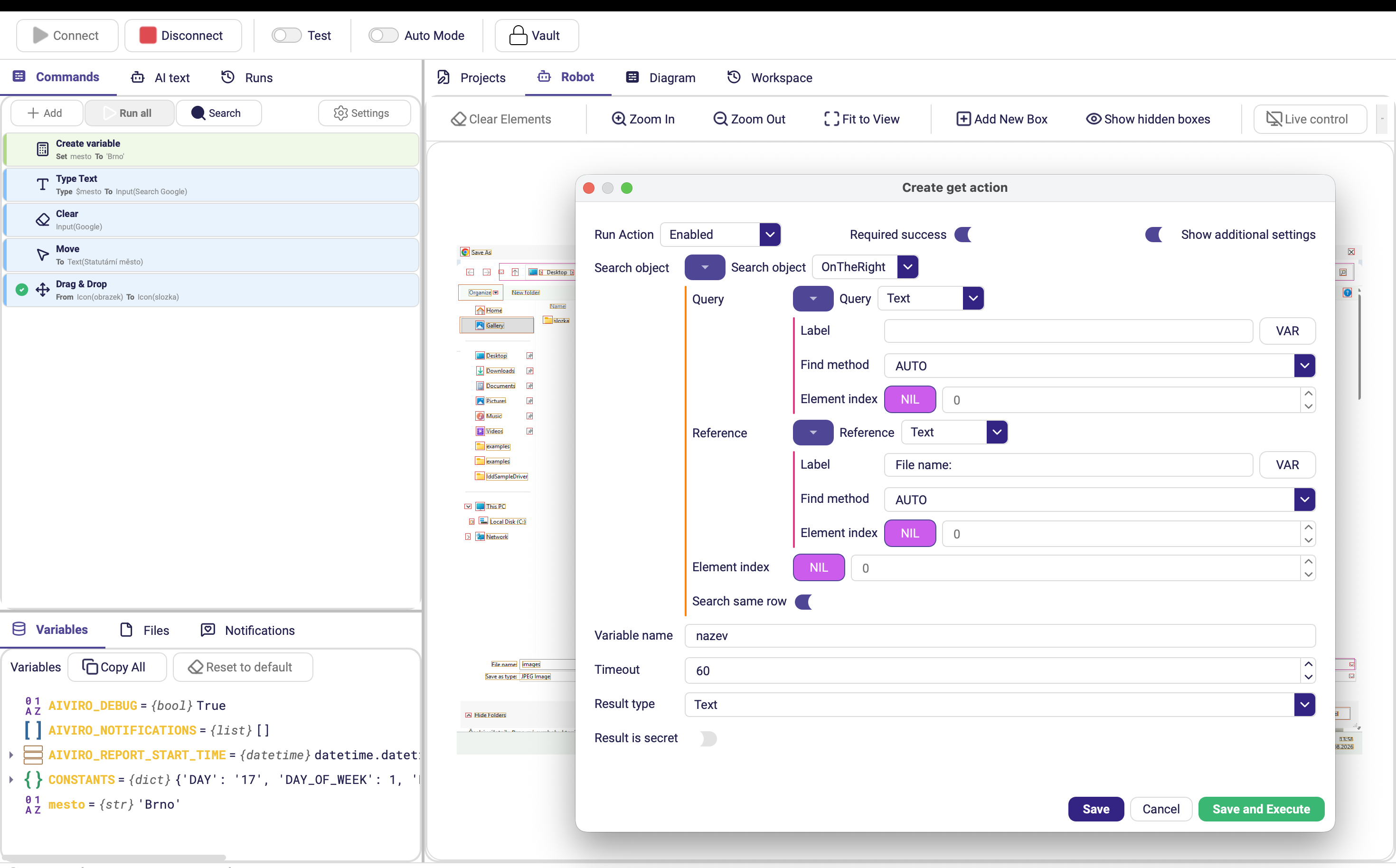
| Parameter | Beschreibung |
|---|---|
| Suchobjekt | Was gelesen werden soll. |
| Variablenname | Variable, die das Ergebnis erhält. |
| Erfolg erforderlich | Das Szenario anhalten, wenn der Wert nicht gelesen werden kann. |
| Timeout | Maximale Suchdauer für das Element in Sekunden. Standard 60. (Erweiterte Optionen) |
| Ergebnistyp | Was gespeichert wird – siehe Tabelle unten. Standard text. (Erweiterte Optionen) |
| Ergebnis ist geheim | Maskiert den Wert in Logs und Screenshots. Standard aus. (Erweiterte Optionen) |
| Ergebnistyp | Speichert |
|---|---|
| text | Den erkannten Text. |
| regex | Den Teil des Textes, den der reguläre Ausdruck des Suchobjekts erfasst. |
| is_visible | True/False – ob das Element überhaupt gefunden wurde. Es wird nichts gelesen. |
| raw | Die Rohdaten des Elements, für die fortgeschrittene Verwendung in Python-Code. |
Mit is_visible wird Abrufen zu einem Bildschirmtest: Lesen Sie den Wert in eine Variable und verzweigen Sie mit Bedingung darauf, statt sich auf eine fehlschlagende Aktion zu verlassen.
Variable erstellen
Erstellt eine Variable aus einem Ausdruck oder weist einer vorhandenen einen neuen Wert zu. Tastenkürzel Ctrl+Shift+V.
/img/editor/actions/tools/create_var.pngAufnehmen: das Formular Variable erstellen mit der Zeile Zuweisung – dem Namensfeld, dem
Wertfeld und der Schaltfläche VAR.
Hinweis: Das alte Bild ist actions/flow/create_var.png.
| Parameter | Beschreibung |
|---|---|
| Zuweisung | Der Variablenname und der ihm zugewiesene Wert. |
Schreiben Sie den Wert als normalen Text und kennzeichnen Sie Variablen und Konstanten mit $:
Rate_$CONSTANTS['FULL_DATE'].txt
Python-f-Strings sind nicht mehr nötig – das Feld versteht einfache Sätze mit darin enthaltenen
Variablen. Die vollständigen Regeln finden Sie unter Werte & Ausdrücke;
die Liste der CONSTANTS steht unter
Referenzen & Ressourcen.
Log
Schreibt an einer beliebigen Stelle im Szenario eine eigene Nachricht in das Lauf-Log. Neu in 0.24.0.
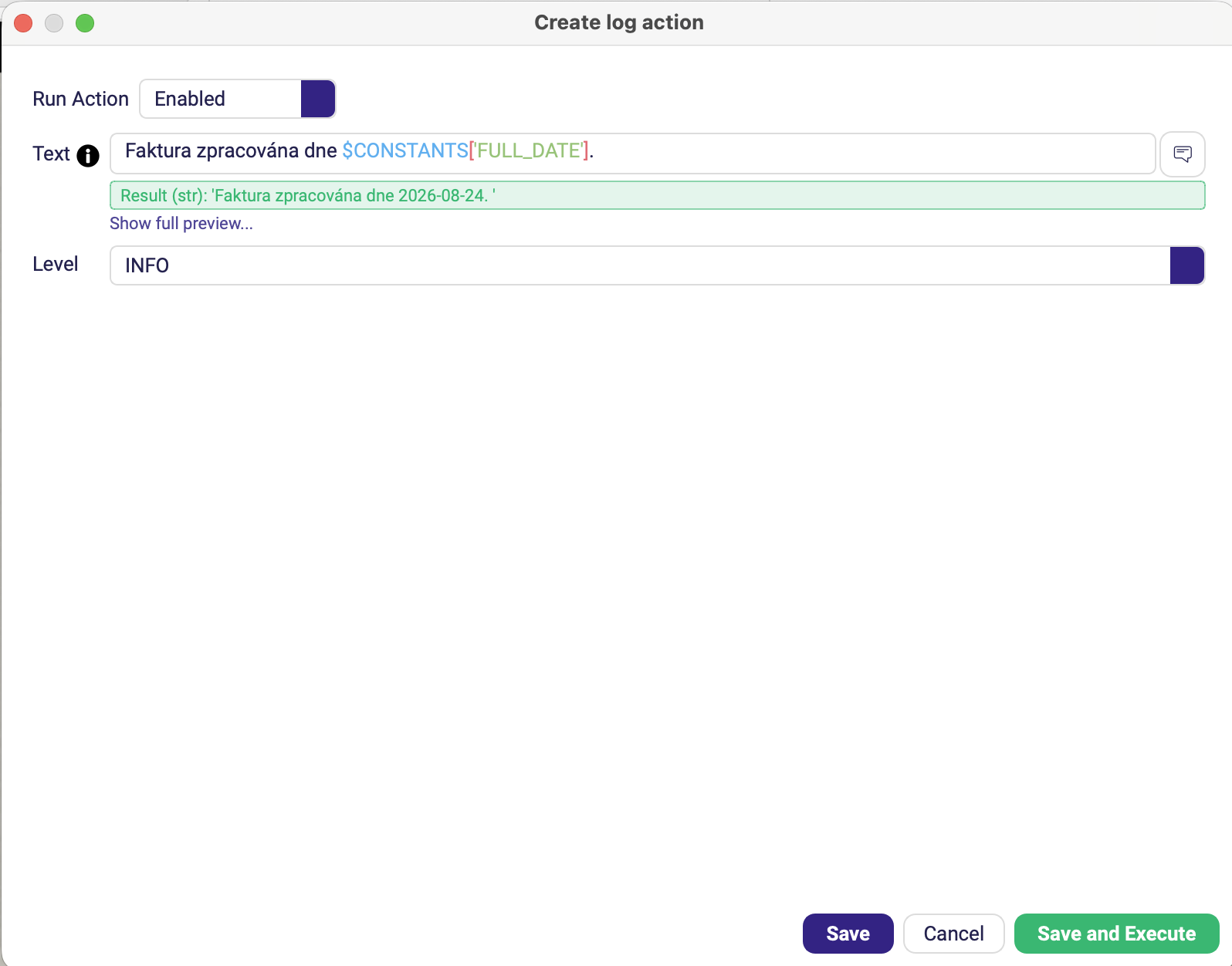
| Parameter | Beschreibung |
|---|---|
| Text | Die zu schreibende Nachricht. Akzeptiert Variablen. |
| Stufe | Schweregrad: Debug, Info, Warning oder Error. |
Der Eintrag erscheint im Tab Logs des Laufs neben den eigenen Meldungen des Editors, und die Stufe fließt dort in den Filter nach Log-Stufe ein – siehe Bereich Läufe.
Log und Nachricht hinzufügen sehen ähnlich aus, richten sich aber an unterschiedliche Leser. Log schreibt für Sie, in das technische Lauf-Log, das Sie beim Debuggen lesen. Nachricht hinzufügen (Benachrichtigung) schreibt für die Fachabteilung, in den E-Mail-Bericht, den jemand beim Kaffee liest.
Python-Code
Führt einen eingebetteten Python-Block aus. Die Variablen des Szenarios stehen darin zur Verfügung, und alles, was der Block zuweist, wird wieder zurückgegeben.
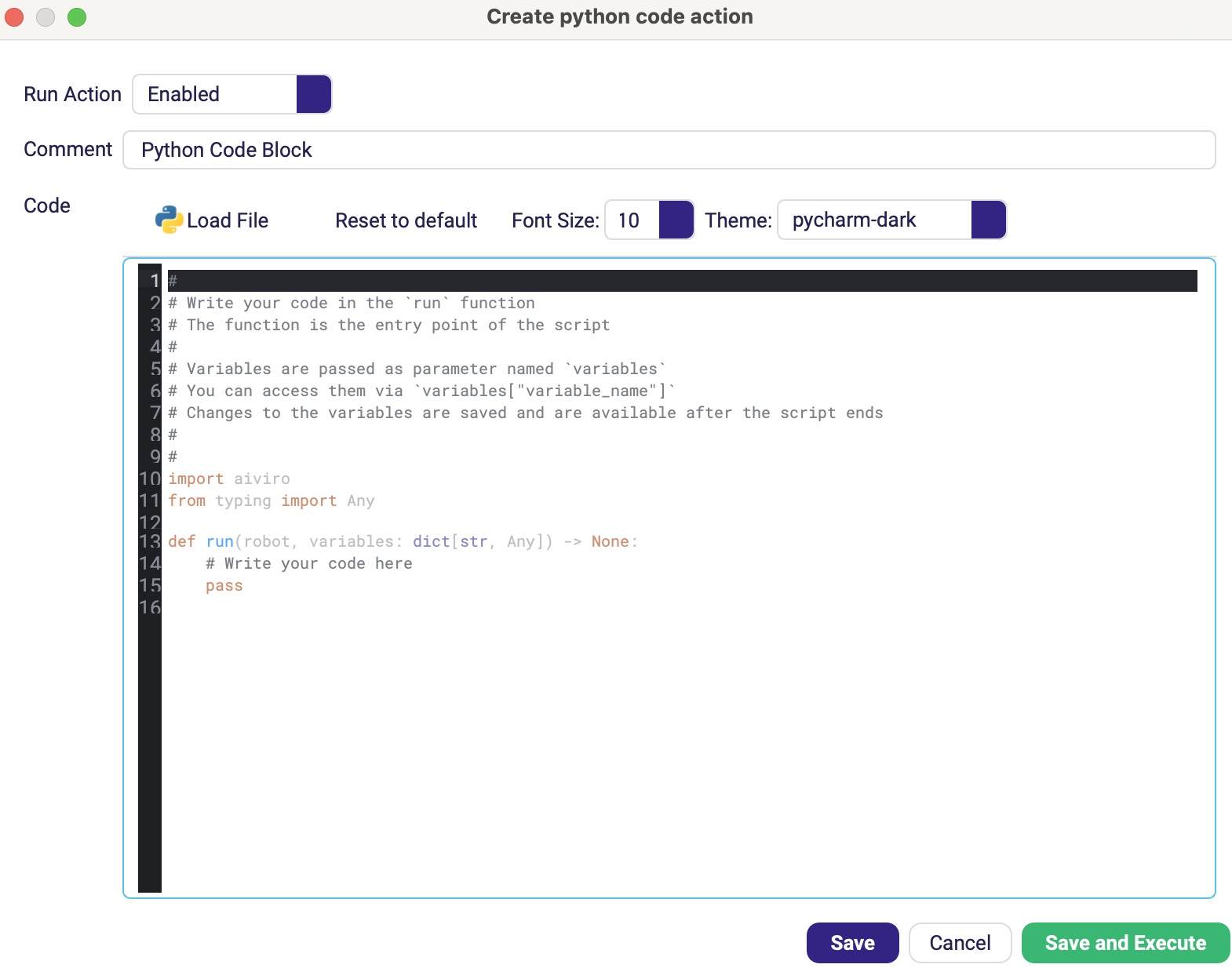
| Parameter | Beschreibung |
|---|---|
| Kommentar | Kurze Bezeichnung, die an der Aktion im Baum angezeigt wird, damit sich der Block erkennen lässt, ohne ihn zu öffnen. Standard Python Code Block. |
| Code | Der auszuführende Python-Quellcode. |
SQL ausführen
Führt eine SQL-Abfrage über den ODBC-Treiber des Systems aus. Verfügbar auf Desktop- und RDP-Robotern.
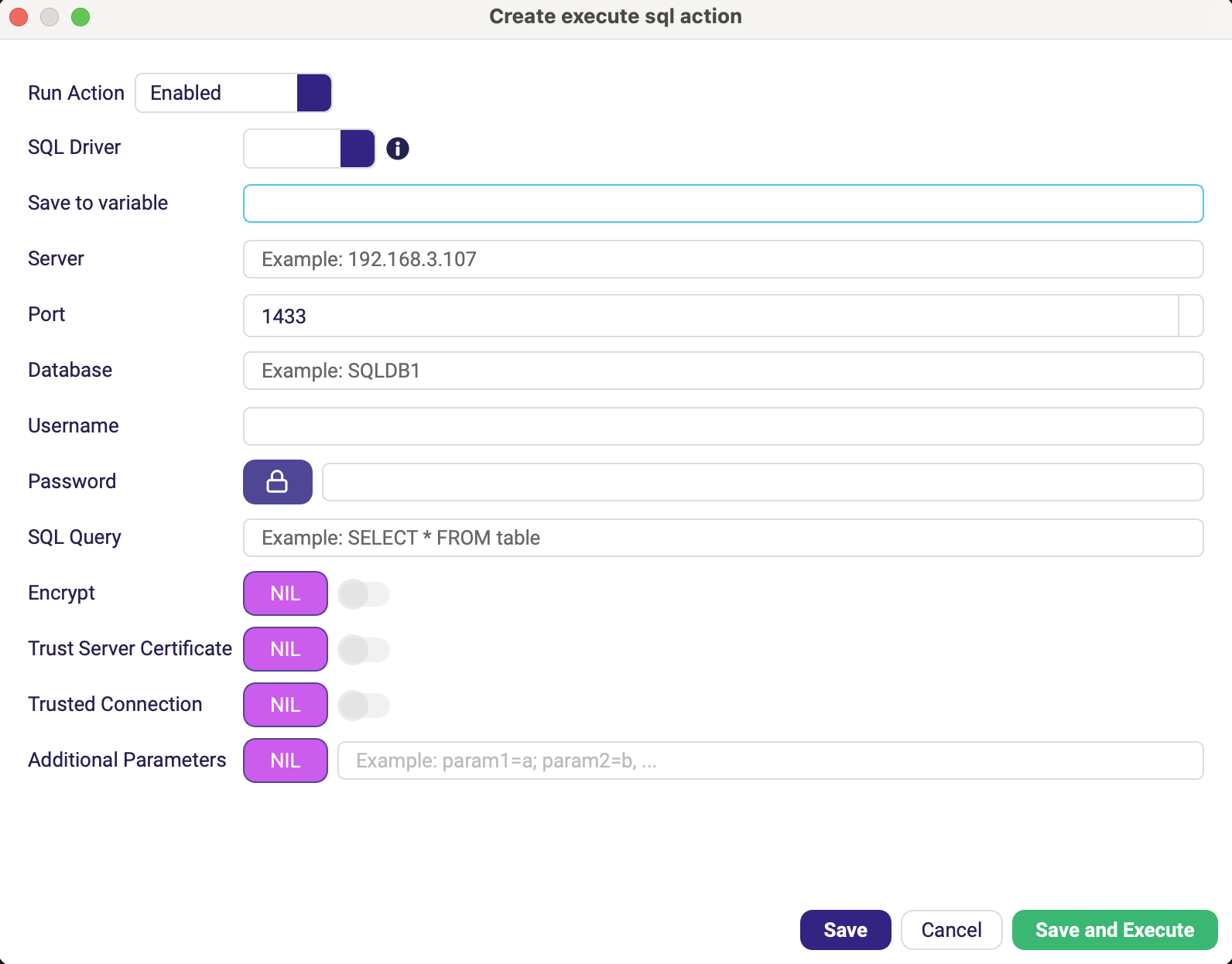
| Parameter | Beschreibung |
|---|---|
| SQL-Treiber | Zu verwendender ODBC-Treiber, ausgewählt aus den auf dem Rechner installierten Treibern. |
| Server | Hostname oder IP-Adresse des Datenbankservers. |
| Port | Port, auf dem der Server lauscht. Standard 1433. |
| Datenbank | Name der Zieldatenbank. |
| Benutzername / Passwort | Anmeldedaten. Referenzieren Sie das Passwort aus dem Tresor, statt es einzutippen. |
| SQL-Abfrage | Die auszuführende Anweisung. |
| In Variable speichern | Variable, die die Ergebnismenge erhält. |
| Verschlüsseln | Aktiviert TLS für die Verbindung. Optional. |
| Serverzertifikat vertrauen | Akzeptiert selbstsignierte oder anderweitig nicht vertrauenswürdige Zertifikate. Optional. |
| Vertrauenswürdige Verbindung | Verwendet die Windows-Authentifizierung statt Benutzername und Passwort. Optional. |
| Zusätzliche Parameter | Weitere Optionen für die Verbindungszeichenfolge, im Format param1=a; param2=b. Optional. |
Der ODBC-Treiber muss auf dem Rechner, auf dem der Roboter läuft, bereits installiert und konfiguriert sein – der Editor liefert keinen mit. Siehe Systemanforderungen.
URL öffnen
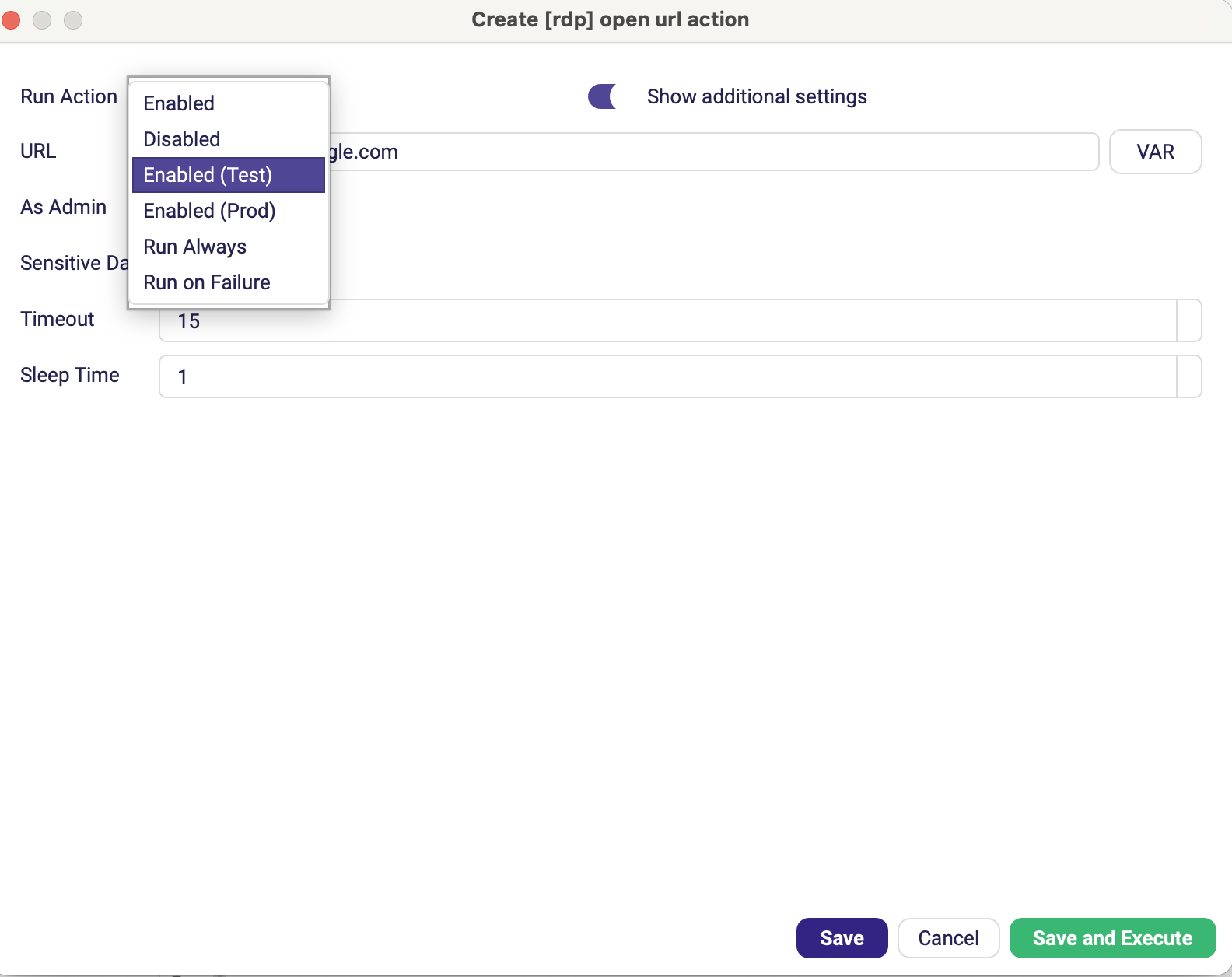
Steuert den Browser. URL öffnen ist die Version für den Web-Roboter; [RDP] URL öffnen startet den Standardbrowser innerhalb der Remote-Sitzung.
URL öffnen (Web)
| Parameter | Beschreibung |
|---|---|
| URL | Zu öffnende Adresse. Akzeptiert Variablen. Standard https://www.google.com. |
[RDP] URL öffnen
| Parameter | Beschreibung |
|---|---|
| URL | Zu öffnende Adresse. Standard https://www.google.com. |
| Als Administrator | Startet den Browser mit erhöhten Rechten. (Erweiterte Optionen) |
| Sensible Daten | Hält die URL aus den Logs heraus – verwenden Sie diese Option, wenn die URL ein Token enthält. (Erweiterte Optionen) |
| Timeout | Wie lange auf den Start des Browsers gewartet wird, in Sekunden. Standard 15. (Erweiterte Optionen) |
| Schlafzeit | Pause nach dem Start des Browsers, in Sekunden. Standard 1. (Erweiterte Optionen) |