Erkannte UI-Elemente
Das Erkennungsmodell verarbeitet einen Screenshot und liefert die Elemente zurück, die sich für eine Interaktion eignen. Führen Sie in der Live-Ansicht des Roboters Roboter anlernen (Shift+E) aus, um zu sehen, was es gefunden hat, und klicken Sie dann mit der rechten Maustaste auf ein Element, um eine Aktion darum herum zu erstellen.
Gemeinsame Einstellungen
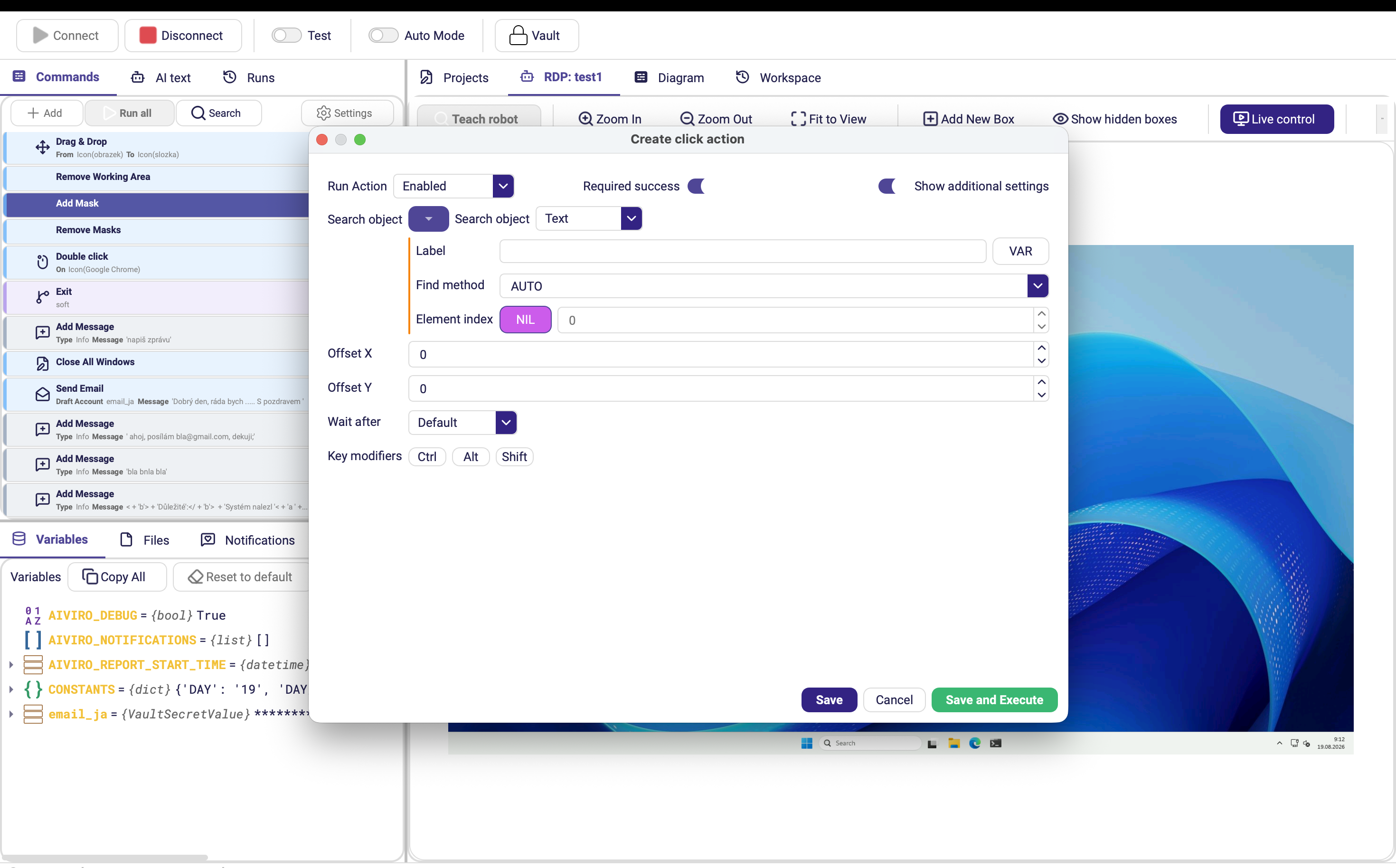
Alle erkannten Elemente haben diese Felder gemeinsam. Suchmethode, Elementindex und Streng befinden sich in der Gruppe Erweiterte Optionen – schalten Sie Einstellungen → Allgemein → Erweiterte Optionen immer anzeigen ein, wenn sie standardmäßig aufgeklappt sein sollen.
| Parameter | Beschreibung |
|---|---|
| Beschriftung | Text des Zielelements. Bei einem Text-Objekt ist das sein eigener Inhalt; bei Eingabe, Kontrollkästchen oder Symbol ist es die Beschriftung neben dem Steuerelement. Akzeptiert Variablen. |
| Suchmethode | Wie die Beschriftung abgeglichen wird. Standard AUTO. Siehe Tabelle unten. |
| Elementindex | Welches Element genommen wird, wenn mehrere übereinstimmen – ab 0 gezählt, von links nach rechts und dann von oben nach unten. Negative Werte zählen vom Ende (-1 ist der letzte Treffer). Leer bedeutet „genau ein Treffer wird erwartet“. |
| Streng | Wenn aus und der angeforderte Typ nicht gefunden wird, versucht es der Editor erneut als einfaches Text-Objekt mit derselben Beschriftung. Schalten Sie die Option an, um genau diesen Typ zu verlangen. Standard aus. Nicht verfügbar bei Text. |
Suchmethoden
Es ist immer genau eine Vergleichsmethode aktiv; die Flags lassen sich mit ihr kombinieren.
| Methode | Verhalten |
|---|---|
| AUTO | Probiert mehrere Methoden aus und wählt die passende. Der Standard – für die meisten Fälle richtig. |
| DYNAMIC | Gleicht jedes Wort einzeln ab, sodass Hello world in Hi Hello world ! gefunden wird. Lässt sich mit EQUAL oder SIMILAR kombinieren. |
| EQUAL | Die gesamte Zeichenkette muss Zeichen für Zeichen übereinstimmen. |
| SUBSTRING | Die Beschriftung muss als Teilzeichenkette im Text auf dem Bildschirm vorkommen. |
| SIMILAR | Ähnlichkeitsbasierter Abgleich, der kleine OCR-Abweichungen toleriert. |
| REGEX | Der Text auf dem Bildschirm muss dem regulären Ausdruck entsprechen. |
| Flag | Verhalten |
|---|---|
| CASE_SENSITIVE | Unterscheidet beim Vergleich Groß- und Kleinschreibung. Standardmäßig wird Text ohne Beachtung der Groß-/Kleinschreibung abgeglichen. Wird bei REGEX ignoriert. |
| EXCLUSIVE | Trifft nur Elemente, die den angegebenen Text und sonst nichts enthalten. |
| GLOBAL | Liefert jedes Vorkommen in einer Zeile, nicht nur das erste. |
| USER_NORMALIZATION | Wendet vor dem Vergleich die für das Projekt definierte benutzerdefinierte Textnormalisierung an – nützlich, um wiederkehrende OCR-Verwechslungen wie O und 0 zu korrigieren. |
EXCLUSIVE und GLOBAL schließen sich gegenseitig aus – Sie können höchstens eines davon verwenden. CASE_INSENSITIVE ist veraltet und hat keine Wirkung; der Abgleich unterscheidet Groß- und Kleinschreibung nicht, sofern Sie nicht CASE_SENSITIVE hinzufügen.
UI-Elemente
Text – beliebiger sichtbarer Text. Das häufigste und toleranteste Objekt.
Schaltfläche, Kontrollkästchen, Optionsfeld – interaktive Standardsteuerelemente.
Kontrollkästchen deckt auch Ein/Aus-Schalter (Toggles) ab. In der Auswahlliste Suchobjekt gibt es keinen eigenen Eintrag Toggle – wählen Sie Kontrollkästchen und geben Sie ihm die Beschriftung des Schalters.
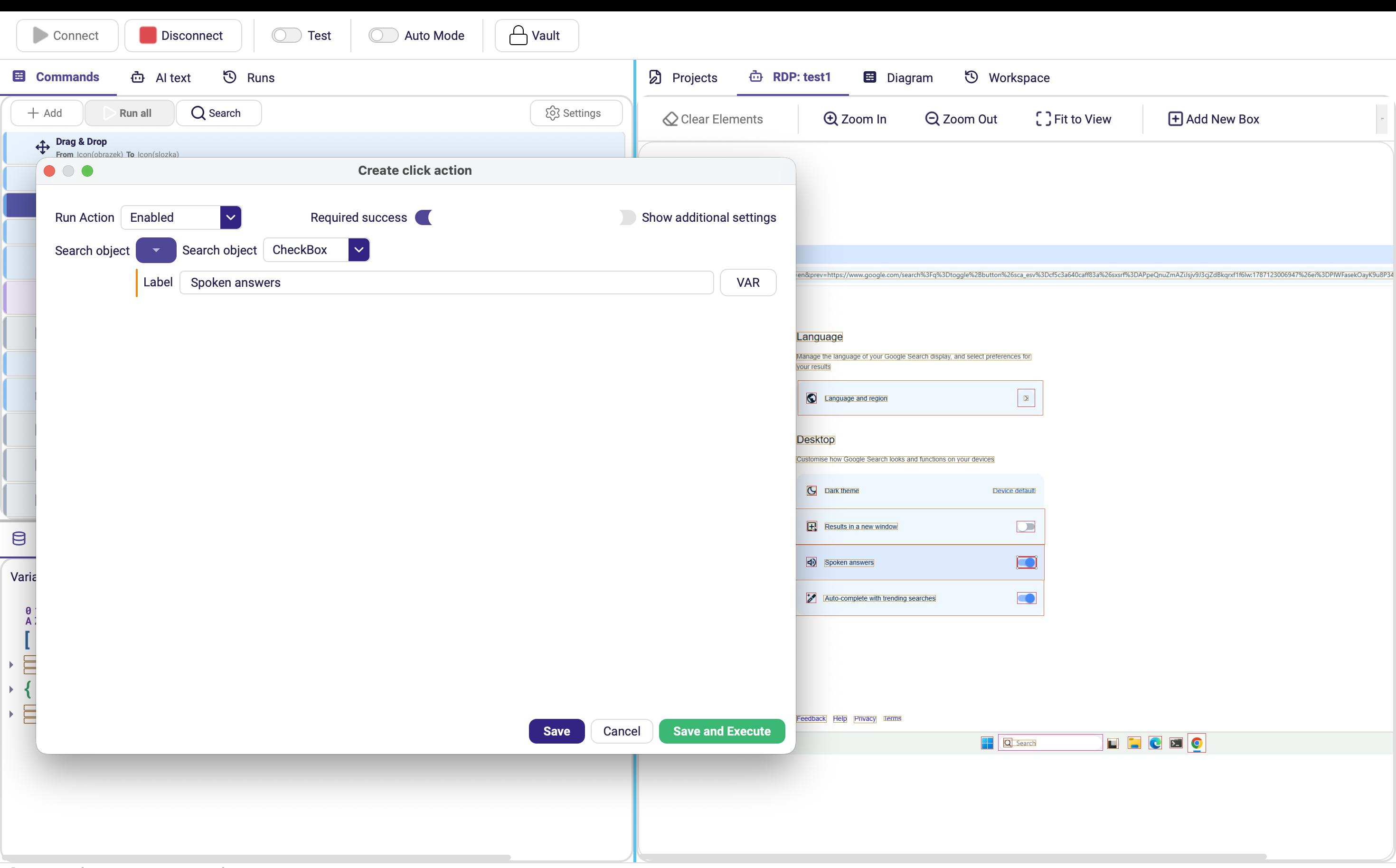
Im Screenshot oben zielt Kontrollkästchen mit der Beschriftung Spoken answers auf einen Schalter
auf einer Einstellungsseite.
Symbol – UI-Symbole, identifiziert über den Text daneben.
Eingabe, Textbereich – Eingabefelder; die nächstgelegene Beschriftung identifiziert das Feld.
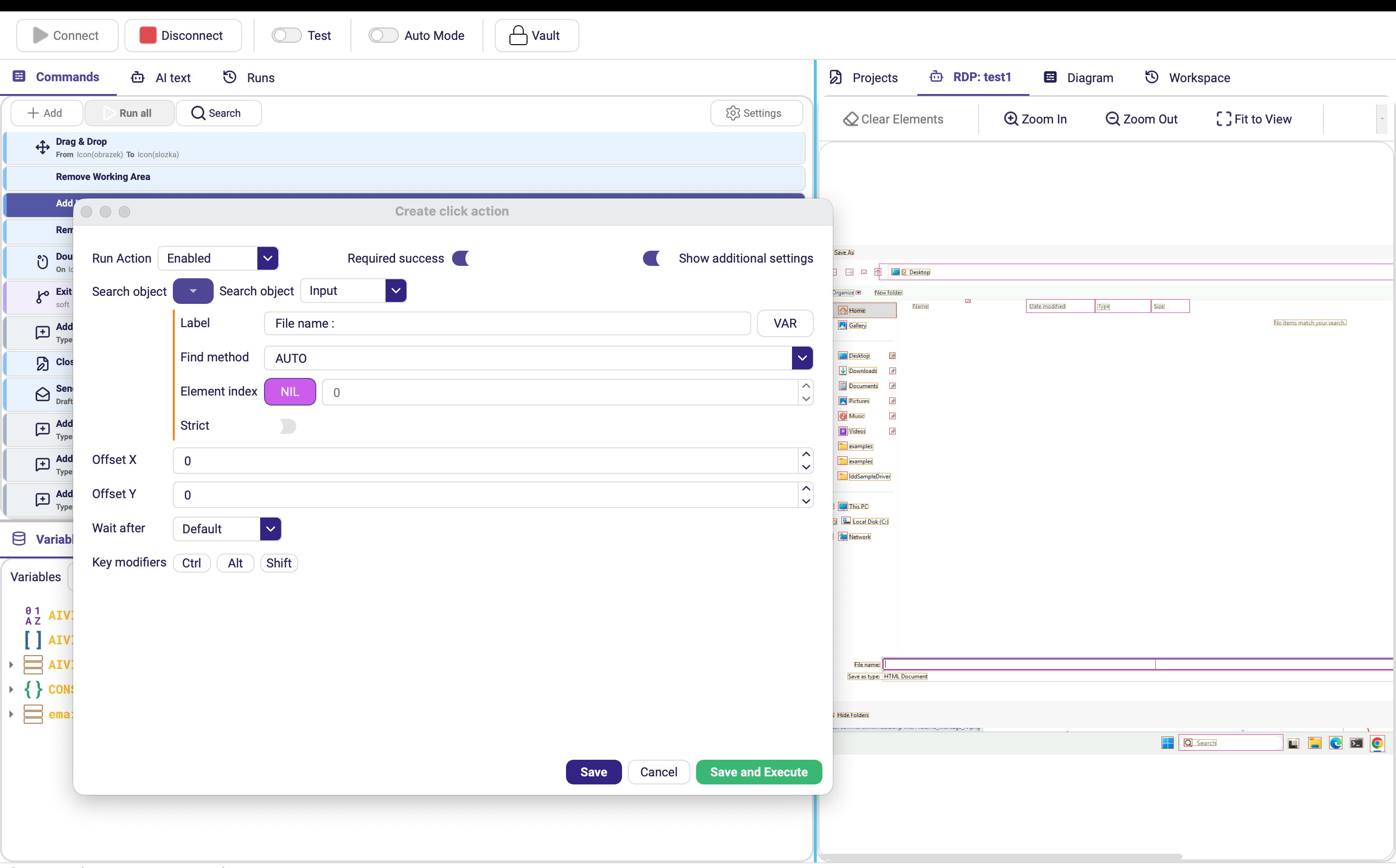
Bild – ein Bild, das Sie bereitstellen und das über Ähnlichkeit abgeglichen wird. Laden Sie es aus einer Datei, aus der Zwischenablage oder durch Zuschneiden der Live-Ansicht.
| Parameter | Beschreibung |
|---|---|
| Bild | Die Referenz-Bitmap, nach der gesucht wird. |
| Schwellenwert | Für einen Treffer erforderliche Ähnlichkeit, 0–1. Standard 0.85. Senken Sie den Wert, wenn das Bild nicht gefunden wird, erhöhen Sie ihn, wenn etwas Falsches getroffen wird. |
| Elementindex | Welches Vorkommen genommen wird, wenn das Bild mehrmals erscheint. |
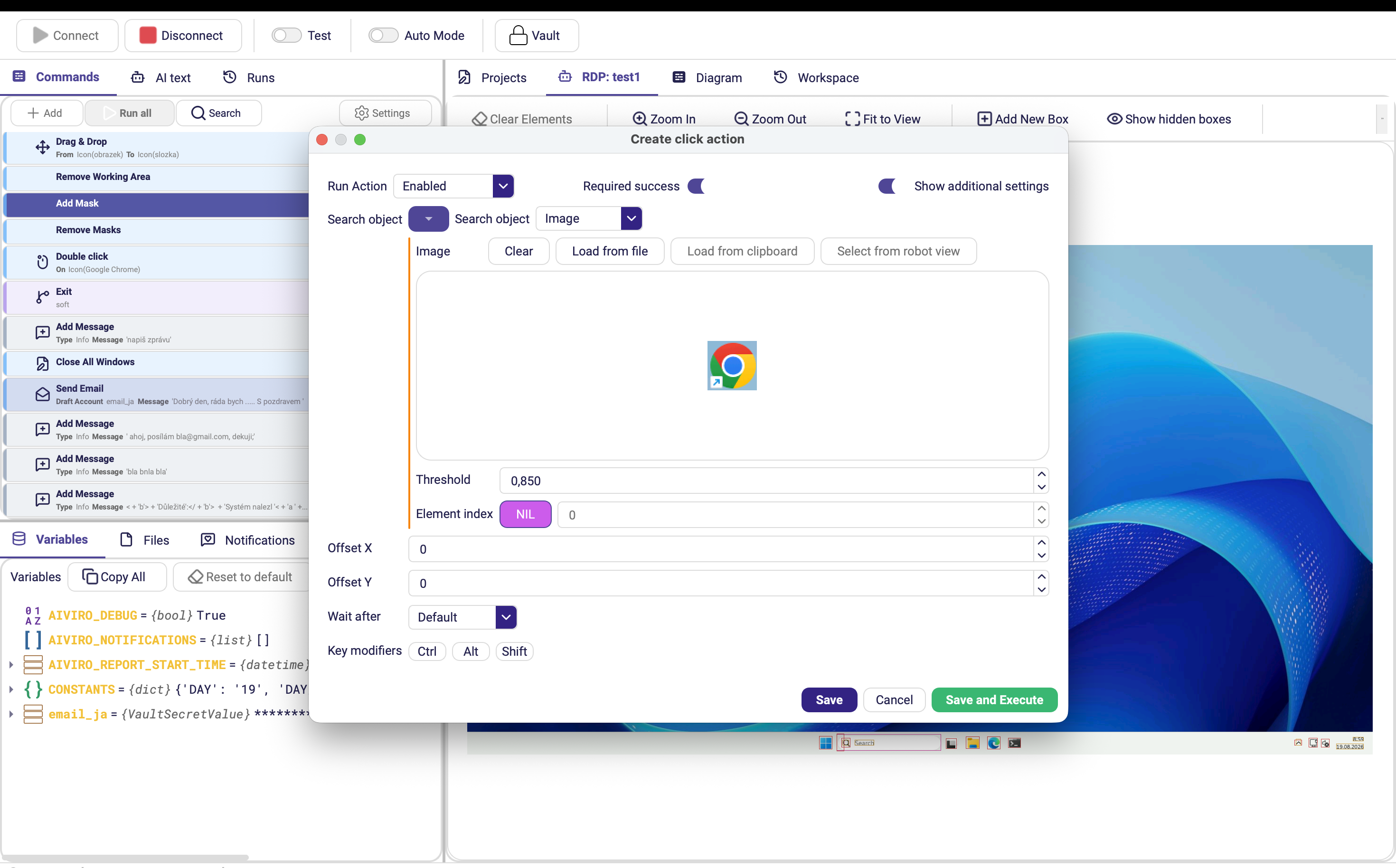
Bevorzugen Sie textbasierte Objekte gegenüber Bild, wann immer das Element eine lesbare Beschriftung hat – der Bildabgleich versagt bei Designwechseln, DPI-Skalierung und geändertem Styling.