Installationsanleitung
Diese Anleitung beschreibt den Installer für Windows, mit dem die meisten Benutzer Aiviro Editor auf dem unterstützten Weg installieren. Hinweise zu Linux und macOS finden Sie unter Systemanforderungen.
Schritt 1: Installer herunterladen
Rufen Sie die offizielle Aiviro-Website auf und laden Sie die neueste Version von Aiviro Editor herunter.
Schritt 2: Installer ausführen
Suchen Sie die heruntergeladene Datei und doppelklicken Sie darauf. Der Installationsassistent startet. Klicken Sie auf Next, um fortzufahren.
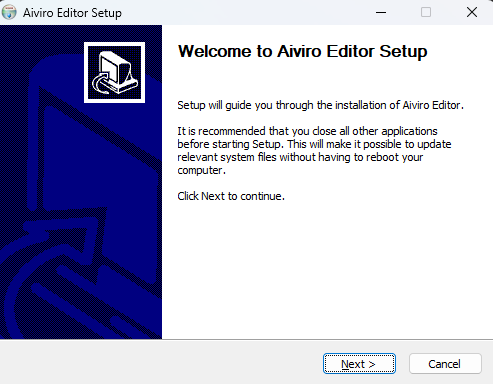
Ist bereits ein älterer Aiviro Editor installiert, deinstalliert der Assistent ihn zunächst ohne Rückfrage und installiert die neue Version anschließend am selben Ort. Ihre Projekte, Ihre Konfiguration und Ihre Tresoreinträge werden nicht entfernt.
Schritt 3: Lizenzvereinbarung akzeptieren
Lesen Sie die EULA. Klicken Sie auf I Agree, um fortzufahren.
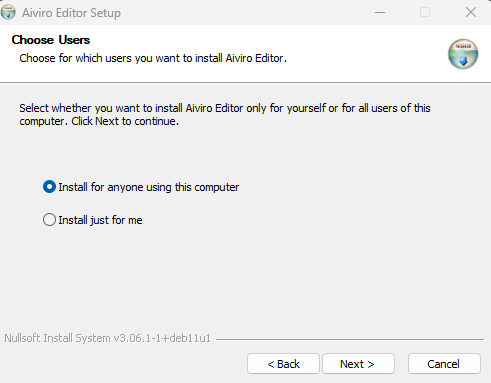
Schritt 4: Installationsart wählen
Wählen Sie, wie installiert werden soll:
| Option | Bedeutung |
|---|---|
| All users | Installiert für alle Benutzer dieses Rechners. Erfordert Administratorrechte. |
| Current user only | Installiert in Ihr eigenes Profil – keine Administratorrechte erforderlich. |
Klicken Sie auf Next.
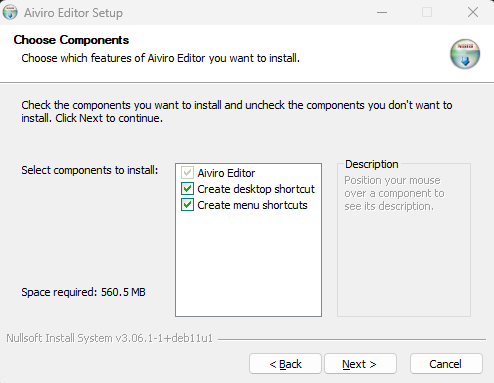
Schritt 5: Komponenten auswählen
| Komponente | Beschreibung | Standard |
|---|---|---|
| Aiviro Editor | Hauptanwendung. Wird immer installiert und kann nicht abgewählt werden. | ✓ |
| Create desktop shortcut | Legt Aiviro-Editor auf Ihrem Desktop ab. | |
| Create menu shortcuts | Fügt dem Startmenü einen Ordner Aiviro-Editor hinzu, einschließlich einer Verknüpfung zum Deinstallieren. |
Klicken Sie nach der Auswahl auf Next.
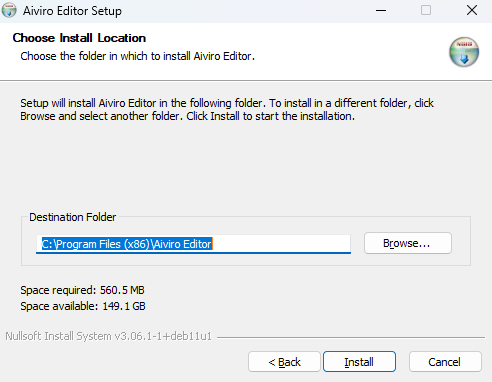
Schritt 6: Installationsort wählen
Der Standardort hängt von der Installationsart ab, die Sie in Schritt 4 gewählt haben – eine
Installation für den gesamten Rechner landet in Program Files, eine Installation für einen
einzelnen Benutzer in dessen eigenem Profil. Um ihn zu ändern, klicken Sie auf Browse… und
anschließend auf Install.
Schritt 7: Installationsfortschritt
Der Installer entpackt und kopiert die Dateien. Nach Abschluss erscheint eine Bestätigungsseite. Aktivieren Sie Run Aiviro Editor, um den Editor sofort zu starten, und klicken Sie dann auf Finish.
Nach der Installation
Fahren Sie mit Erster Start und Grundeinrichtung fort, um Ihre Lizenzdaten einzugeben und Ihr erstes Roboterprofil zu erstellen.
Szenarien ohne Editor-Fenster ausführen
Der Installer stellt neben der Anwendung auch den Befehl aiviro-editor bereit, sodass ein
gespeichertes Szenario aus einem Scheduler oder einer CI-Pipeline ohne geöffnetes Fenster
ausgeführt werden kann. Für Entwickler wird dieselbe Funktion als installierbares Python-Paket
ausgeliefert, mit dem eine einzige Roboterverbindung mehrere Szenarien nacheinander ausführen kann.
Siehe Headless-Ausführung.
Deinstallation
Verwenden Sie Settings → Apps in Windows, die Verknüpfung Uninstall im Startmenüordner oder
führen Sie uninstall.exe aus dem Installationsverzeichnis aus.
Screenshots können je nach Version des Installers und Ihrem Betriebssystem leicht abweichen.