RDP-Roboter
Beschreibung Automatisiert einen entfernten Rechner über das Remote Desktop Protocol. Dies ist der empfohlene Typ für den Produktivbetrieb: Der Roboter arbeitet in seiner eigenen Remote-Sitzung, sodass Ihr eigener Desktop frei bleibt.
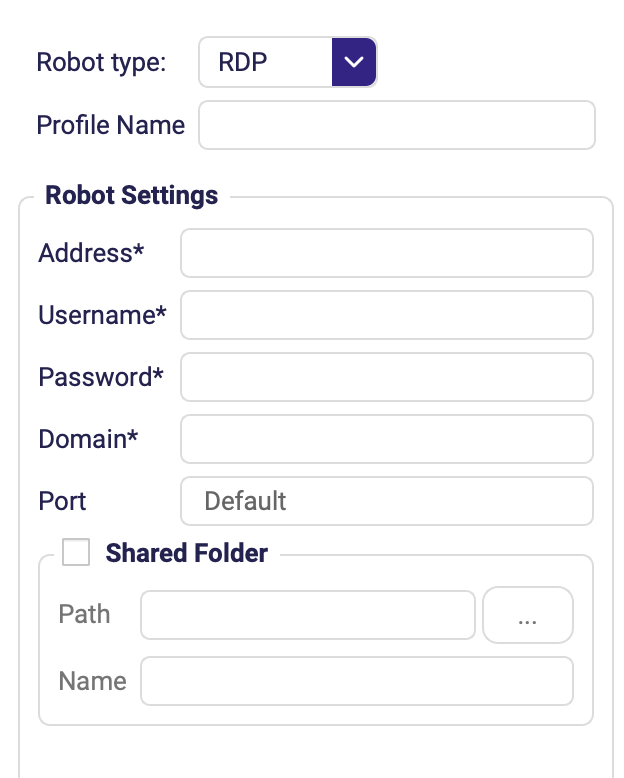
Der Screenshot zeigt den oberen Teil des Formulars. Gateway, Verbindungsdatei und die weiter unten beschriebenen Optionen liegen unterhalb des sichtbaren Bereichs – scrollen Sie im Dialog, um sie zu erreichen.
Verbindungseinstellungen
Mit * gekennzeichnete Felder sind Pflichtfelder.
| Feld | Beschreibung |
|---|---|
| Profilname | Name, unter dem diese Konfiguration zur Wiederverwendung gespeichert wird. |
Adresse * | Adresse des entfernten Rechners. |
Benutzername * | Anmeldename auf dem entfernten Rechner. |
Passwort * | Anmeldepasswort. Speichern Sie es im Tresor und referenzieren Sie es, statt es im Klartext einzugeben. |
Domäne * | Windows-Domäne des Kontos. |
| Port | Port des RDP-Dienstes. Belassen Sie Standard, sofern Ihr Server nicht auf einem anderen Port lauscht. |
| Verbindungsdatei | Lädt die Verbindungsdaten aus einer vorhandenen .rdp-Datei, statt die Felder von Hand auszufüllen. |
Freigegebener Ordner
Aktivieren Sie Freigegebener Ordner, um einen lokalen Ordner in die Remote-Sitzung umzuleiten – auf diese Weise werden Dateien zwischen den beiden Rechnern ausgetauscht. Der Ordner erscheint außerdem als Freigegebener Ordner (RDP) im Bereich Dateien.
| Feld | Beschreibung |
|---|---|
| Pfad | Lokaler Ordner, der für die Remote-Sitzung freigegeben wird. |
| Name | Name, unter dem die Freigabe auf dem entfernten Rechner erscheint. |
Gateway
Füllen Sie diesen Abschnitt nur aus, wenn der entfernte Rechner über ein RD-Gateway erreichbar ist.
| Feld | Beschreibung |
|---|---|
| Adresse | Gateway-Host. |
| Benutzername / Passwort / Domäne | Zugangsdaten für das Gateway. |
| Port | Gateway-Port; in den meisten Umgebungen Standard. |
Weitere Optionen
| Feld | Beschreibung |
|---|---|
| Unicode-Tastatur aktivieren | Sendet Zeichen als Unicode statt als Scancodes. Schalten Sie die Option ein, wenn die Eingabe von Zeichen mit Akzenten oder nicht-lateinischen Zeichen falsche Buchstaben erzeugt. |
| Automatische Wiederverbindung aktivieren | Verbindet sich automatisch neu, wenn die RDP-Sitzung während eines Laufs abbricht. |
| Zusätzliche Optionen | Weitere RDP-Rohoptionen für Sonderfälle. |
Datei auf entfernten Rechner übertragen und Datei von entferntem Rechner abrufen (Dateien → RDP) übertragen Dateien in die Sitzung und aus ihr heraus, ohne dass Sie den freigegebenen Ordner manuell bedienen müssen.
Verbindungsstabilität
Eine abgebrochene VPN- oder Remotedesktop-Verbindung lässt den Lauf nicht mehr hängen. Seit 0.24.0 geht der Editor so vor:
- Er erkennt die abgebrochene Verbindung innerhalb weniger Sekunden,
- dunkelt die Live-Ansicht mit der Einblendung Verbindung wird wiederhergestellt… ab,
- verbindet sich automatisch neu, sobald das Netzwerk wieder verfügbar ist, und versucht es dabei bis zu etwa 5 Minuten lang,
- und wenn die Verbindung nicht wiederhergestellt werden kann, zeigt er Getrennt an und lässt den Lauf mit einer eindeutigen Fehlermeldung fehlschlagen.
Automatische Wiederverbindung aktivieren im Profil deckt die Wiederverbindung der RDP-Sitzung selbst ab; diese Überwachung liegt eine Ebene darüber und erfasst auch ein Netzwerk, das vollständig weggefallen ist.
Für unbeaufsichtigte Läufe ist das der Unterschied zwischen „der Auftrag ist um 03:10 fehlgeschlagen, weil das VPN kurz weg war“ und „der Auftrag lief angeblich noch, als wir um 8 Uhr ins Büro kamen“. Ein Szenario, das mit einem auf Bei Fehler ausführen gesetzten Als E-Mail senden endet, informiert Sie jetzt tatsächlich darüber.