AI-Aktionen
Die Gruppe AI ist seit 0.14.2 neu. Sie deckt zwei unterschiedliche Aufgaben ab: Teile eines Szenarios aus einer Beschreibung generieren und strukturierte Daten aus unstrukturierten Inhalten extrahieren.
Diese Aktionen senden Inhalte an den Aiviro-AI-Dienst. Verwenden Sie sie nicht für Daten, die Ihre Organisation nicht extern verarbeiten lassen darf, und nutzen Sie Ergebnis ist geheim / Sensible Daten bei den umgebenden Aktionen, wenn Sie mit personenbezogenen Daten arbeiten.
Prompt-Aktionen
Eine Container-Aktion, die ihre eigenen untergeordneten Aktionen aus einer Beschreibung in natürlicher Sprache erstellt. Beschreiben Sie, was passieren soll, und die AI generiert die Aktionen innerhalb des Blocks; anschließend prüfen, bearbeiten und sortieren Sie sie wie jeden von Hand erstellten Abschnitt.
Da die generierten Aktionen im Baum Befehle sichtbar bleiben, ist die AI nur ein Ausgangspunkt – es wird nichts ausgeführt, was Sie nicht gesehen haben.
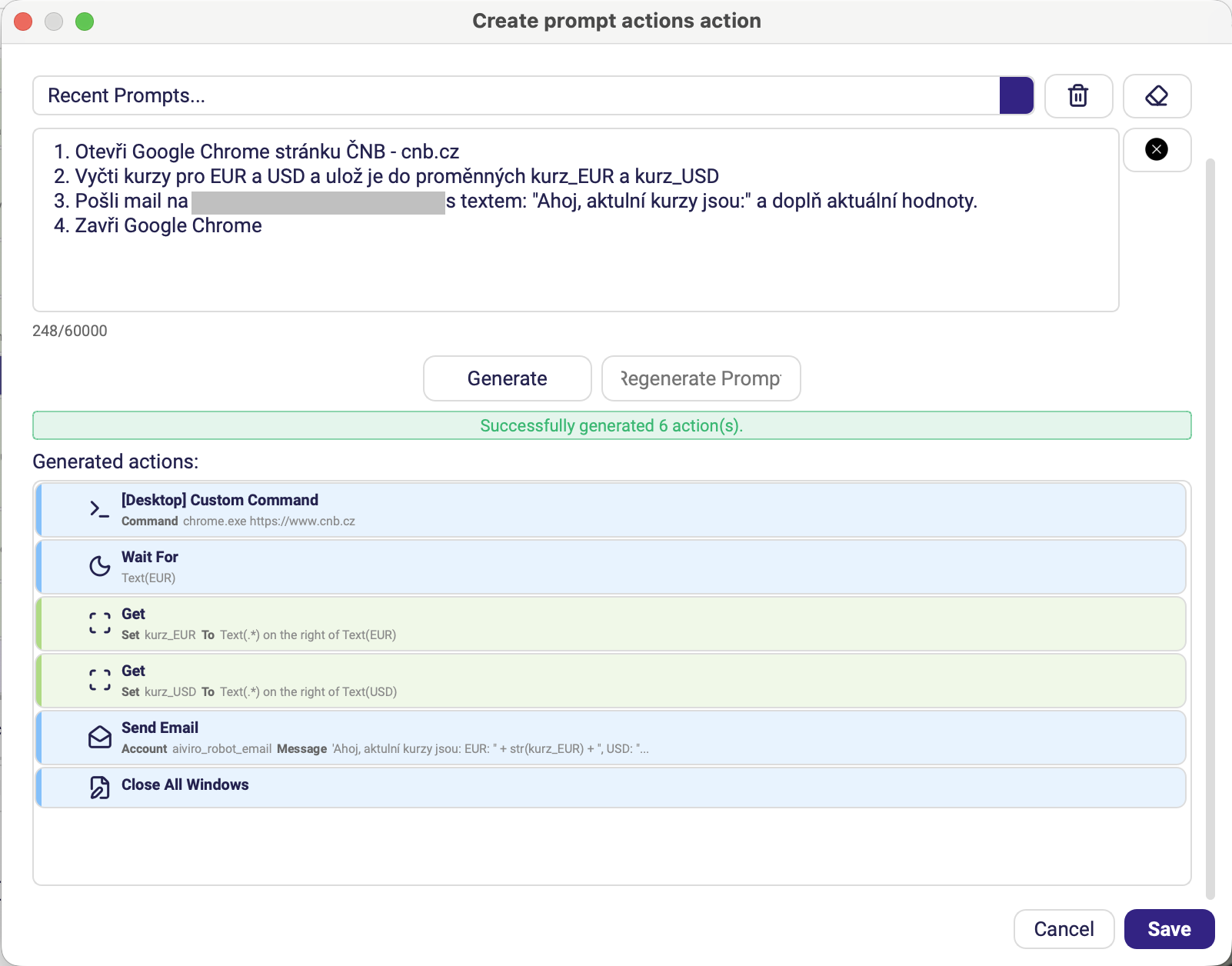
Generierte Aktionen ist eine Vorschau: Die Liste zeigt, was die AI erzeugt hat, und ein Klick auf Speichern fügt diese Aktionen als untergeordnete Elemente des Blocks in den Baum Befehle ein, wo jede einzeln geöffnet und bearbeitet werden kann. Letzte Prompts oben ruft einen bereits verwendeten Prompt wieder auf, und Prompt neu generieren fordert einen neuen Versuch mit derselben Beschreibung an.
| Parameter | Beschreibung |
|---|---|
| Titel | Bezeichnung, die am Block im Baum angezeigt wird. |
| Prompt | Beschreibung dessen, was die generierten Aktionen tun sollen. |
Der Block merkt sich den Prompt, aus dem die aktuellen untergeordneten Aktionen generiert wurden. Wenn Sie die Generierung nach dem Bearbeiten des Prompts erneut ausführen, werden die untergeordneten Aktionen ersetzt. Halten Sie von Hand angepasste Aktionen daher außerhalb des Blocks – oder kopieren Sie sie vor dem erneuten Generieren heraus.
AI-Lesen
Extrahiert strukturierte Felder aus einem Dokument, einem Bildschirm, der Zwischenablage oder einer Variable. Während Abrufen einen Wert von einer Stelle liest, nimmt AI-Lesen eine ganze Seite unstrukturierten Inhalts und gibt die angeforderten Felder zurück.
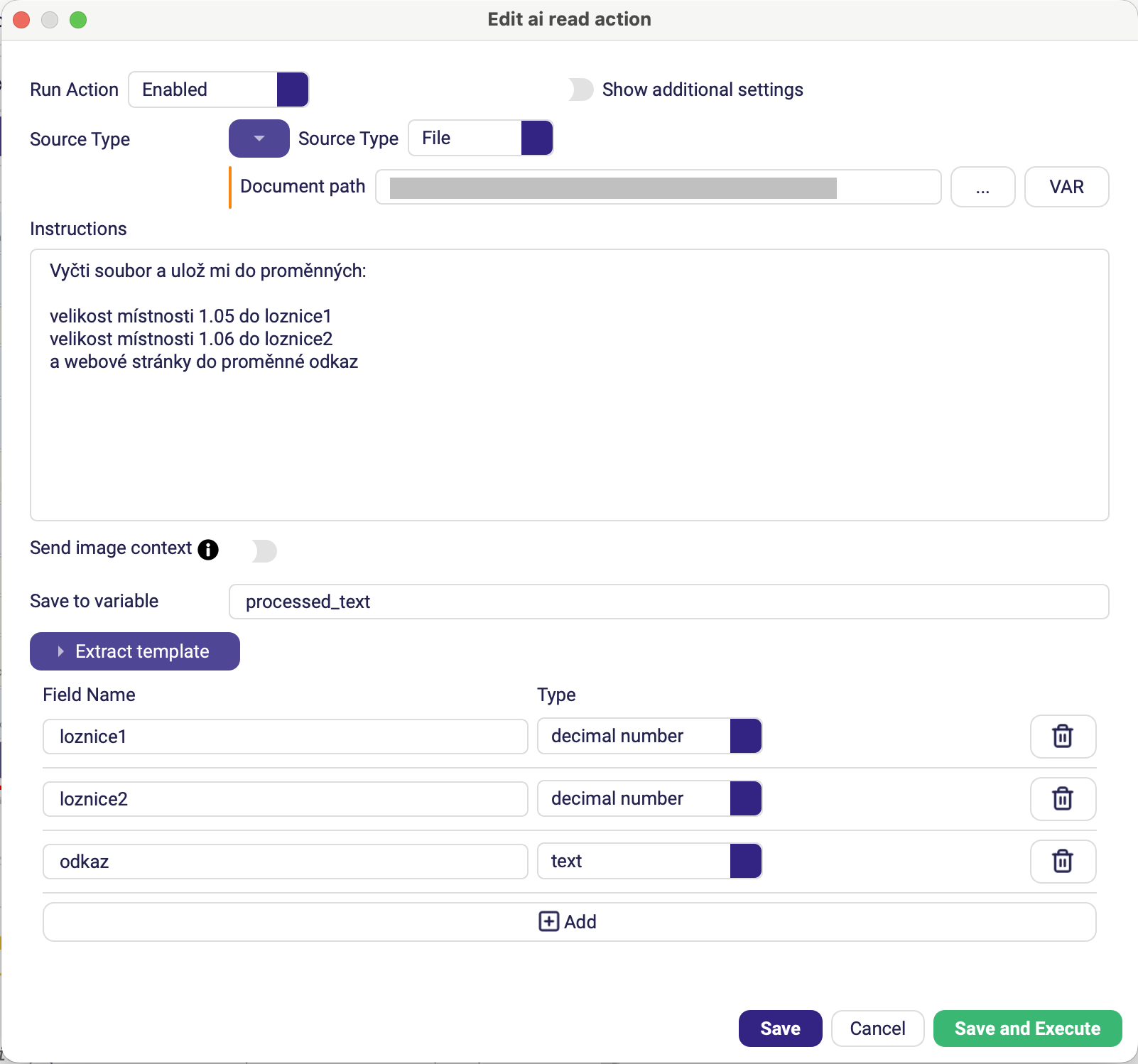
Hier benennen Anweisungen und Extraktionsvorlage dieselben drei Felder – die Anweisungen beschreiben in Worten, wonach gesucht werden soll, die Vorlage legt Namen und Typ jedes zurückgegebenen Werts fest.
| Parameter | Beschreibung |
|---|---|
| Quelltyp | Woher der Inhalt stammt: Bildschirm (was der Roboter gerade sieht), Datei (ein von Ihnen angegebener Pfad), Zwischenablage oder Text (der Inhalt einer Variable). Bei Auswahl von Datei erscheint ein Feld Dokumentpfad mit Dateiauswahl. |
| Anweisungen | Was extrahiert werden soll, in natürlicher Sprache. Sie können hier auch die Zielfelder benennen, eines pro Zeile – z. B. „Lies die Angaben des Antragstellers aus dem Dokument: Vorname = person_name, Nachname = person_surname“. |
| Extraktionsvorlage | Einklappbare Tabelle der zurückzugebenden Felder – pro Zeile Field Name und Type, mit Hinzufügen fügen Sie eine weitere Zeile an, mit dem Papierkorbsymbol entfernen Sie eine. Die Tabelle legt die Form des Ergebnisses fest. |
| In Variable speichern | Variable, die die extrahierten Daten erhält. Standard processed_text. |
| Bildkontext senden | Sendet zusätzlich das Bild an das Modell, was die Ergebnisse bei Dokumenten verbessert, in denen das Layout Bedeutung trägt – Tabellen, Formulare, Rechnungen. Standard aus. |
| Benutzerdefiniertes JSON-Schema | Ein explizites JSON-Schema für das Ergebnis, für Fälle, in denen die Extraktionsvorlage nicht ausdrucksstark genug ist. Optional. (Erweiterte Optionen) |
Benennen Sie die Felder in der Extraktionsvorlage so, wie Sie sie später verwenden möchten – das Ergebnis
ist eine Struktur mit diesen Namen als Schlüsseln, daher liest sich invoice_total im restlichen
Szenario besser als field_2.
Rechnung verarbeiten
Liest eine Rechnungs-PDF und gibt deren ausgewerteten Inhalt zurück – Kopfdaten und Positionen –, ohne dass Sie Extraktionsregeln definieren müssen.
/img/editor/actions/ai/process_invoice.pngAufnehmen: das Formular Rechnung verarbeiten und idealerweise das Panel Variablen mit
der erzeugten ausgewerteten Struktur.
Eine erfundene Rechnung verwenden: Der gelieferte Screenshot wurde abgelehnt, weil die aufgeklappte
Struktur invoice_insportline die Rechnung eines echten Lieferanten enthielt – Firmenname, Bank,
Rechnungsnummer und Beträge waren lesbar. Führen Sie die Aktion vor der Aufnahme mit einer erfundenen Rechnung aus.
Hinweis: Das alte Bild ist actions/files/pdf_reader.png – die Aktion hieß früher
Aiviro PDF Reader und wurde von Dateien nach AI verschoben, daher braucht der Screenshot sowohl einen neuen
Namen als auch eine neue Aufnahme.
| Parameter | Beschreibung |
|---|---|
| PDF-Dateipfad | Zu lesende Rechnungs-PDF. |
| In Variable speichern | Variable, die das ausgewertete Ergebnis erhält. |
Welche Aktion sollte ich verwenden?
| Aufgabe | Aktion |
|---|---|
| Einen bekannten Wert von einer bekannten Stelle auf dem Bildschirm lesen | Abrufen (Werkzeuge) |
| Mehrere Felder aus einem Dokument oder einem unübersichtlichen Bildschirm lesen | AI-Lesen |
| Eine Standardrechnung lesen | Rechnung verarbeiten |
| Feste Werte mit Positionsregeln aus einer PDF herausholen | Benutzerdefinierte PDF-Extraktion (Dateien) |
| Einen Abschnitt des Szenarios für Sie entwerfen | Prompt-Aktionen |