E-Mail-Aktionen
Die Gruppe E-Mail liest, sendet und legt E-Mails ab. Gegenüber 0.14.2 wurde sie von Grund auf neu aufgebaut.
Es gibt keine Aktion Client erstellen mehr. Jede Aktion dieser Gruppe verwendet einen Eintrag vom Typ E-Mail-Konto aus dem Sicheren Tresor, statt ein im Szenario erstelltes Client-Objekt zu erhalten.
Die alten Aktionen erscheinen in gespeicherten Szenarien weiterhin als Client erstellen (veraltet), E-Mails lesen (veraltet), E-Mail senden (veraltet), E-Mail verschieben (veraltet) und E-Mail löschen (veraltet). Sie funktionieren weiterhin, werden aber im Aktionsmenü nicht mehr angeboten. Bauen Sie diese Schritte mit den unten beschriebenen Aktionen neu auf.
Bevor Sie beginnen
Legen Sie im Tresor einen Eintrag vom Typ E-Mail-Konto an – siehe Einträge vom Typ E-Mail-Konto. Ein Eintrag kann einen IMAP-Teil, einen SMTP-Teil oder beide enthalten:
| Aktion | Benötigt |
|---|---|
| E-Mails lesen, E-Mail verschieben, E-Mail kopieren, E-Mail löschen, E-Mail als gelesen / ungelesen markieren | IMAP |
| E-Mail senden, E-Mail weiterleiten | SMTP |
Jede Aktion hat dann einen Parameter E-Mail-Konto, in dem Sie den Tresoreintrag anhand seines Schlüssels auswählen.
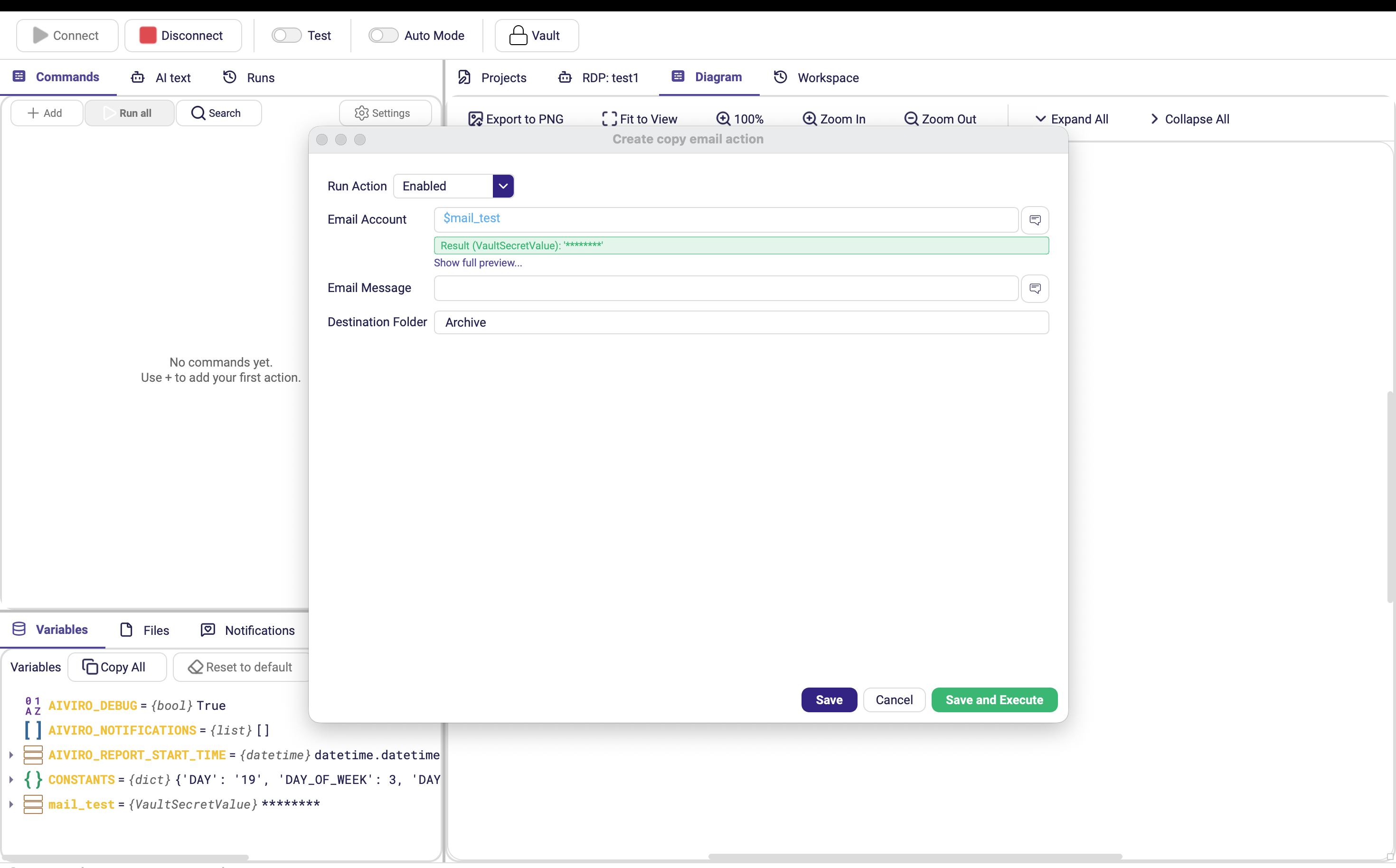
E-Mails lesen
Ruft Nachrichten ab und stellt sie als Liste bereit, über die Sie eine Schleife laufen lassen können.
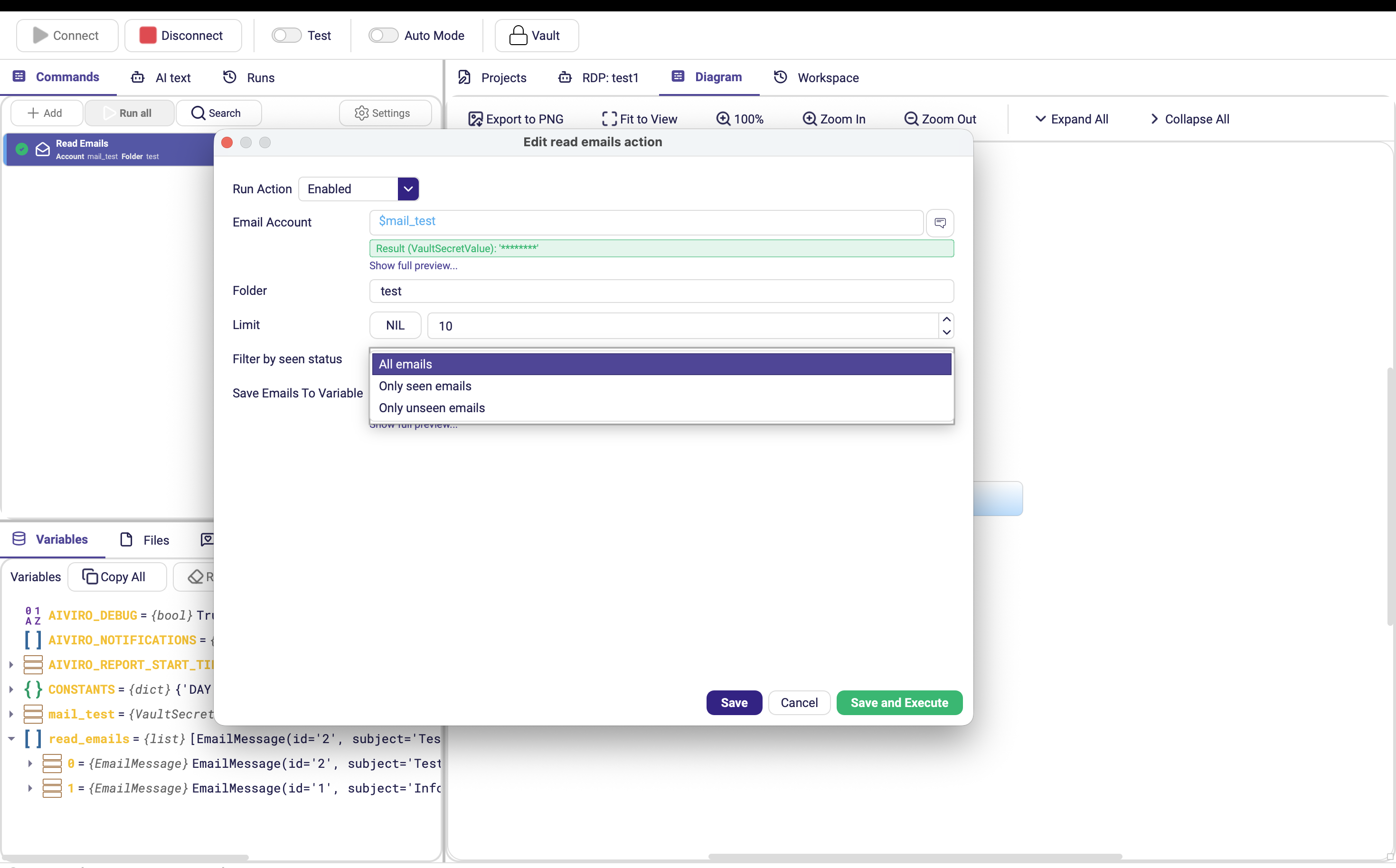
| Parameter | Beschreibung |
|---|---|
| E-Mail-Konto | Tresoreintrag mit IMAP-Teil. |
| Ordner | Zu lesender Postfachordner. Akzeptiert Variablen. Standard INBOX. |
| Limit | Maximale Anzahl abzurufender Nachrichten. Akzeptiert Variablen. Standard 10. Optional. |
| Nach Gelesen-Status filtern | Alle E-Mails (Standard) ruft Nachrichten unabhängig vom Lesestatus ab, Nur gelesene E-Mails nur bereits gelesene, Nur ungelesene E-Mails nur ungelesene. |
| E-Mails in Variable speichern | Variable, die die Liste erhält. Standard emails. |
Kombinieren Sie Nach Gelesen-Status filtern: Nur ungelesene E-Mails mit E-Mail als gelesen / ungelesen markieren am Ende des Schleifenrumpfs. Das Szenario verarbeitet dann jede Nachricht genau einmal, auch wenn es alle fünf Minuten läuft.
E-Mail senden
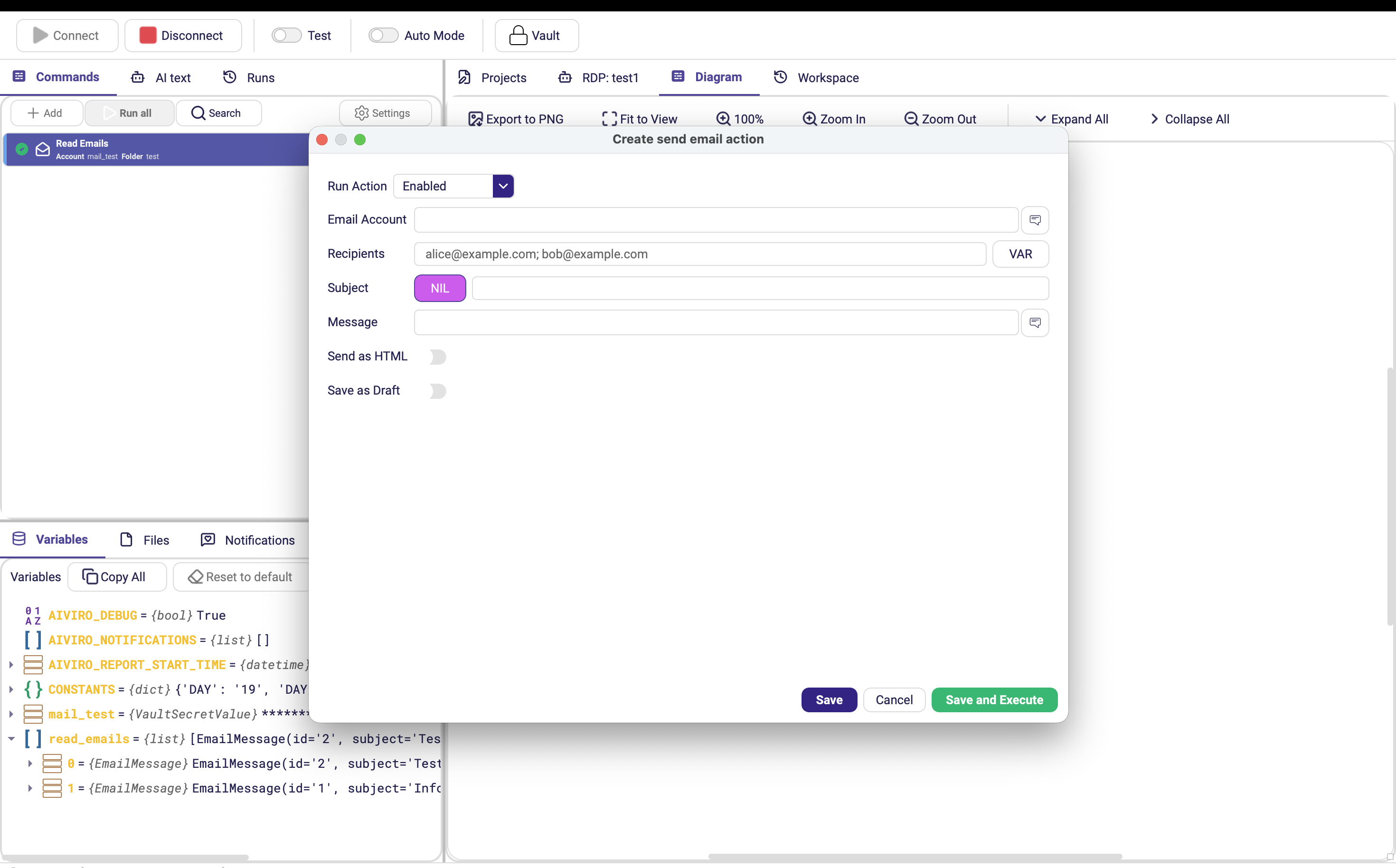
| Parameter | Beschreibung |
|---|---|
| E-Mail-Konto | Tresoreintrag mit SMTP-Teil. |
| Empfänger | Durch Semikolons getrennte Adressen. |
| Betreff | Betreff der Nachricht. Akzeptiert Variablen, sodass Sie ihn z. B. aus einer Rechnungsnummer zusammensetzen können. Optional. |
| Nachricht | Nachrichtentext. Akzeptiert Variablen. |
| Als HTML senden | Sendet den Text als HTML statt als reinen Text. Standard aus. |
| Als Entwurf speichern | Erstellt die Nachricht – Empfänger, Betreff, Text, Anhänge – und speichert sie im Ordner Drafts des Postfachs, statt sie zu senden. Standard aus. |
| Entwürfe-Ordner | Erscheint nur, wenn Als Entwurf speichern eingeschaltet ist. Name des Entwurfsordners, für Server, die ihn anders als Drafts nennen (z. B. INBOX.Drafts). Akzeptiert Variablen; bleibt das Feld leer, wird Drafts verwendet. |
Die Nachricht zuerst von einer Person prüfen lassen
Als Entwurf speichern ist für alles gedacht, was ein menschliches Auge sehen sollte, bevor es das Unternehmen verlässt – Rechnungen, Antworten an Kunden, alles mit einer Zahl darin. Der Roboter schreibt die Nachricht, eine Person öffnet ihr E-Mail-Programm, prüft oder bearbeitet sie und klickt selbst auf Senden.
Das Speichern eines Entwurfs schreibt in das Postfach und benötigt daher IMAP – nicht nur SMTP. Bei einem Konto mit [SMTP] Basisauthentifizierung muss im Tresoreintrag zusätzlich der Abschnitt Empfangen (IMAP) ausgefüllt sein, sonst schlägt Als Entwurf speichern fehl. Siehe Einträge vom Typ E-Mail-Konto.
E-Mail weiterleiten
Leitet eine Nachricht aus einem Ergebnis von E-Mails lesen an andere Empfänger weiter.
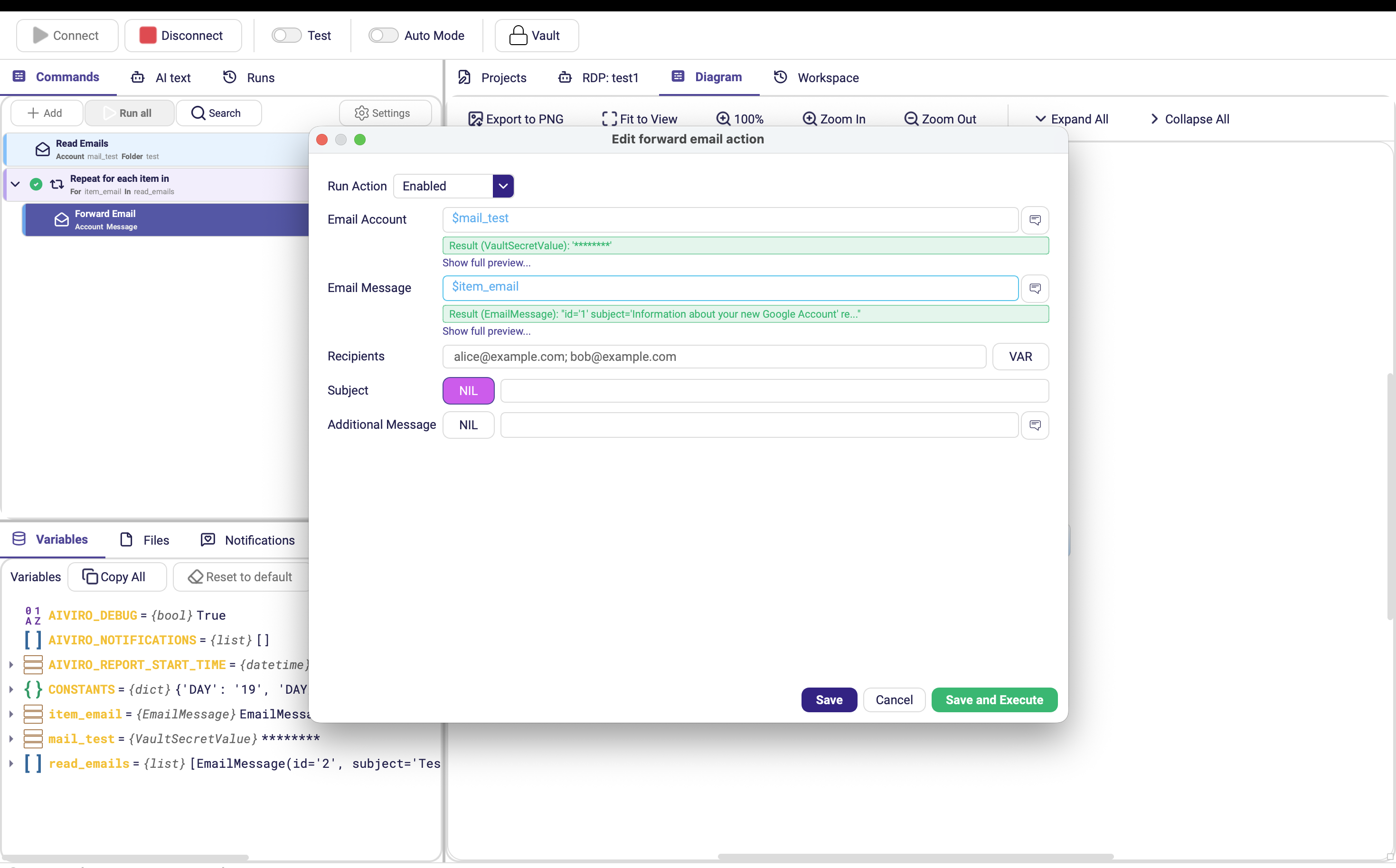
| Parameter | Beschreibung |
|---|---|
| E-Mail-Konto | Tresoreintrag mit SMTP-Teil. |
| E-Mail-Nachricht | Die weiterzuleitende Nachricht – normalerweise das aktuelle Element einer Schleife über E-Mails lesen. |
| Empfänger | Durch Semikolons getrennte Adressen. |
| Betreff | Überschreibt den Betreff der weitergeleiteten Nachricht. Akzeptiert Variablen. Optional; bleibt das Feld leer, lautet der Betreff Fwd: gefolgt vom ursprünglichen Betreff. |
| Zusätzliche Nachricht | Text, der über dem weitergeleiteten Inhalt eingefügt wird. Optional. |
E-Mail verschieben / E-Mail kopieren
Legt eine Nachricht in einem anderen Ordner ab. Verschieben entfernt sie aus dem Quellordner; Kopieren lässt sie dort.
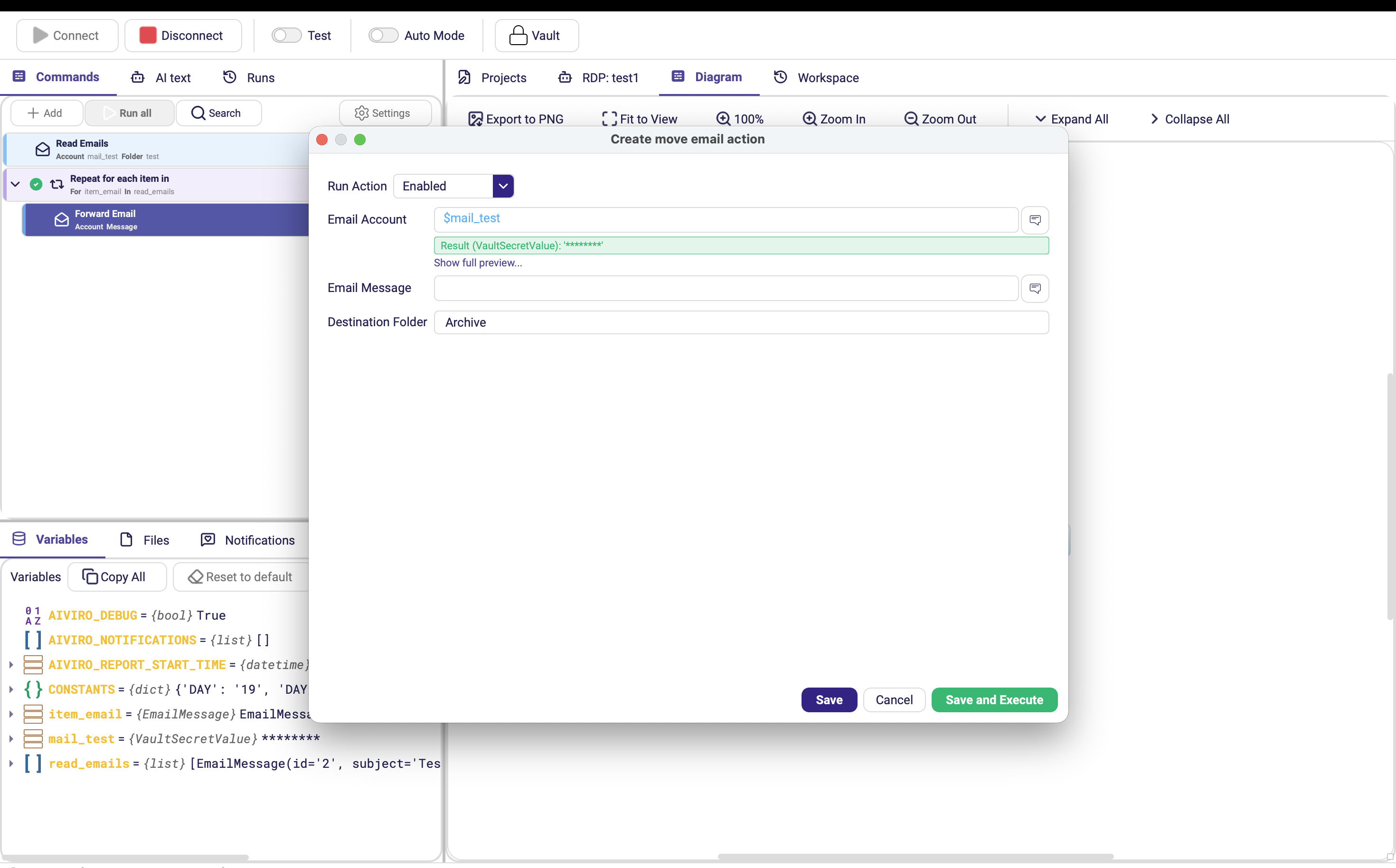
| Parameter | Beschreibung |
|---|---|
| E-Mail-Konto | Tresoreintrag mit IMAP-Teil. |
| E-Mail-Nachricht | Die abzulegende Nachricht. |
| Zielordner | Zielordner. Akzeptiert Variablen, sodass eine Schleife jede Nachricht in einen anderen Ordner ablegen kann. Standard Archive. |
E-Mail löschen
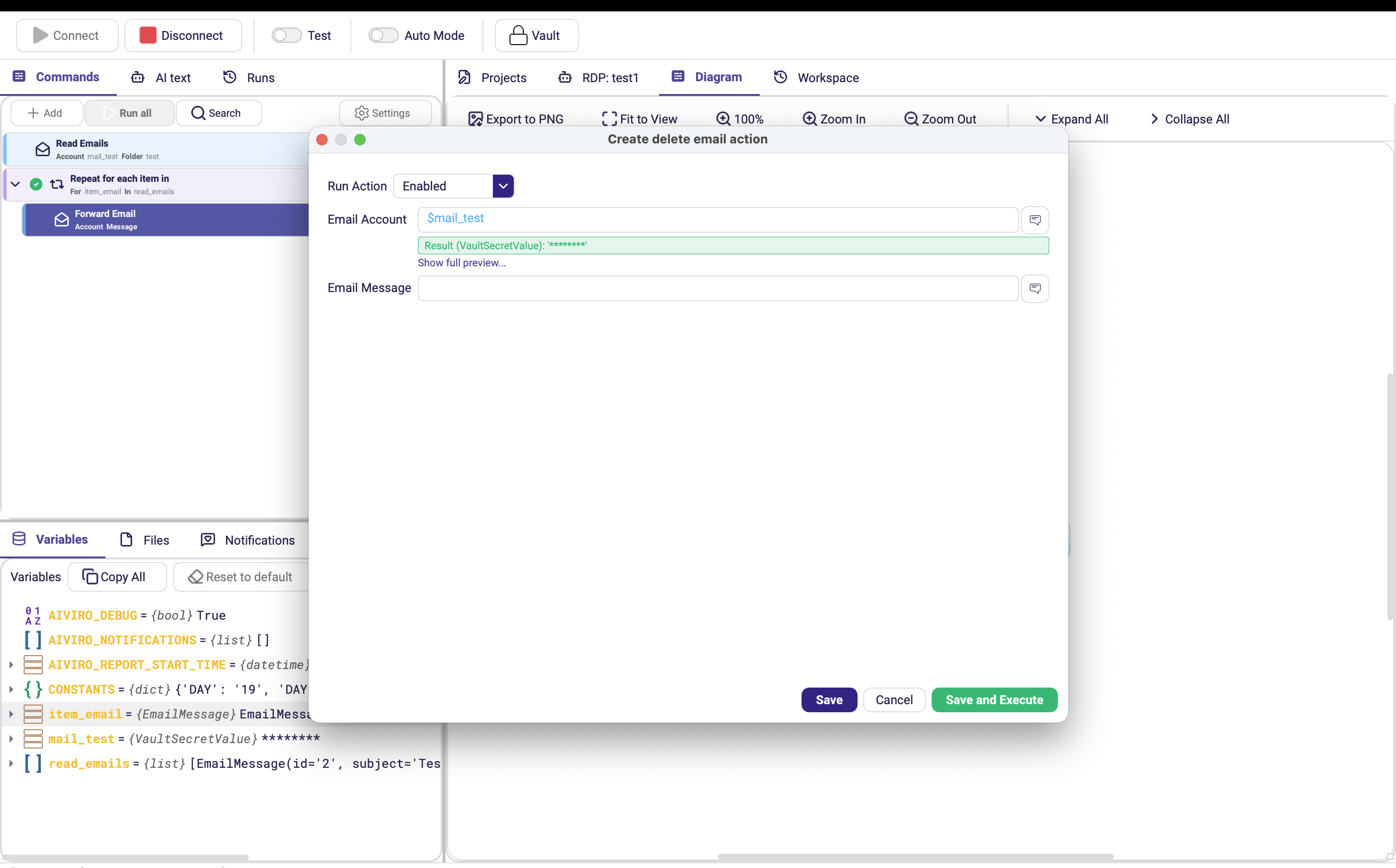
| Parameter | Beschreibung |
|---|---|
| E-Mail-Konto | Tresoreintrag mit IMAP-Teil. |
| E-Mail-Nachricht | Die zu löschende Nachricht. |
Ob die Nachricht in den Papierkorb verschoben oder endgültig entfernt wird, hängt vom Mailserver ab. Verwenden Sie lieber E-Mail verschieben in einen Archivordner, wenn die Nachricht noch einmal benötigt werden könnte.
E-Mail als gelesen / ungelesen markieren
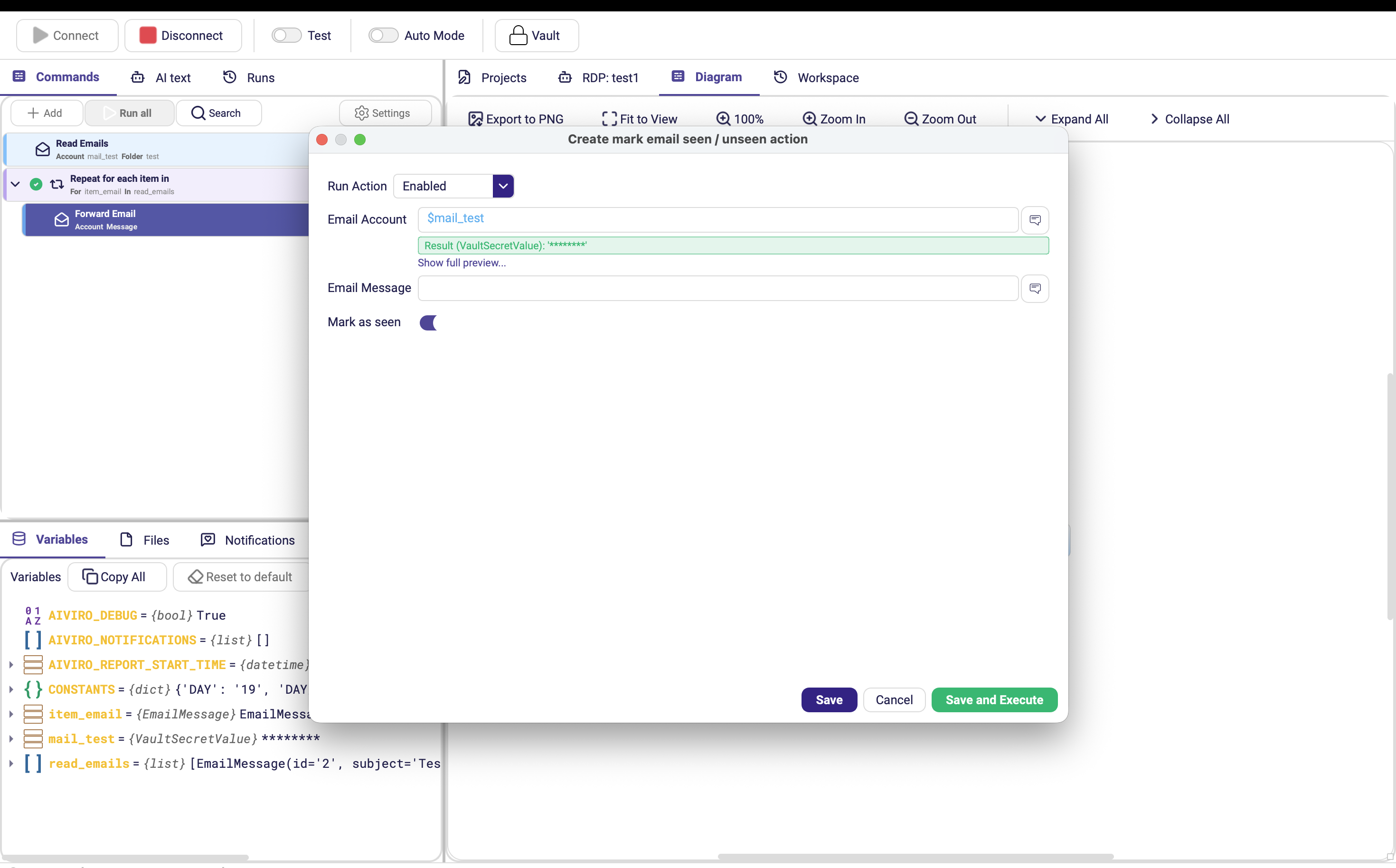
| Parameter | Beschreibung |
|---|---|
| E-Mail-Konto | Tresoreintrag mit IMAP-Teil. |
| E-Mail-Nachricht | Die zu kennzeichnende Nachricht. |
| Als gelesen markieren | An (Standard) markiert sie als gelesen; aus markiert sie als ungelesen. |
Typisches Szenario zur Postfachverarbeitung
| Schritt | Aktion | Hinweise |
|---|---|---|
| 1 | E-Mails lesen | INBOX, Nach Gelesen-Status filtern: Nur ungelesene E-Mails, in emails |
| 2 | Bedingung | Vorzeitig beenden, wenn emails leer ist |
| 3 | Für jedes Element wiederholen in | über emails, aktuelles Element email |
| 4 | … Verarbeitung … | innerhalb der Schleife – Anhänge speichern, Daten lesen, in das Zielsystem eingeben |
| 5 | E-Mail als gelesen / ungelesen markieren | innerhalb der Schleife, damit die Nachricht nicht erneut erfasst wird |
| 6 | E-Mail verschieben | innerhalb der Schleife, in Processed |
| 7 | Als E-Mail senden | nach der Schleife – der Laufbericht, siehe Benachrichtigung |