Tastatur-Aktionen
Aktionen der Gruppe Tastatur im Aktionsmenü.
Das missverständlich benannte Timeout zwischen Aktionen (Millisekunden) von Text eingeben wurde durch Pause zwischen Zeichen (Sekunden) ersetzt. Im alten Feld gesetzte Werte werden beim Upgrade nicht übernommen – wenn Sie sich darauf verlassen haben, geben Sie den Wert nach dem Upgrade erneut ein.
Text eingeben
Tippt Text in das aktive Feld oder in das Feld, auf das Sie mit einem Suchobjekt zeigen. Tastenkürzel Ctrl+Shift+T.
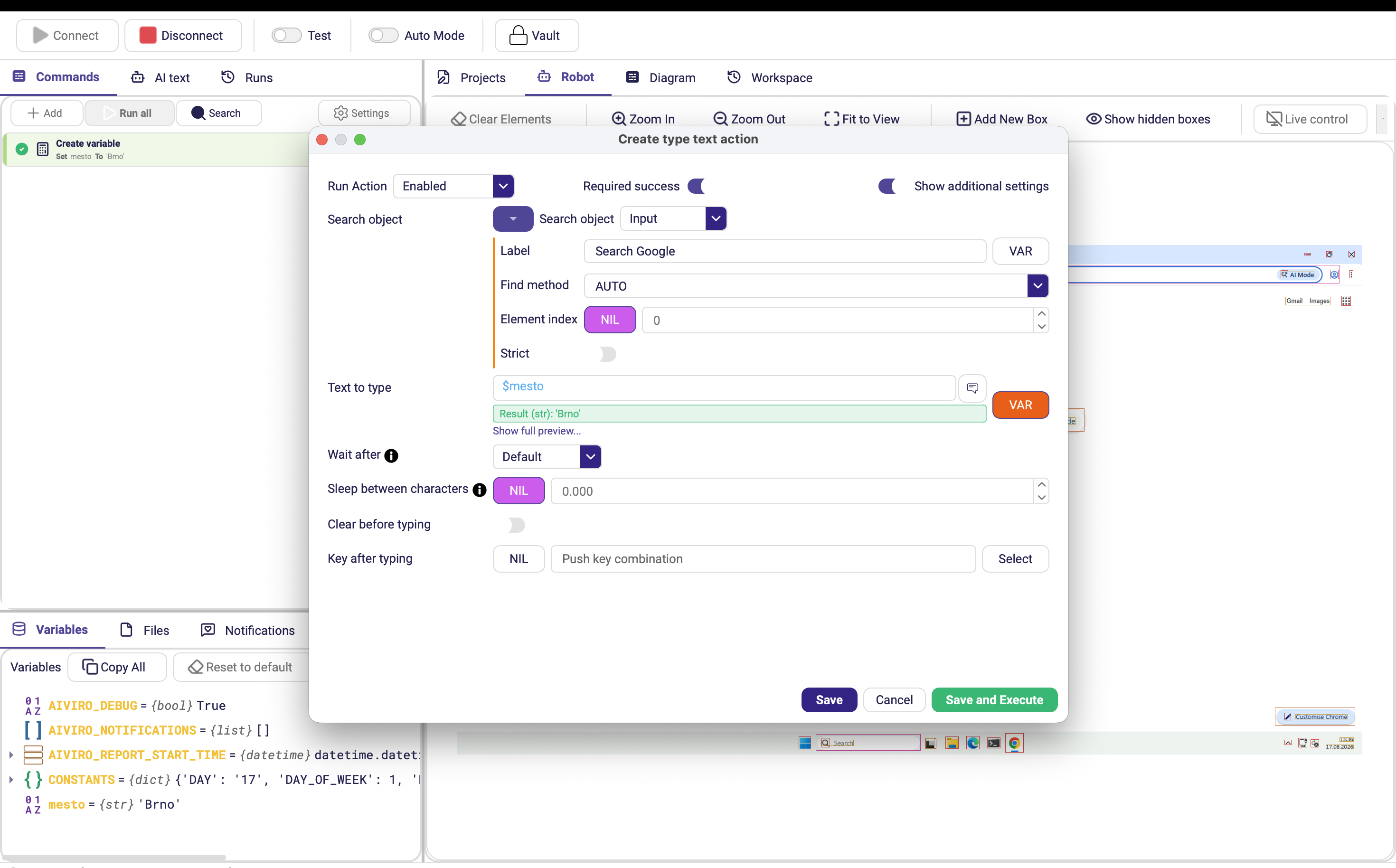
| Parameter | Beschreibung |
|---|---|
| Suchobjekt | Feld, in das getippt wird. Leer lassen, um in das Element zu tippen, das gerade den Fokus hat. |
| Einzugebender Text | Einzugebender Text oder Variableninhalt. Klicken Sie auf VAR, um eine Variable einzufügen. |
| Vor der Eingabe löschen | Markiert den vorhandenen Inhalt des Felds und löscht ihn vor der Eingabe. Standard aus. Wie markiert wird, legt Auswahlmethode fest. |
| Taste nach der Eingabe | Eine Taste, die gedrückt wird, sobald der Text eingegeben ist – typischerweise Enter oder Tab. Optional; erspart eine separate Aktion Tastenkombination. |
| Warten nach | Pause nach der Eingabe. |
| Pause zwischen Zeichen | Pause in Sekunden vor jedem Zeichen, einschließlich des ersten. Setzen Sie sie für Anwendungen, die bei voller Geschwindigkeit Zeichen verschlucken. (Erweiterte Optionen) |
| Auswahlmethode | Wie der vorhandene Text markiert wird, wenn Vor der Eingabe löschen eingeschaltet ist. Standard Ctrl+A. (Erweiterte Optionen) |
| Erfolg erforderlich | Das Szenario stoppen, wenn die Eingabe fehlschlägt. |
Stopp wirkt auch mitten in einem langen Text: Der Lauf prüft zwischen den getippten Abschnitten, ob ein Stopp angefordert wurde. Bis 0.24.0 fand diese Prüfung nur statt, wenn Pause zwischen Zeichen gesetzt war, sodass sich das Tippen eines sehr langen Textes überhaupt nicht unterbrechen ließ – Sie müssen keine Pause mehr konfigurieren, um einen Lauf stoppen zu können.
Auswahlmethode
Manche Anwendungen ignorieren Ctrl+A in ihren Eingabefeldern, in anderen markiert es viel zu viel – ein ganzes Datenraster statt der einen gemeinten Zelle. In beiden Fällen bewirkt das Löschen vor der Eingabe entweder nichts oder löscht das Falsche. Mit Auswahlmethode wählen Sie, wie der Roboter markiert, was er ersetzen wird.
| Option | Wie markiert wird | Wann sie sinnvoll ist |
|---|---|---|
| Ctrl+A | Sendet Ctrl+A. | Der Standard; funktioniert in gewöhnlichen Textfeldern. |
| Doppelklick | Doppelklickt auf das Feld. | Felder, in denen ein Doppelklick das Wort oder den Wert markiert. Benötigt ein Suchobjekt. |
| Linksklick | Klickt einmal auf das Feld. | Felder, die ihren gesamten Inhalt markieren, wenn sie den Fokus erhalten. Benötigt ein Suchobjekt. |
| End + Shift+Home (Zeilenauswahl) | Drückt End, dann Shift+Home. | Markiert nur die aktuelle Zeile. Die richtige Wahl bei widerspenstigen älteren Eingabefeldern und Rasterzellen, in denen Ctrl+A das gesamte Raster erfasst. |
Doppelklick und Linksklick müssen wissen, wohin sie klicken sollen, daher funktionieren sie nur, wenn die Aktion ein Suchobjekt hat. Die beiden anderen Methoden wirken auf das Element, das den Fokus hat.
Tastenkombination
Sendet eine Taste oder Tastenkombination. Tastenkürzel Ctrl+Shift+K.
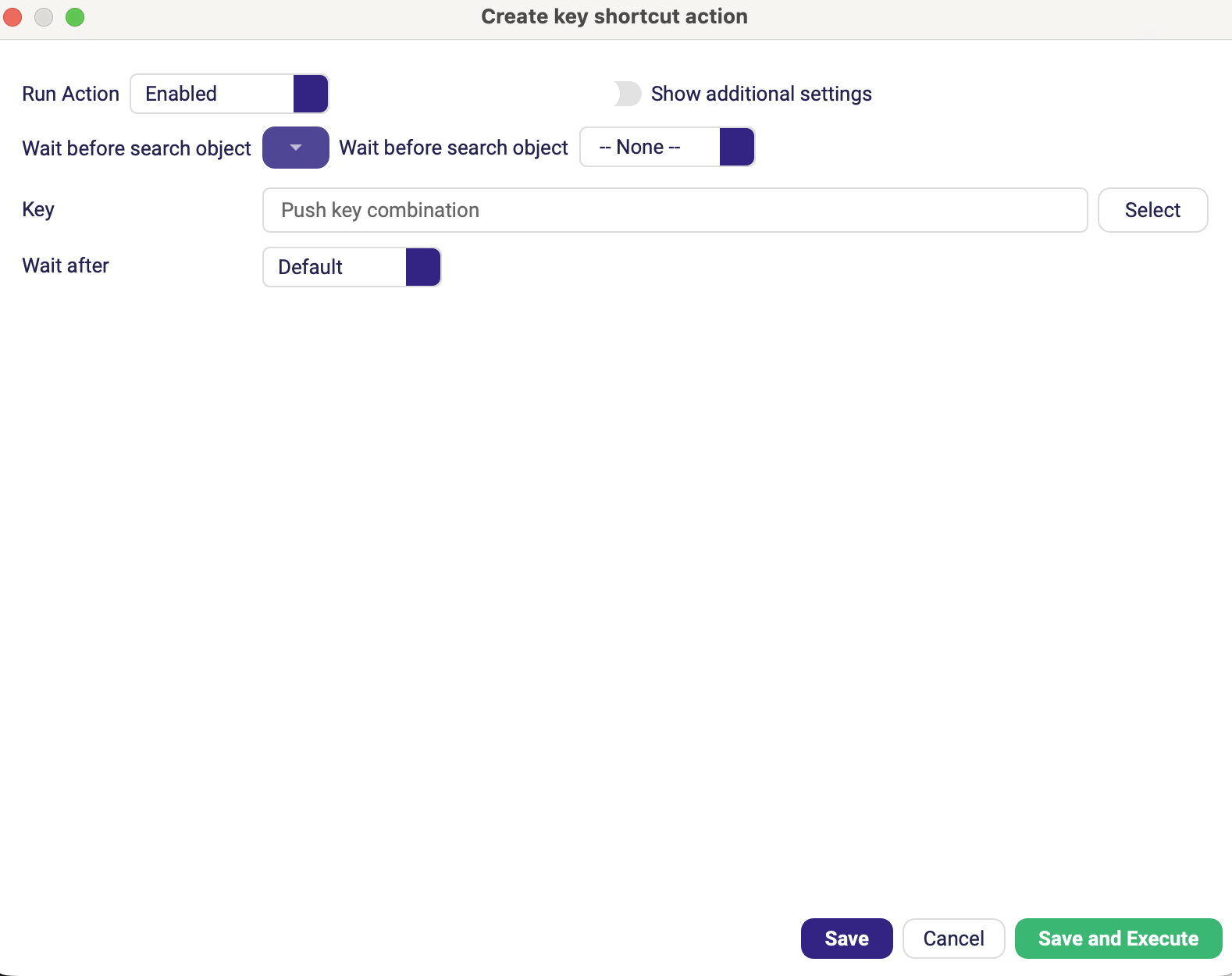
| Parameter | Beschreibung |
|---|---|
| Taste | Die zu sendende Tastenkombination, z. B. Ctrl+C oder Alt+F4. Tasten des Ziffernblocks werden unterstützt. |
| Warten nach | Pause, nachdem die Tasten gesendet wurden. |
| Pause zwischen Tasten | Pause zwischen den einzelnen Tastendrücken. (Erweiterte Optionen) |
Seit 0.24.0 werden die einzelnen Tastendrücke standardmäßig zeitlich versetzt. Anwendungen, die Tastenkürzel über ihre Menüs auflösen, verpassten früher Kombinationen wie Alt+S+2, wenn alle Tasten gleichzeitig ankamen; erhöhen Sie Pause zwischen Tasten, falls das bei einer Anwendung noch vorkommt.
Leeren
Leert den Inhalt eines Eingabefelds.
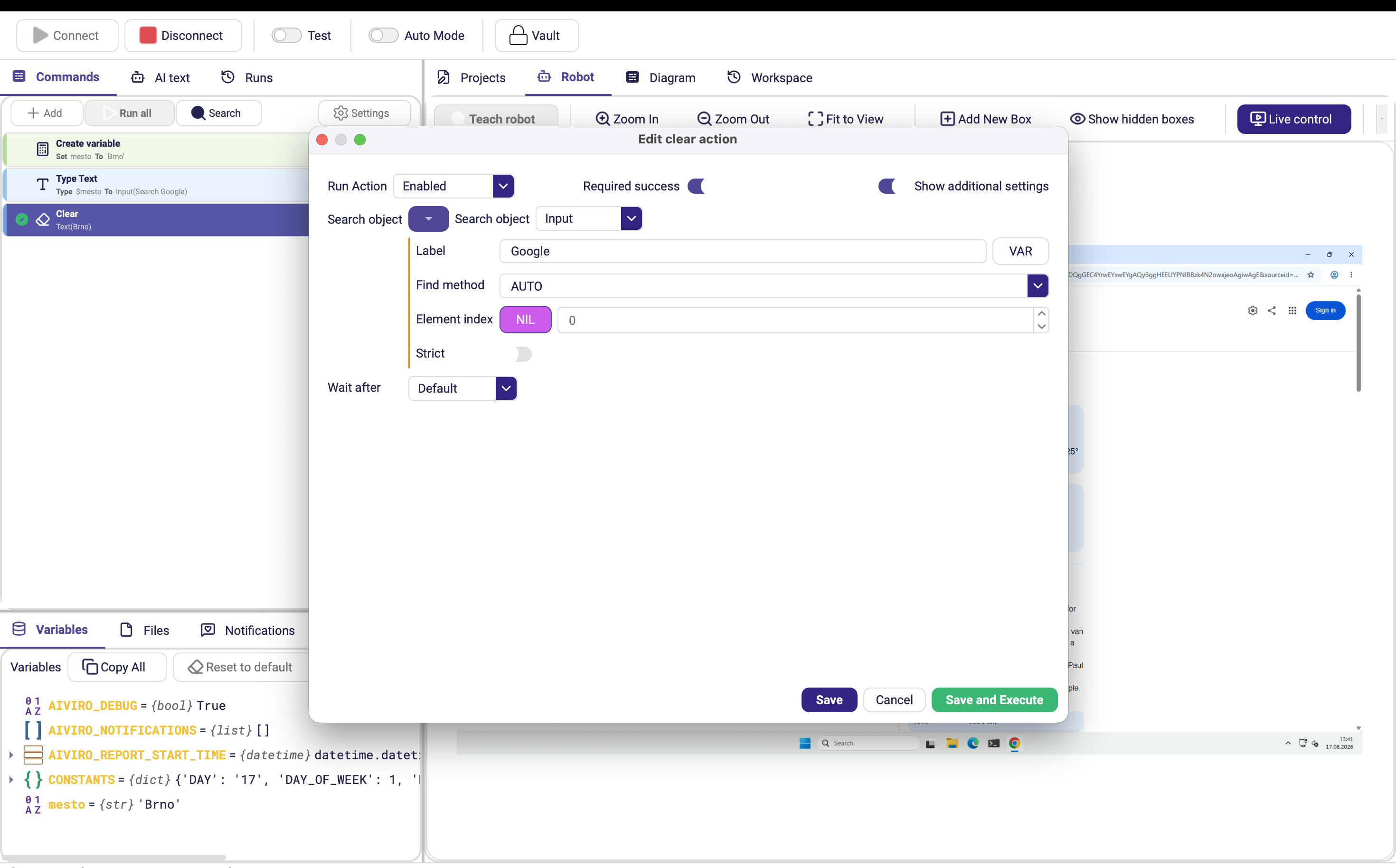
| Parameter | Beschreibung |
|---|---|
| Suchobjekt | Zu leerendes Feld. Leer lassen für das fokussierte Feld. |
| Erfolg erforderlich | Das Szenario stoppen, wenn das Feld nicht geleert werden kann. |
| Warten nach | Pause nach dem Leeren. (Erweiterte Optionen) |
| Auswahlmethode | Wie der vorhandene Text markiert wird, bevor er gelöscht wird. Standard Ctrl+A; die Optionen sind dieselben wie bei Text eingeben. (Erweiterte Optionen) |
Zwischenablage abrufen / Zwischenablage setzen
Liest die Zwischenablage in eine Variable ein oder schreibt einen Wert in die Zwischenablage.
Auf einem RDP-Roboter erscheinen diese als [RDP] Zwischenablage abrufen und [RDP] Zwischenablage setzen und wirken auf die Zwischenablage der Remote-Sitzung; die Versionen ohne Präfix gibt es nur beim Desktop-Roboter, und sie wirken auf Ihre lokale Zwischenablage.

Zwischenablage abrufen
| Parameter | Beschreibung |
|---|---|
| In Variable speichern (Name) | Variable, die den aktuellen Inhalt der Zwischenablage erhält. |
Zwischenablage setzen
| Parameter | Beschreibung |
|---|---|
| Text | Reiner Text oder Variablenwert, der in die Zwischenablage gelegt wird. |
Einen Wert mit Ctrl+C zu kopieren und mit Zwischenablage abrufen zu lesen, ist oft zuverlässiger, als Text vom Bildschirm abzulesen – ganz ohne OCR. Nutzen Sie das immer dann, wenn die Anwendung es erlaubt, den Wert zu markieren und zu kopieren.