Mausaktionen
Aktionen der Gruppe Maus im Aktionsmenü.
Klick / Doppelklick / Rechtsklick
Sucht ein Element und klickt darauf. Tastenkürzel: Ctrl+Shift+X (Klick), Ctrl+Shift+D (Doppelklick), Ctrl+Shift+R (Rechtsklick).
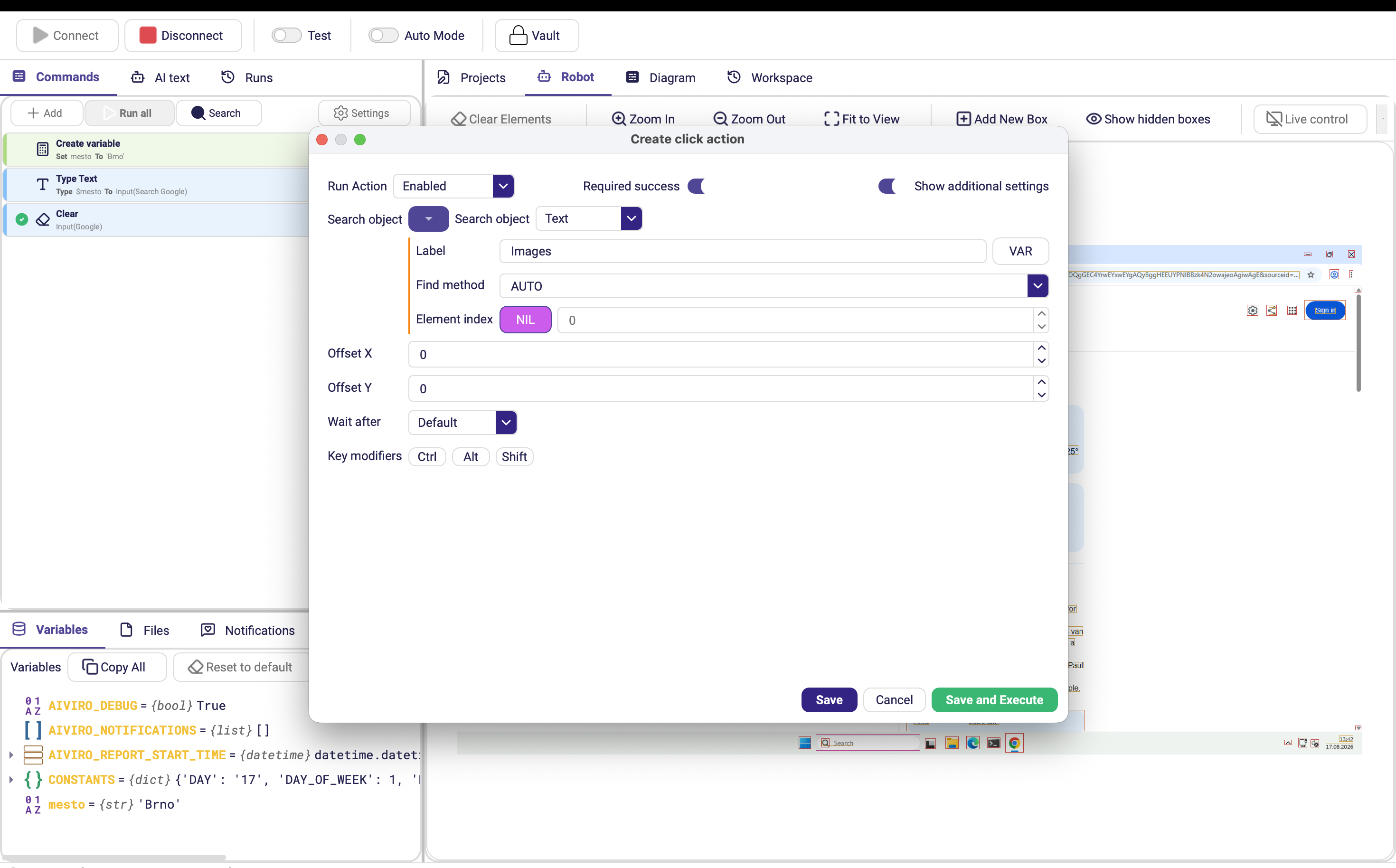
| Parameter | Beschreibung |
|---|---|
| Suchobjekt | Element, auf das geklickt wird. |
| Erfolg erforderlich | Das Szenario stoppen, wenn der Klick fehlschlägt. |
| Versatz X / Versatz Y | Pixelversatz von der Mitte des Elements vor dem Klicken. Standard 0. (Erweiterte Optionen) |
| Warten nach | Pause nach dem Klick. (Erweiterte Optionen) |
| Tastenmodifikatoren | Modifikatortasten, die während des Klicks gedrückt gehalten werden – Ctrl, Alt, Shift. (Erweiterte Optionen) |
Rechtsklick hat keinen Parameter Tastenmodifikatoren.
Verschieben
Bewegt den Mauszeiger, ohne zu klicken. Nützlich, um Hover-Zustände und Tooltips auszulösen.
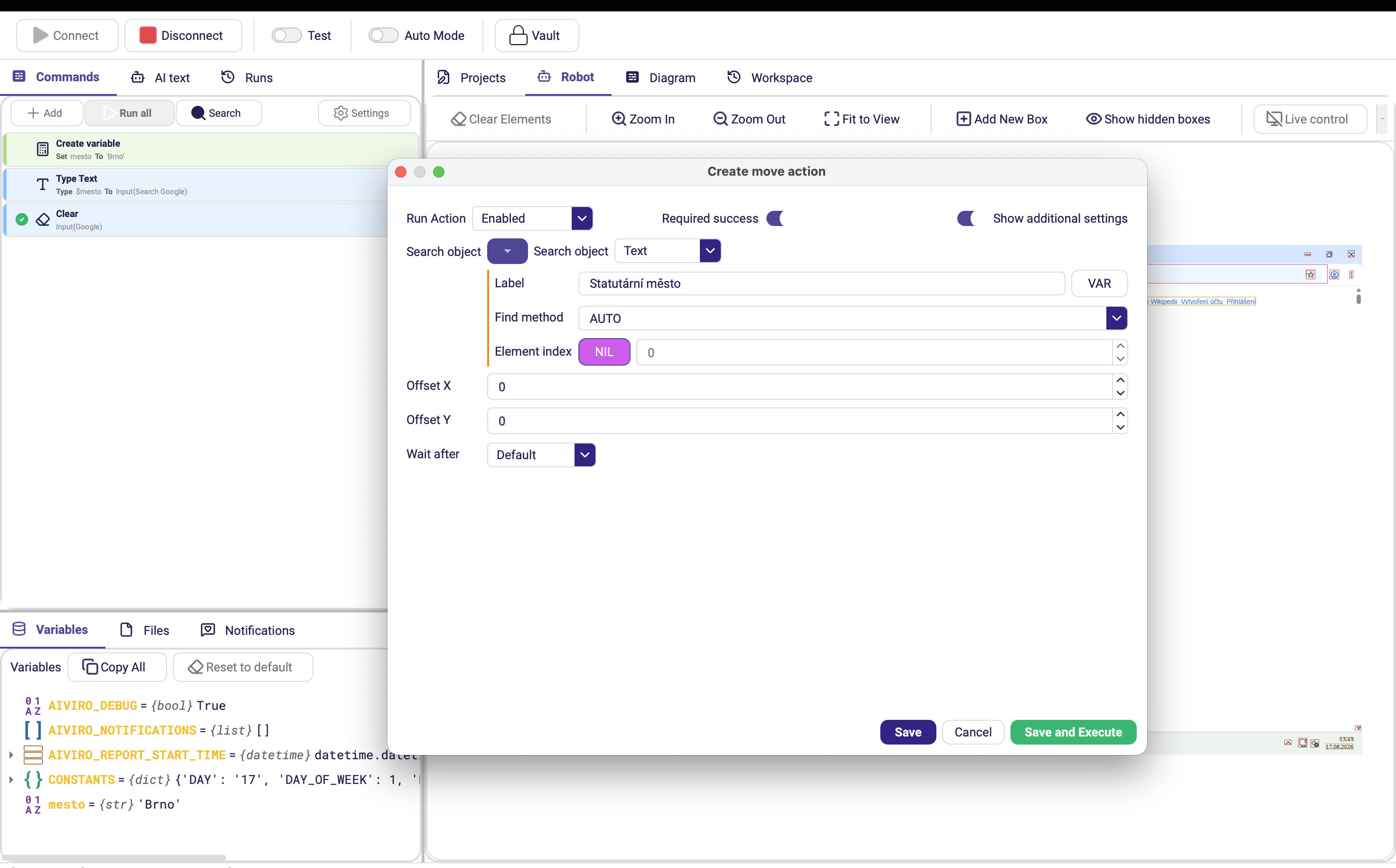
| Parameter | Beschreibung |
|---|---|
| Suchobjekt | Element, zu dem der Mauszeiger bewegt wird. |
| Erfolg erforderlich | Das Szenario stoppen, wenn der Mauszeiger nicht positioniert werden kann. |
| Versatz X / Versatz Y | Pixelversatz von der Mitte des Elements. (Erweiterte Optionen) |
| Warten nach | Pause nach der Bewegung. (Erweiterte Optionen) |
Drag & Drop
Drückt die Maustaste auf einem Element, bewegt sich zu einem anderen und lässt los – so sortieren Sie Listeneinträge um, verschieben Dateien zwischen Bereichen oder ziehen eine Auswahl auf.
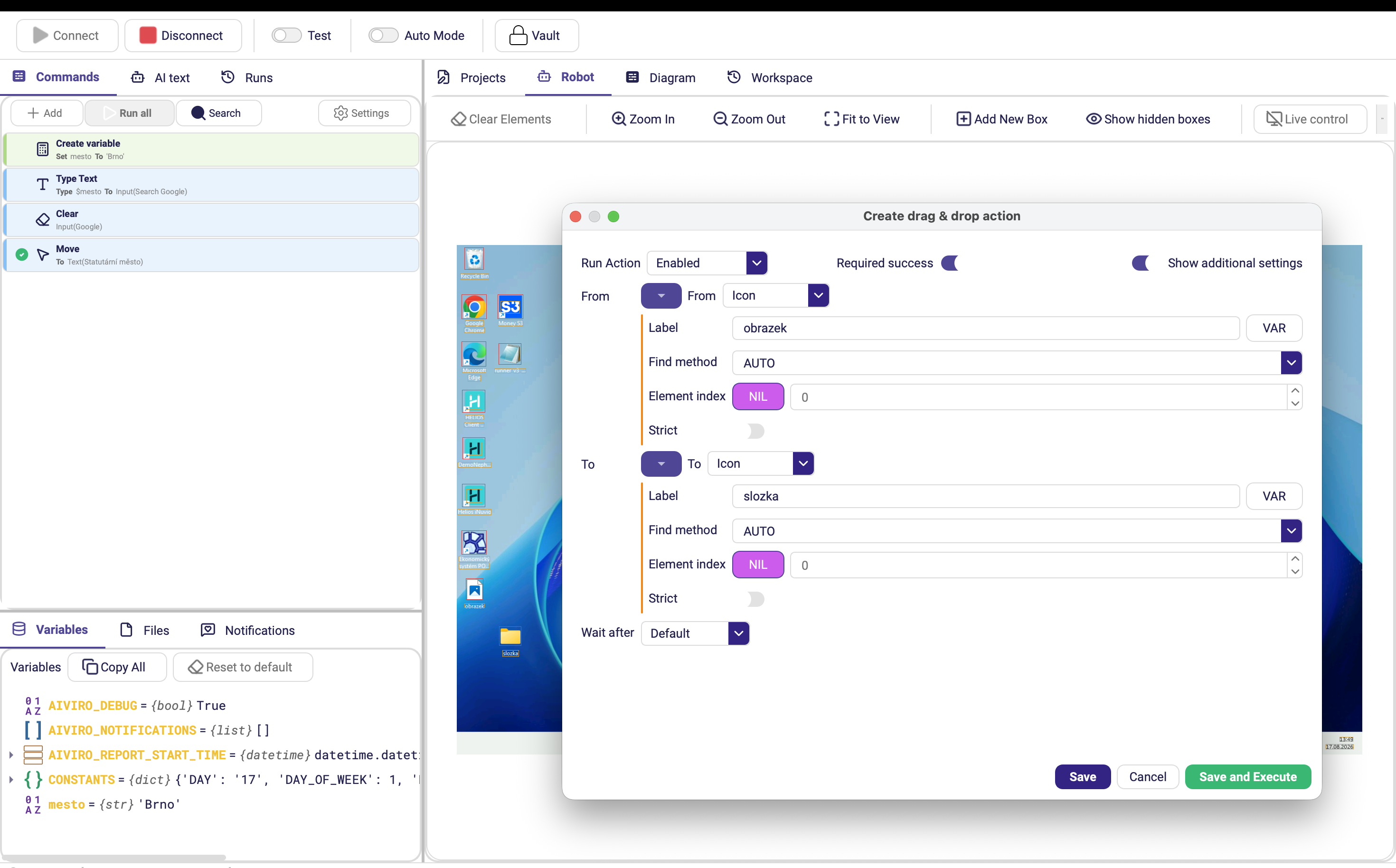
| Parameter | Beschreibung |
|---|---|
| Suchobjekt | Quell- und Zielelement des Ziehvorgangs. |
| Erfolg erforderlich | Das Szenario stoppen, wenn das Ziehen fehlschlägt. |
| Warten nach | Pause nach dem Ablegen. (Erweiterte Optionen) |
Scrollen
Scrollt um eine feste Anzahl von Mausrad-Klicks.
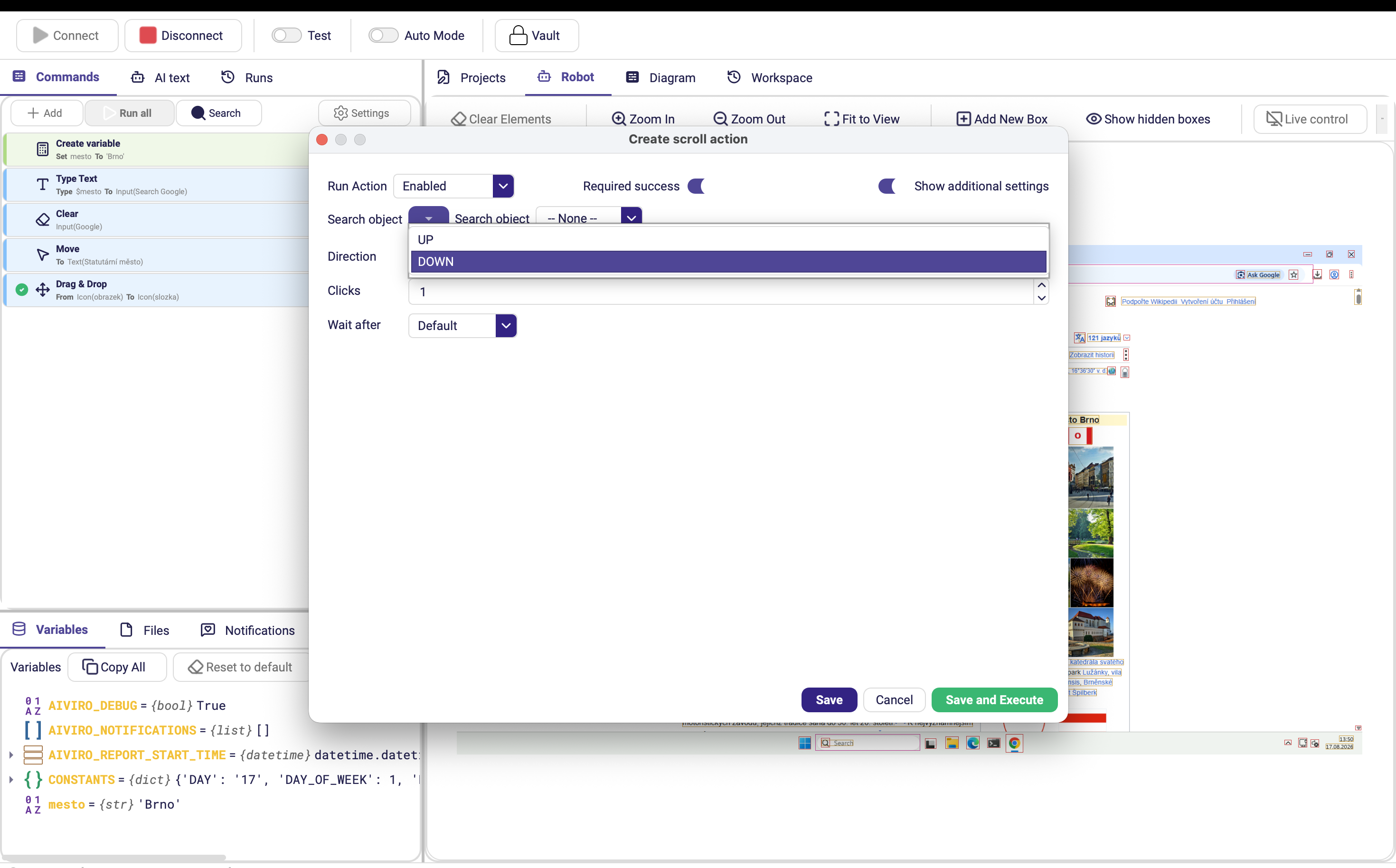
| Parameter | Beschreibung |
|---|---|
| Suchobjekt | Element, über dem gescrollt wird. Optional. |
| Richtung | UP oder DOWN. Standard DOWN. |
| Klicks | Anzahl der Mausrad-Klicks. Standard 1. |
| Erfolg erforderlich | Das Szenario stoppen, wenn das Scrollen fehlschlägt. |
| Warten nach | Pause nach dem Scrollen. (Erweiterte Optionen) |
Scrollen bis
Scrollt wiederholt, bis das Zielelement erscheint – die richtige Wahl bei langen Listen und Tabellen, bei denen Sie nicht wissen, wie weit unten der Eintrag liegt.
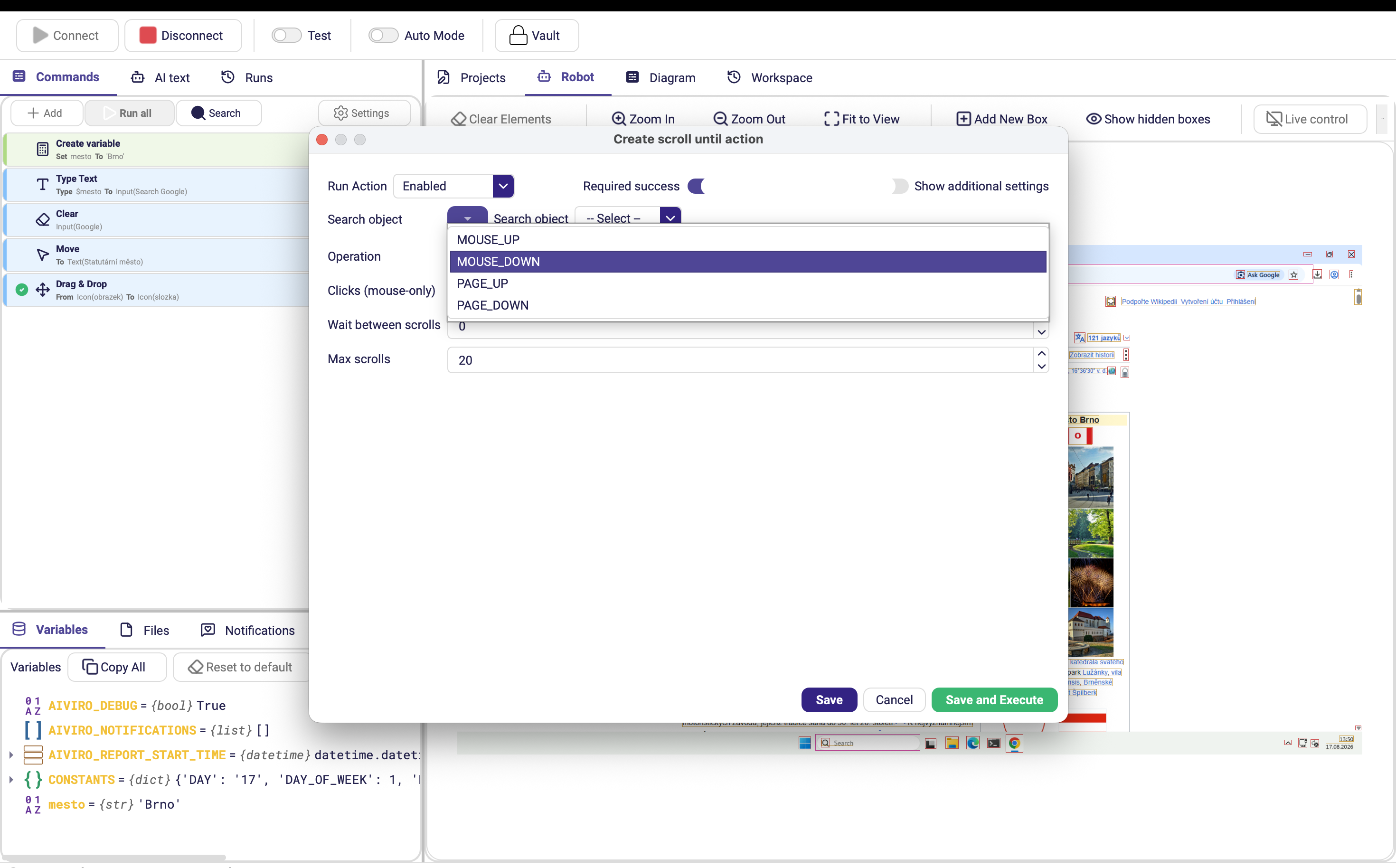
| Parameter | Beschreibung |
|---|---|
| Suchobjekt | Gesuchtes Element; das Scrollen stoppt, sobald es gefunden ist. |
| Operation | Scrollmethode und -richtung. Standard MOUSE_DOWN. |
| Klicks (nur Maus) | Mausrad-Klicks pro Scrollschritt. Standard 4. |
| Zwischen Scrolls warten | Verzögerung zwischen aufeinanderfolgenden Scrollschritten. Standard 0. |
| Max. Scrolls | Maximale Anzahl von Scrollschritten, bevor die Aktion fehlschlägt. Standard 20. |
| Erfolg erforderlich | Das Szenario stoppen, wenn das Element nie erscheint. |
Erhöhen Sie bei sehr langen Listen eher Max. Scrolls als Klicks – große Sprünge können direkt am Ziel vorbeiscrollen, und der Roboter prüft den Bildschirm nur zwischen den Schritten.