Bildschirmaktionen
Aktionen der Gruppe Bildschirm. Sie grenzen ein, wo der Roboter sucht. Das beschleunigt die Erkennung und verhindert Fehltreffer.
Arbeitsbereich festlegen
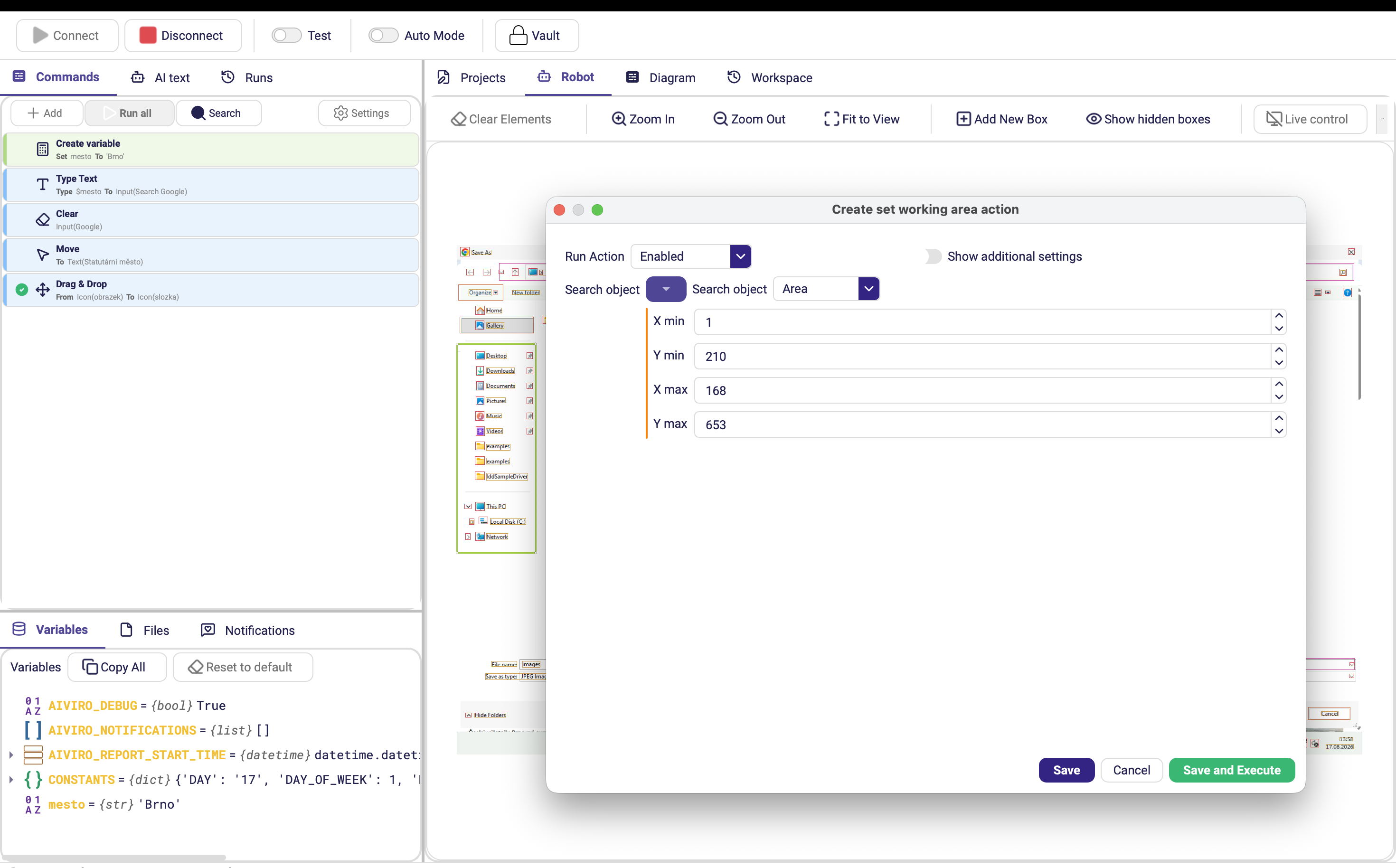
Beschränkt alle folgenden Suchen auf einen Bereich des Bildschirms. Alles außerhalb davon wird ignoriert, bis der Arbeitsbereich entfernt wird.
| Parameter | Beschreibung |
|---|---|
| Suchobjekt | Die Region für nachfolgende Suchen. Verwenden Sie einen Bereich für ein festes Rechteck oder eine CustomBox, um die Region von einem Element abzuleiten. |
Arbeitsbereich entfernen
Setzt den Suchbereich wieder auf den gesamten Bildschirm zurück. Hat keine Parameter.
Hieß früher Arbeitsbereich zurücksetzen.
Maske hinzufügen
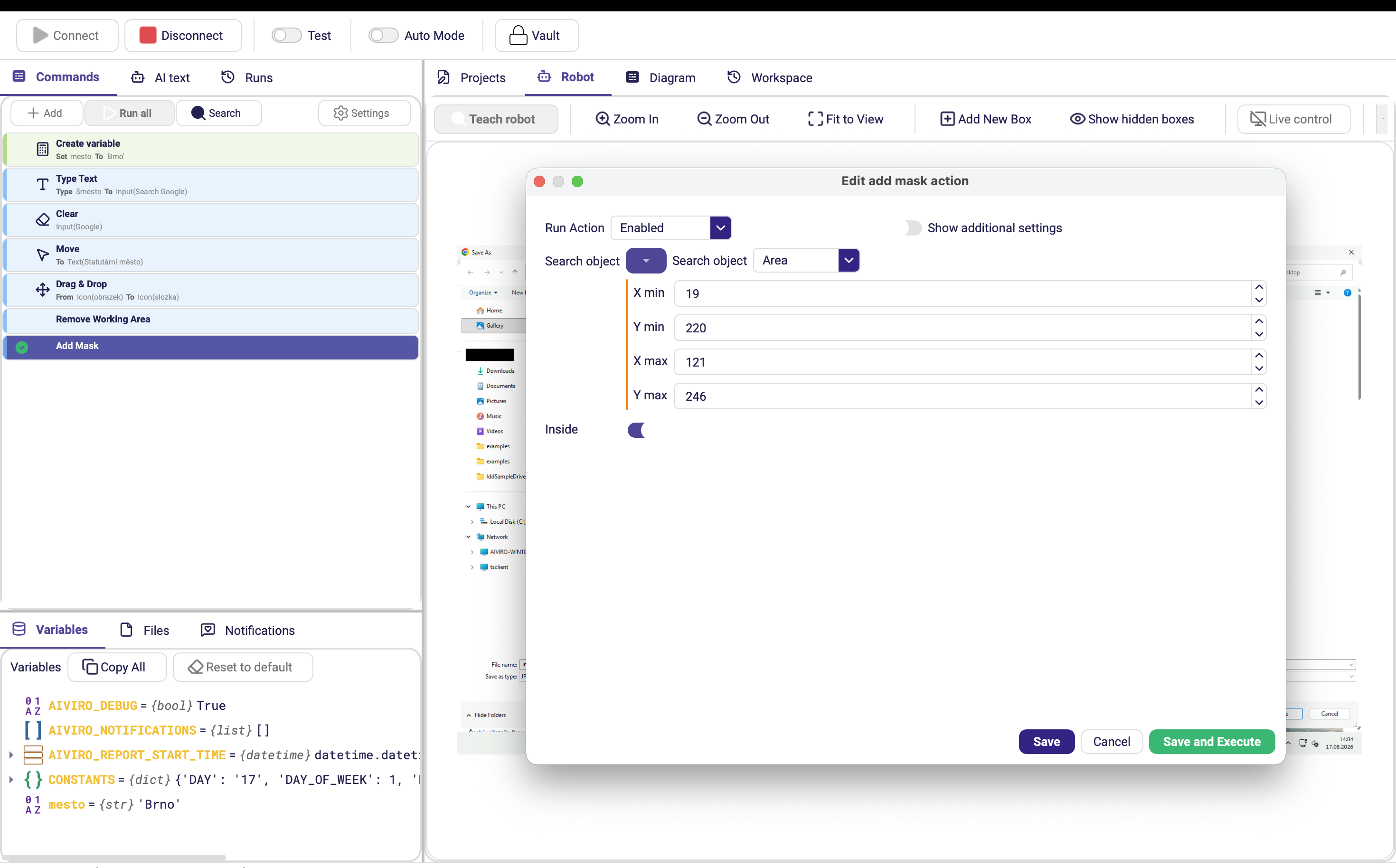
Verbirgt einen Teil des Bildschirms vor dem Erkennungsmodell. Wenn Sie einen unruhigen Bereich ausblenden – ein scrollendes Log, eine Werbung, eine Uhr –, lassen sich die Elemente, die Sie interessieren, leichter finden.
| Parameter | Beschreibung |
|---|---|
| Suchobjekt | Element oder Bereich, der die Maske definiert. |
| Innerhalb | Ist die Option an (Standard), wird das Innere des ausgewählten Bereichs maskiert. Ist sie aus, wird alles außerhalb davon maskiert. |
Masken entfernen
Entfernt alle aktuell angewendeten Masken. Hat keine Parameter.
Hieß früher Masken löschen.
- Arbeitsbereich festlegen ändert, wo der Roboter sucht – der schnellste Weg, einen Wert eindeutig zu machen, der in zwei Fensterbereichen identisch erscheint.
- Maske hinzufügen ändert, was der Roboter sehen kann – verwenden Sie sie, damit irrelevante, sich ändernde Inhalte die Erkennung nicht stören.
Beide sind zustandsbehaftet und bleiben aktiv, bis sie entfernt werden. Setzen Sie deshalb am Ende des Abschnitts jeweils Arbeitsbereich entfernen bzw. Masken entfernen ein. Ein vergessener Arbeitsbereich ist eine häufige Ursache für „das Element ist doch da, aber der Roboter findet es nicht“.