Aktionen zum Starten von Prozessen
Aktionen der Gruppe Prozess starten – Programme auf dem gesteuerten Rechner starten und Fenster aufräumen.
Prozess starten ist jetzt eine eigene Gruppe auf oberster Menüebene. In 0.14.2 lagen diese Aktionen unter Sonstige → Prozess starten, und die Dateisystemaktionen, die früher hier waren, sind in die Gruppe Dateien umgezogen.
Benutzerdefinierter Befehl
Führt einen beliebigen Befehl, ein Skript oder eine ausführbare Datei aus. Je nach verbundenem Roboter erscheint die Aktion als [Desktop] Benutzerdefinierter Befehl oder [RDP] Benutzerdefinierter Befehl; die RDP-Variante hat zusätzliche Optionen, weil sie den Prozess innerhalb der Remote-Sitzung starten muss.
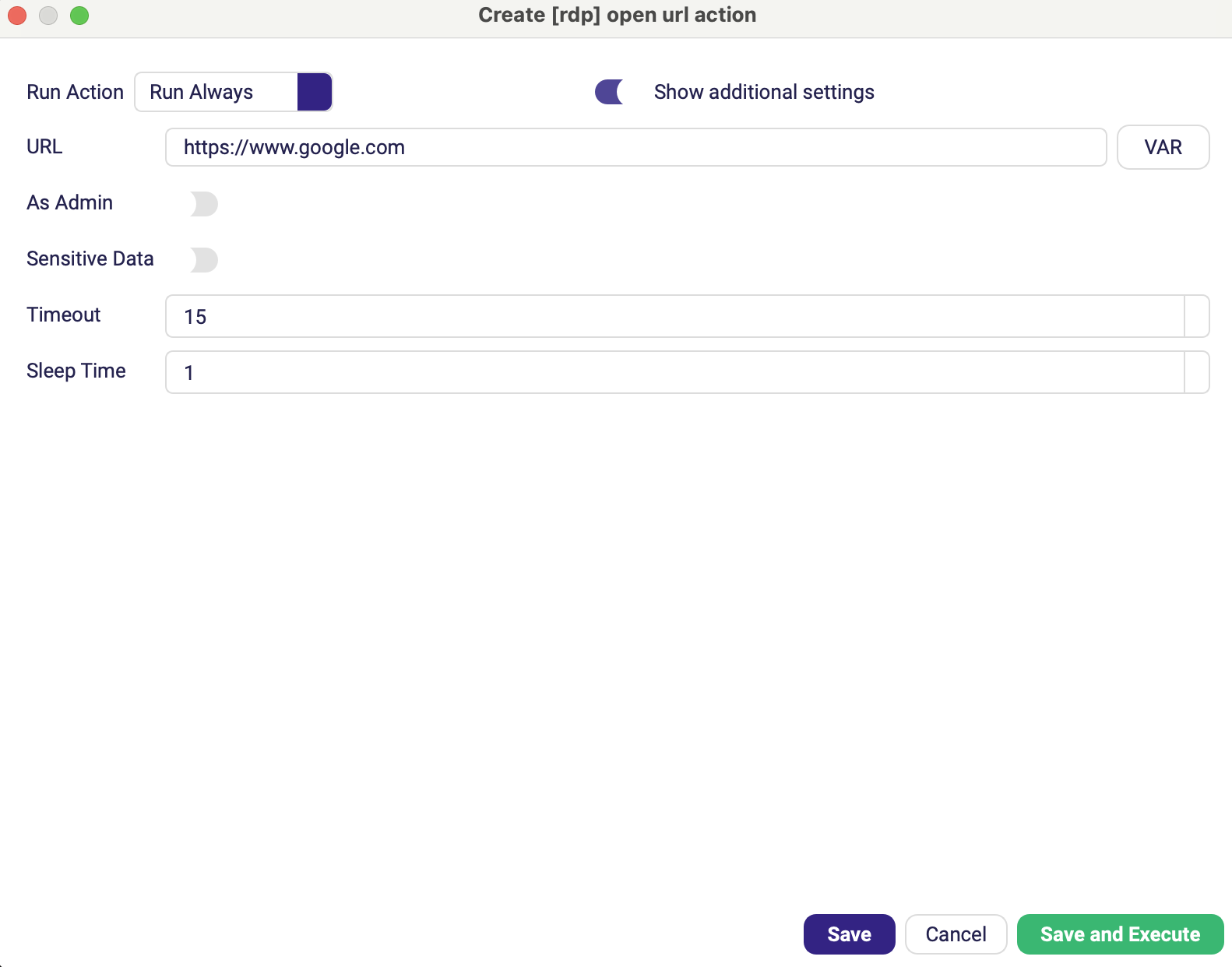
[Desktop] Benutzerdefinierter Befehl
| Parameter | Beschreibung |
|---|---|
| Befehl | Vollständige Befehlszeile, die ausgeführt werden soll. |
| Ausgabe erfassen | Wartet, bis der Befehl beendet ist, und lässt den Schritt mit dem eigenen Fehlertext des Befehls fehlschlagen, wenn dieser mit einem Exit-Code ungleich null endet. Standard aus. |
| Ergebnis in Variable speichern | Name einer Variable, die das Ergebnis des Befehls erhält – ein Dictionary mit exit_code (Zahl), output (die Ausgabe des Befehls, Standardausgabe und Fehler zusammengeführt) und success (True bei Exit-Code 0). Die Variable wird auch dann gefüllt, wenn der Schritt anschließend fehlschlägt, sodass z. B. $result['output'] den Fehlertext weiterhin enthält. Optional und nur sichtbar, solange Ausgabe erfassen eingeschaltet ist. |
[RDP] Benutzerdefinierter Befehl
| Parameter | Beschreibung |
|---|---|
| Befehl | Vollständige Befehlszeile, die ausgeführt werden soll. |
| Ausgabe erfassen | Wartet, bis der Befehl beendet ist, und lässt den Schritt mit dem eigenen Fehlertext des Befehls fehlschlagen, wenn dieser mit einem Exit-Code ungleich null endet. Standard aus. |
| Ergebnis in Variable speichern | Name einer Variable, die das Ergebnis des Befehls erhält – ein Dictionary mit exit_code (Zahl), output (die Ausgabe des Befehls, Standardausgabe und Fehler zusammengeführt) und success (True bei Exit-Code 0). Die Variable wird auch dann gefüllt, wenn der Schritt anschließend fehlschlägt, sodass z. B. $result['output'] den Fehlertext weiterhin enthält. Optional und nur sichtbar, solange Ausgabe erfassen eingeschaltet ist. |
| Als Administrator | Führt den Befehl mit erhöhten Rechten aus. Standard aus. (Erweiterte Optionen) |
| Sensible Daten | Schreibt den Befehl nicht ins Protokoll – verwenden Sie diese Option, wenn die Befehlszeile ein Passwort enthält. Standard aus. (Erweiterte Optionen) |
| Timeout | Wie lange auf den Start des Prozesses gewartet wird, in Sekunden. Standard 15. (Erweiterte Optionen) |
| Schlafzeit | Pause nach dem Start des Prozesses, in Sekunden. Standard 1. (Erweiterte Optionen) |
Ohne Ausgabe erfassen startet der Roboter den Befehl und macht sofort weiter, ohne auf das Ergebnis zu warten. Ein fehlgeschlagener Kopiervorgang oder ein abstürzendes Skript fällt daher erst viel später auf, in einem Schritt, der damit nichts zu tun hat. Schalten Sie die Option ein, wenn der Lauf genau bei dem Befehl anhalten soll, der tatsächlich fehlgeschlagen ist.
Solange sie eingeschaltet ist, ändern sich zwei Dinge:
- Auf Desktop-Robotern wartet der Schritt, bis das Programm beendet ist, statt nur auf dessen Start zu warten. Verwenden Sie die Option nicht für etwas, das weiterlaufen soll – einen Browser oder eine Anwendung, die der Rest des Szenarios bedient.
- Auf RDP-Robotern muss der Befehl nicht mehr in das Windows-Dialogfeld „Ausführen“ passen, sodass auch lange Befehlszeilen funktionieren.
Alle Fenster schließen
Beendet alle geöffneten Anwendungs- und Explorer-Fenster in der aktuellen Sitzung. Verfügbar auf Desktop- und RDP-Robotern.
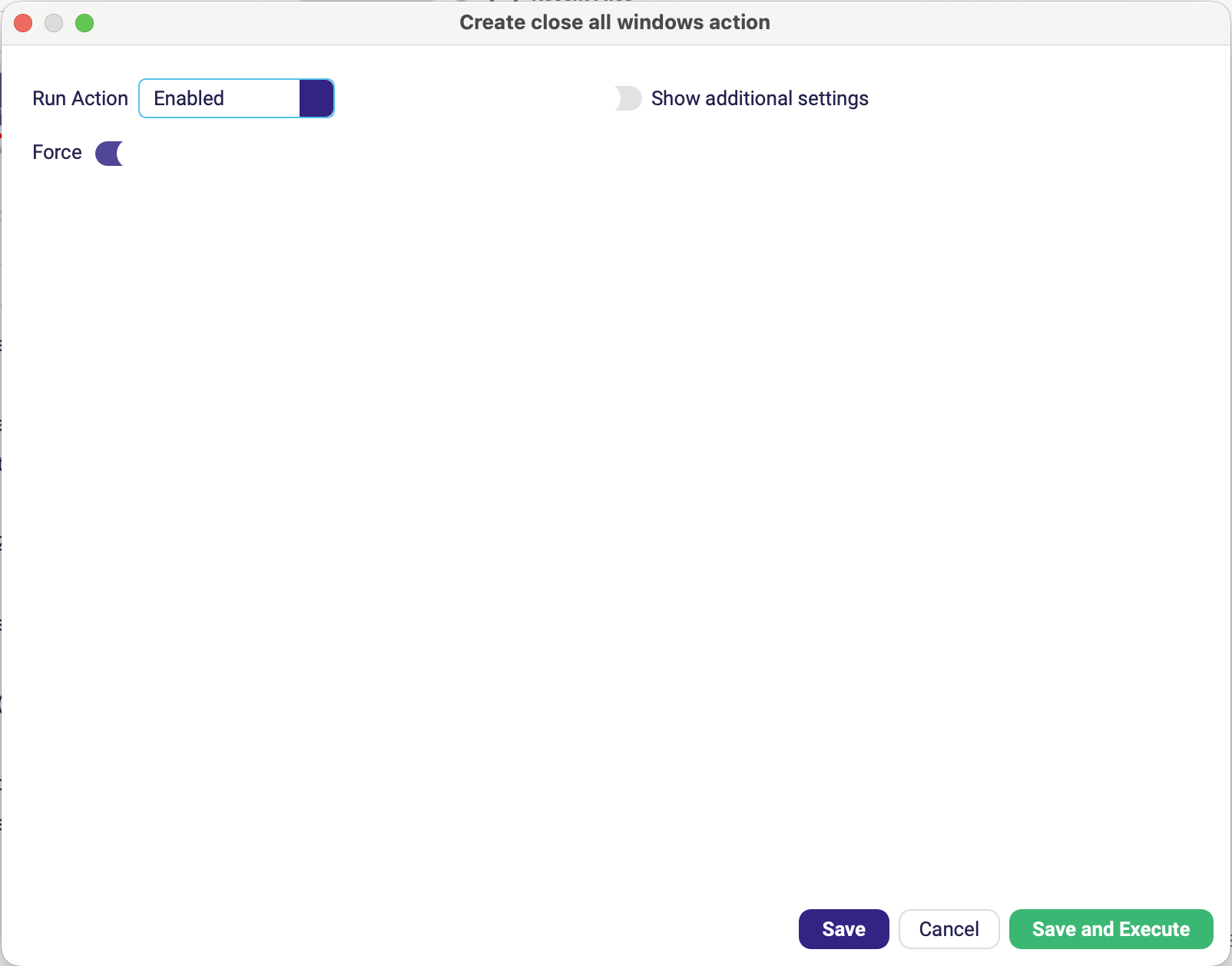
| Parameter | Beschreibung |
|---|---|
| Erzwingen | Beendet Fenster, die sich nicht ordnungsgemäß schließen lassen, zwangsweise. Standard aus. |
Alle Fenster schließen als letzter Schritt eines Szenarios – mit Aktion ausführen auf Immer ausführen – stellt sicher, dass der Rechner auch dann aufgeräumt zurückbleibt, wenn der Lauf mittendrin fehlgeschlagen ist. Ein übrig gebliebener modaler Dialog ist der klassische Grund dafür, dass auch der nächste geplante Lauf fehlschlägt.
Verwandte Aktionen
| Bedarf | Aktion |
|---|---|
| Eine URL im Browser öffnen | URL öffnen (Web) oder [RDP] URL öffnen – Werkzeuge |
| Einen Ordner im Explorer öffnen | Ordner öffnen – Dateien |
| Dateien kopieren, verschieben oder löschen | Dateien |