AI-gestützte Bearbeitung
Mit der Registerkarte AI-Text erstellen und ändern Sie ein Szenario, indem Sie in Alltagssprache beschreiben, was geschehen soll. Der Text wird von der AI verarbeitet, die im Bereich Scenario Description die passenden Aktionen erzeugt.
Nichts wird ohne Ihr Wissen übernommen: Generierte Änderungen erscheinen in einer Vorschau, die Sie entweder übernehmen oder verwerfen, und die entstandenen Aktionen bleiben im Baum Befehle sichtbar wie alle von Hand erstellten.
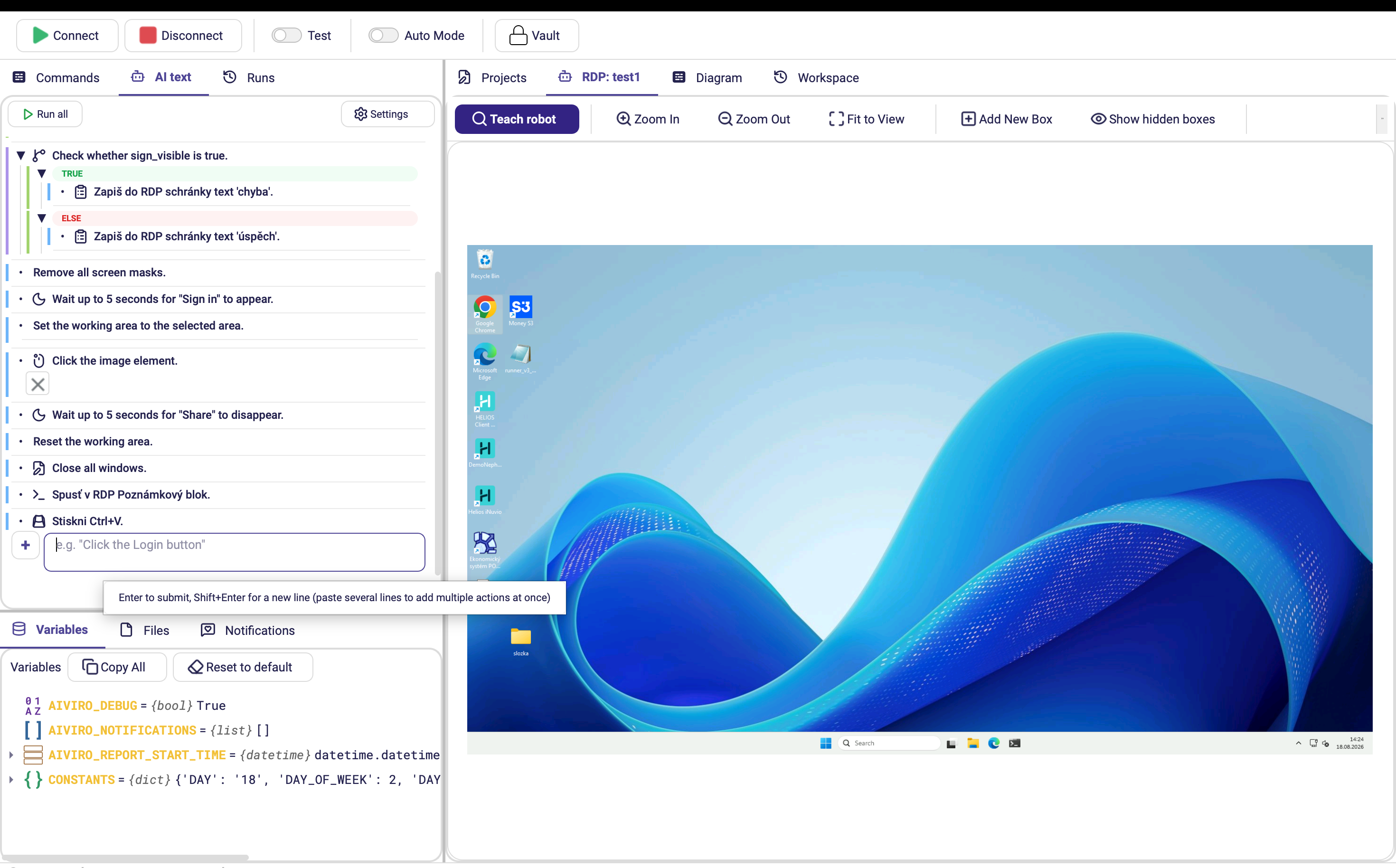
So liest sich die Registerkarte
Jede Aktion des Szenarios erscheint als ein Satz in Alltagssprache mit ihrem Aktionssymbol – „Wait up to 5 seconds for ‚Sign in‘ to appear.“, „Remove all screen masks.“, „Close all windows.“ Sie lesen das gesamte Szenario als Fließtext, statt ein Formular nach dem anderen zu öffnen.
| Element | Darstellung |
|---|---|
| Bedingung | Die Frage als Satz – „Check whether sign_visible is true.“ – mit ihren darunter eingerückten Zweigen TRUE und ELSE. Beide lassen sich über den Pfeil einklappen. |
| Verschachtelte Aktionen | Unter ihrer übergeordneten Aktion eingerückt, mit farbcodierten Zweigbeschriftungen. |
| Sprache der Sätze | Die Sprache, in der Sie geschrieben haben. Tschechische und englische Sätze können in einem Szenario nebeneinander stehen. |
| Beschreibungen abrufen | Erzeugt die Sätze aus den Aktionen – für ein Szenario, das von Hand in Befehle erstellt wurde. Die Beschreibungen werden anschließend mit dem Szenario gespeichert, sodass die Registerkarte sie beim nächsten Mal sofort lädt – die AI wird nur aufgerufen, wenn Sie es anfordern. |
| ↻ Sync | Schaltfläche pro Aktion im Beschreibungsbereich. Ruft den Satz nur für diese eine Aktion neu ab, statt das gesamte Szenario neu zu generieren. |
Die Kopfzeile enthält Alle ausführen und Einstellungen; im Eingabefeld unten geben Sie neue Anweisungen ein. Enter sendet ab, Shift+Enter beginnt eine neue Zeile, und wenn Sie mehrere Zeilen auf einmal einfügen, werden mehrere Aktionen in einem Schritt hinzugefügt.
Ab 0.25.0 werden die Sätze in der Projektdatei gespeichert und sofort geladen. Die AI wird nur aufgerufen, wenn Sie Beschreibungen abrufen oder das ↻ Sync einer Aktion drücken – nicht beim Öffnen eines Szenarios oder beim Verbinden eines Roboters.
Das Abrufen markiert das Projekt als ungespeichert, sodass das Ergebnis erhalten bleibt, sobald Sie speichern; es verbraucht keinen Rückgängig-Schritt.
Bis 0.24.0 löste jedes Öffnen eines Szenarios – und jede Roboterverbindung – einen neuen AI-Aufruf aus, der alle Aktionen beschrieb. Das bedeutete jedes Mal eine Wartezeit und einen sichtbaren Ladezustand, und Sie bezahlten erneut für Text, der bereits generiert worden war.
Einstellungen
| Einstellung | Wirkung |
|---|---|
| Details anzeigen | Zeigt unter jeder Aktion die technischen Einzelheiten an. |
| Automatischer Fokus | Sendet nur die geänderten Abschnitte an die AI statt des gesamten Szenarios – automatische Kontextübergabe. |
| Kontext anzeigen | Hebt hervor, welche Aktionen im Kontextfenster der AI enthalten sind. Aktionen, die nicht gesendet werden, sind abgeblendet. |
| Automatikmodus | Synchronisiert und übernimmt Änderungen automatisch, ohne Bestätigung mit Enter oder der Schaltfläche Änderungen in der Vorschau anzeigen. Die AI wird bereits während der Eingabe laufend abgefragt. |
| Kontext | Wie viele Aktionen als Kontext gesendet werden. Standard ist 3 – bei jeder Bearbeitung werden also die 3 Aktionen davor und die 3 danach gesendet. Bereich 0–50. |
Bei eingeschaltetem Automatikmodus legt eine Verzögerungseinstellung fest, wie lange der Editor nach dem Ende Ihrer Eingabe wartet, bevor er die AI abfragt (0,5–30 s, Standard 2 s).
Belassen Sie Kontext auf dem Standardwert. Ein höherer Wert sendet mehr vom Szenario an die
AI, was Zeit kostet, ohne das Ergebnis in der Regel zu verbessern; ein Wert von 0 entzieht der
AI den umgebenden Kontext, den sie braucht, um eine Aktion richtig einzuordnen.
Eine Aktion hinzufügen
- Bewegen Sie den Cursor zwischen zwei Aktionen – zwischen ihnen erscheint eine Linie – und klicken Sie.
- Geben Sie in das Eingabefeld ein, was die Aktion tun soll.
- Bestätigen Sie mit Enter.
- Eine Fortschrittsanzeige erscheint. Abbrechen unterbricht die Generierung jederzeit – nützlich, wenn sie zu lange dauert oder Sie es sich anders überlegen.
- Sofern Automatikmodus nicht eingeschaltet ist (standardmäßig ist er aus), erscheint das Ergebnis im Vorschaumodus, in dem Sie entscheiden, ob Sie es behalten.
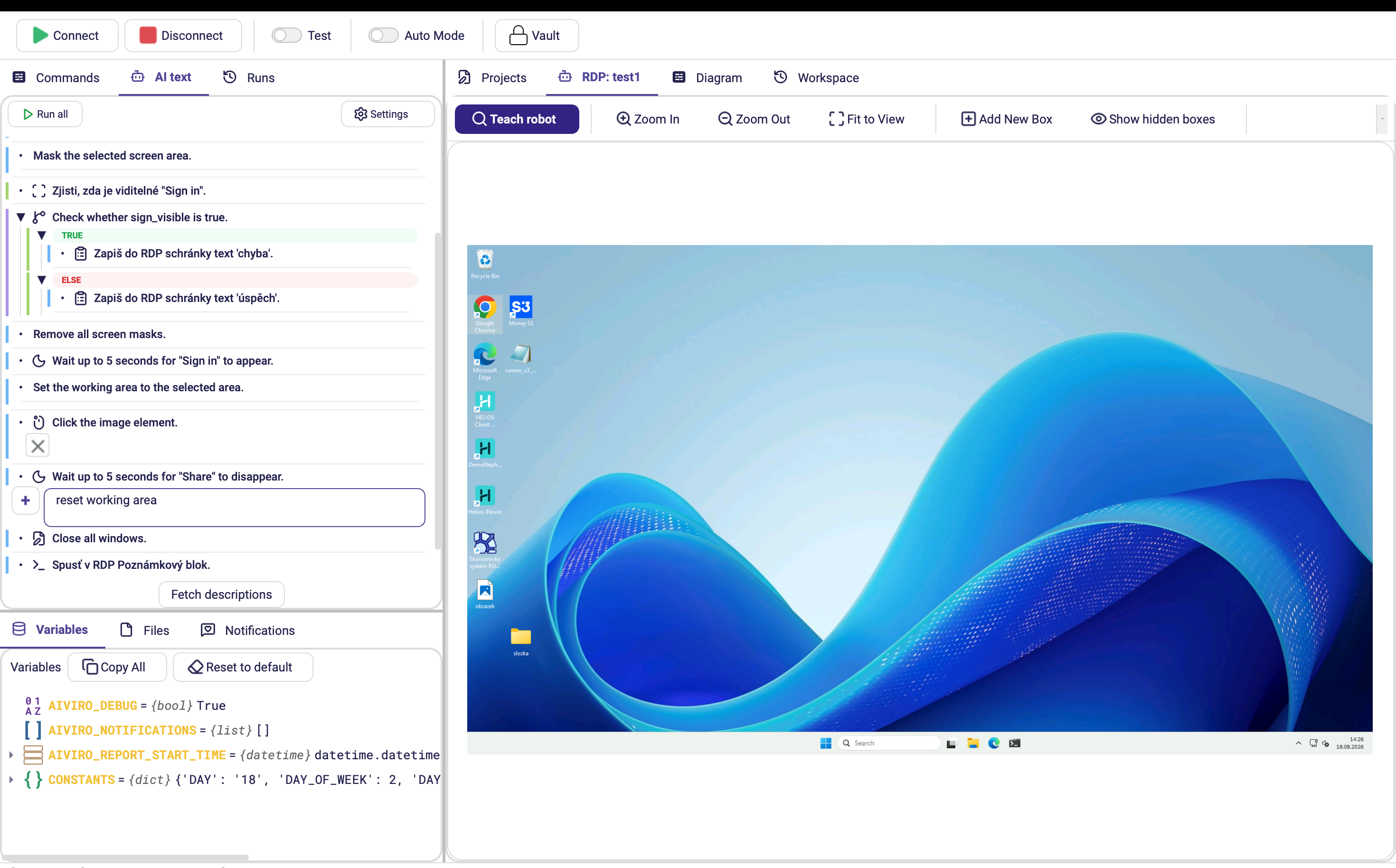
Oben steht das Eingabefeld zwischen „Wait up to 5 seconds for ‚Share‘ to disappear.“ und
„Close all windows.“, mit der eingegebenen Anweisung reset working area.
Die Vorschau
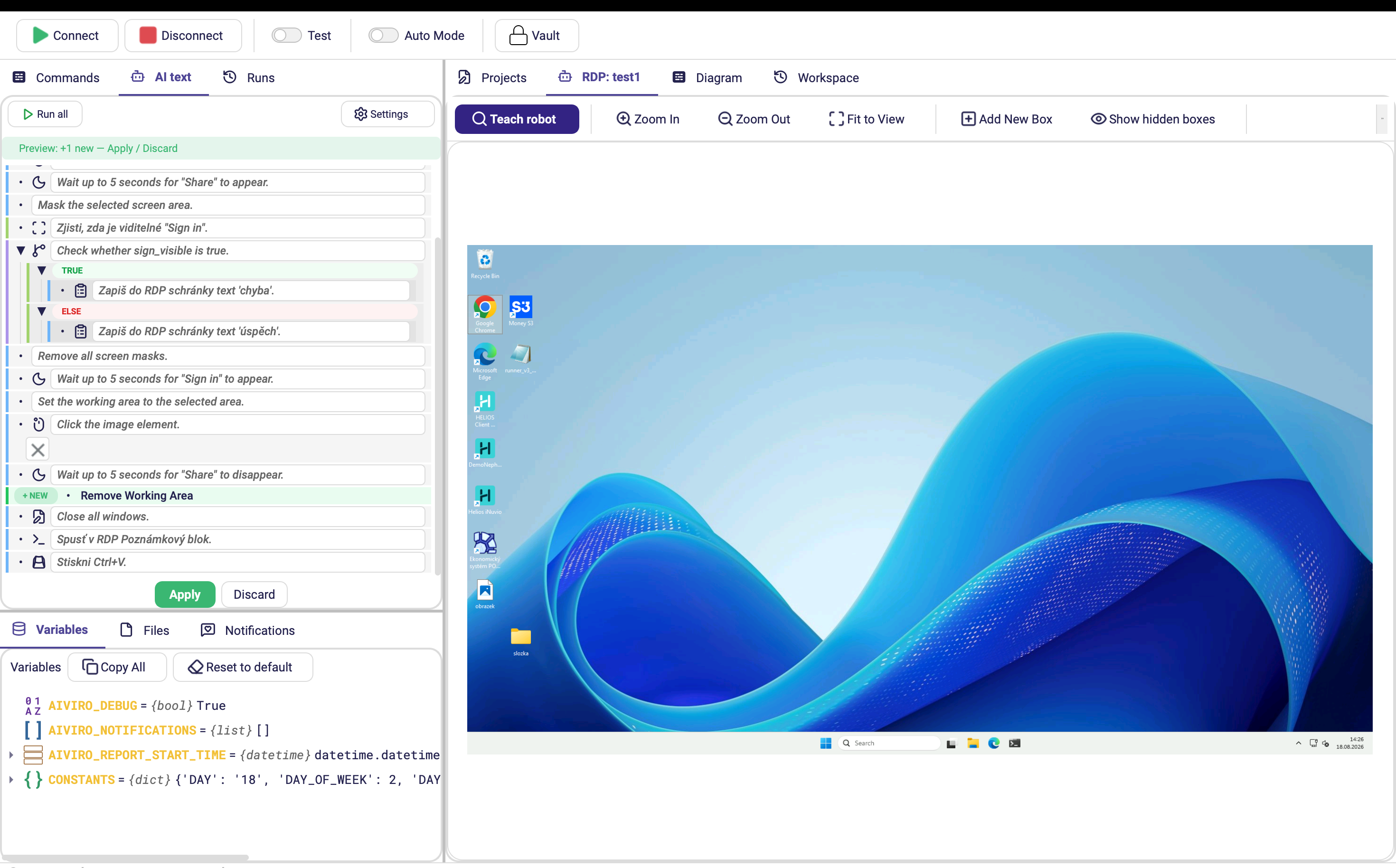
Das Banner lautet Vorschau: +1 neu — Übernehmen / Verwerfen. Die vorhandenen Sätze werden grau, der generierte wird hervorgehoben und mit + NEW gekennzeichnet, sodass Sie genau sehen, wo er eingefügt wurde, bevor Sie ihn bestätigen.
| Schaltfläche | Wirkung |
|---|---|
| Übernehmen | Akzeptiert die Änderung und fügt die Aktion ein. Das Kennzeichen +NEW markiert eine neu erstellte Aktion. |
| Verwerfen | Lehnt die Änderung ab; das Szenario kehrt in den Zustand vor dem Prompt zurück. |
Wenn die AI eine Nachricht wie „Processed $count invoices“ schreibt, wird $count als echter
Variablenverweis gespeichert und daher zur Laufzeit ersetzt. Die gesamte Antwort wird nach
Variablennamen durchsucht, bevor etwas übernommen wird – ein Verweis wird also auch dann
aufgelöst, wenn die Variable an anderer Stelle derselben Antwort erstellt wird –, und die
Vorschau zeigt, was Übernehmen tatsächlich speichert.
Erzeugt die AI einen Ausdruck, der sich nicht auswerten lässt, erscheint unmittelbar nach Übernehmen in der Registerkarte AI-Text eine gelbe Warnung in Ihrer Oberflächensprache, die das Feld nennt, das Sie von Hand korrigieren müssen.
Bis 0.24.0 wurde eine Variable in AI-generiertem Benachrichtigungstext als reiner Text gespeichert und nie ersetzt, sodass die Nachricht wörtlich als „Processed $count invoices“ verschickt wurde. Die Vorschau konnte außerdem von dem abweichen, was Übernehmen speicherte.
In der Vorschau angezeigte Änderungszustände:
| Zustand | Bedeutung |
|---|---|
| NEW | Eine neue Aktion. |
| UPDATE | Eine Änderung an einer vorhandenen Aktion. |
| DELETE | Die Aktion wird entfernt. |
Eine Aktion bearbeiten
- Klicken Sie auf die Aktion, setzen Sie den Cursor auf den Text, den Sie ändern möchten, und schreiben Sie ihn um.
- Bestätigen Sie mit Enter.
- Der Editor fragt, ob Sie eine Vorschau der Änderung anzeigen oder sie verwerfen und zurückkehren möchten. Wählen Sie Änderungen in der Vorschau anzeigen.
- Die Anfrage geht an die AI und kommt im Vorschaumodus zurück, genau wie beim Erstellen einer Aktion.
- Die Änderung wird als EDIT angezeigt: der ursprüngliche Text durchgestrichen und der neue Text daneben. Bestätigen Sie mit Übernehmen oder lehnen Sie mit Verwerfen ab.
Eine Aktion löschen
Bewegen Sie den Mauszeiger über eine Aktion, und es erscheint ein Kreuz – klicken Sie darauf, um sie zu löschen. Die Aktion kann auch in der gewöhnlichen Ansicht Befehle gelöscht werden.
Der Prompt selbst
| Element | Wirkung |
|---|---|
| Generieren | Sendet den Prompt und generiert Aktionen. Tastenkürzel Ctrl+Enter. |
| Änderungen in der Vorschau anzeigen | Sendet eine manuelle Bearbeitung, damit die AI sie interpretiert. |
| Prompt neu generieren | Generiert einen neuen Prompt auf Basis der geänderten Aktionen. |
| Prompt aktualisieren | Aktualisiert den Prompt so, dass er Ihre manuellen Änderungen an den Aktionen widerspiegelt. |
| Prompt löschen | Leert das Prompt-Feld. |
| Akzeptieren / Zurück | Bestätigt das Ergebnis oder kehrt zum vorherigen Schritt zurück. |
Das Prompt-Feld hat eine Zeichenbegrenzung, die als Zähler daneben angezeigt wird.
Prompt aktualisieren hält Beschreibung und Aktionen synchron. Wenn Sie generierte Aktionen von Hand bearbeiten und dann aus einem veralteten Prompt neu generieren, werden Ihre Änderungen ersetzt – aktualisieren Sie zuerst den Prompt.
Kontextmenü einer Aktion
Ein Rechtsklick auf eine Aktion in Scenario Description bietet:
| Eintrag | Wirkung |
|---|---|
| Run | Führt diese Aktion aus. |
| Run and continue | Führt die Aktion aus und fährt mit den folgenden fort. |
| Edit | Öffnet das gewöhnliche Aktionsformular. Ein Doppelklick bewirkt dasselbe. |
| Delete | Löscht die Aktion. |
Aktionsstatus
Genau wie in der gewöhnlichen Ansicht sehen Sie während eines Laufs den Zustand jeder Aktion – ob sie gerade ausgeführt wird oder bereits abgeschlossen ist. Die Zustände sind dieselben wie im Panel „Läufe“.
Mehrere Aktionen gleichzeitig bearbeiten
In der Ansicht Befehle können Sie mehrere Aktionen auswählen und eine AI-Sammelaktion darauf anwenden – um viele Aktionen auf einmal zu ändern oder neu zu ordnen.
- Wählen Sie die Aktionen in Befehle aus.
- Rufen Sie den AI-Prompt für die Auswahl auf und geben Sie die Anweisung ein – zum Beispiel, alle ausgewählten Aktionen zu löschen.
- Drücken Sie Senden und wechseln Sie zur Registerkarte AI-Text.
- Je nach Automatikmodus bestätigen oder verwerfen Sie die Änderung.
Während ein Szenario läuft
Beim Start eines Laufs wird die Registerkarte AI-Text schreibgeschützt, und ein Banner zeigt den Grund an: Szenario läuft — AI Text ist schreibgeschützt. Solange der Roboter arbeitet, können Sie Aktionskarten hier weder bearbeiten noch löschen noch erneut ausführen.
Der Baum Befehle bleibt im gesperrten Zustand bedienbar, sodass Sie das Szenario weiterhin lesen und seinen Fortschritt verfolgen können – er wirkt gesperrt, nicht eingefroren.
Bis 0.23.x blieb das Panel während eines Laufs bearbeitbar, wodurch sich das Szenario unbemerkt änderte, während der Roboter es ausführte.
Bedingungen haben immer genau zwei Zweige
Eine Bedingung hat immer ihren Zweig True und False und nichts anderes. Platziert die AI einen Schritt so, dass daraus ein dritter Zweig würde, wird dieser Schritt hinter die Bedingung gesetzt statt in sie hinein.
Szenarien, die von einer älteren Version beschädigt wurden – diejenigen, die sich mit „Condition action must have exactly 2 children“ nicht öffnen ließen –, reparieren sich beim Öffnen in 0.24.0 selbst.
Schleifen werden normal verschachtelt
Schleifen haben keine solche Zweigbegrenzung. Verlangt Ihre Anfrage eine Wiederholung – „für jede Zeile der Tabelle…“, „für jede E-Mail mit Anhang…“ –, erstellt die AI einen Schleifenblock, meist Für jedes Element wiederholen in, der über eine Listenvariable iteriert, und fügt die wiederholten Schritte als untergeordnete Aktionen darin ein. Wiederholen bis und x-mal wiederholen funktionieren genauso, und Schleifen lassen sich verschachteln – eine Schleife über E-Mails kann eine Schleife über die Anhänge jeder E-Mail enthalten. Was jeder Schleifentyp tut, lesen Sie unter Schleifenaktionen.
Verwandte Themen
- AI-Lesen – strukturierte Daten extrahieren, statt Aktionen zu generieren.