Erster Start und Grundeinrichtung
1. Lizenzvertrag akzeptieren
Beim ersten Start öffnet der Editor das Fenster Endbenutzer-Lizenzvertrag mit dem vollständigen Text des Vertrags und zwei Schaltflächen:
| Schaltfläche | Wirkung |
|---|---|
| Ich akzeptiere | Akzeptiert den Vertrag und startet den Editor. |
| Ablehnen und beenden | Beendet die Anwendung. Das Schließen des Fensters bewirkt dasselbe. |
Ihre Zustimmung wird gespeichert, sodass Sie nicht bei jedem Start erneut gefragt werden – nur dann, wenn eine neue Version des Vertrags veröffentlicht wird.
Bis 0.24.0 wurde der Vertrag nur vom Windows-Installer angezeigt, sodass ihn niemand zu sehen bekam, der aus dem portablen ZIP, dem macOS-DMG oder dem Ubuntu-Paket installiert hatte. Jetzt ist er auf allen Plattformen Teil des Editor-Starts, und der Windows-Installer enthält keine Lizenzseite mehr.
2. Lizenz-Anmeldedaten eingeben
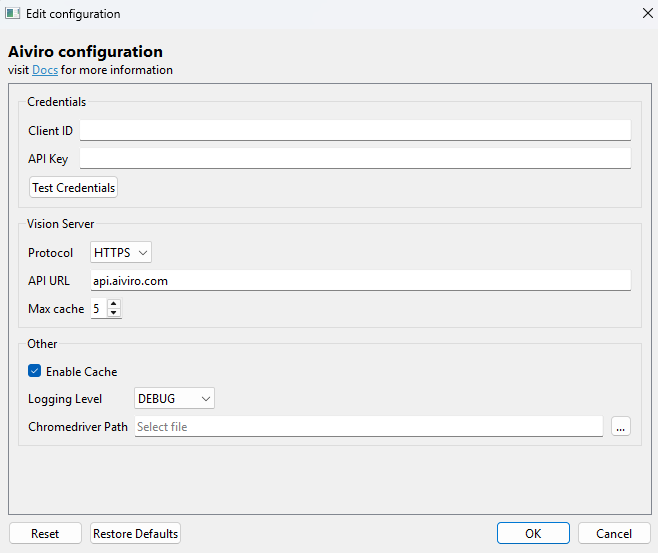
Öffnen Sie beim ersten Start Einstellungen → Konfiguration bearbeiten und wählen Sie die Kategorie Aiviro. Tragen Sie unter Anmeldedaten die Client-ID und den API-Schlüssel ein, die Sie von Ihrem Aiviro-Ansprechpartner erhalten haben, klicken Sie dann auf Anmeldedaten testen und warten Sie vor dem Speichern auf die Erfolgsmeldung.
| Feld | Beschreibung |
|---|---|
| Client-ID | Die Lizenzkennung Ihrer Organisation. |
| API-Schlüssel | Geheimer Schlüssel, der zur Client-ID gehört. |
| Anmeldedaten testen | Prüft die Anmeldedaten beim Aiviro-Dienst und zeigt das Ergebnis direkt im Dialog an. |
Der API-Schlüssel wird vom Feld selbst maskiert und erscheint daher nie auf einem Screenshot.
3. Allgemeine Einstellungen prüfen
Die Kategorie Allgemein enthält Standardwerte, die für jedes neue Szenario gelten. Sie können sie vorerst alle unverändert lassen.
| Einstellung | Zweck |
|---|---|
| Standard-Projektordner | Der Ordner, in dem der Dialog Projekt speichern startet. |
| Design | Oberflächendesign System, Hell oder Dunkel. Ab 0.25.0 folgt auch der Startbildschirm, der beim Start des Editors angezeigt wird, dieser Einstellung, statt kurz in den Systemfarben aufzublitzen. |
| Sprache | Oberflächensprache des Editors – Englisch, Tschechisch oder Deutsch. |
| Standard-Animations-Timeout | Wie lange der Roboter wartet, bis Animationen der Oberfläche abgeschlossen sind, bevor er den Bildschirm auswertet. |
| Standard-Such-Timeout | Wie lange die Suche nach einem Element dauern darf, bevor sie fehlschlägt. |
| Standard-Wartezeit nach Timeout | Standardwert des Parameters Warten nach bei neuen Aktionen. |
| Erweiterte Optionen immer anzeigen | Wenn eingeschaltet, ist die Gruppe Erweiterte Optionen in jedem Aktionsformular aufgeklappt. |
| Schleifen-Iterable automatisch laden | Ob Sammlungen für Schleifen automatisch geladen werden – Fragen, Immer oder Nie. |
| Sichtbarkeit des Schaltflächentexts | Textbeschriftungen neben den Symbolen der Symbolleiste ein- oder ausblenden. |
| Standard-Szenario-Gebietsschema, Standard-Datums- und Uhrzeitformat, Standard-Datumsformat, Standard-Dezimalformat | Lokalisierungsstandards für neue Szenarien; jedes Szenario kann sie unter Szenario-Einstellungen → Lokalisierung überschreiben. |
In der Kategorie Aiviro finden Sie außerdem:
| Einstellung | Zweck |
|---|---|
| Vision Server → API-URL | Endpunkt des Dienstes für die Elementerkennung. |
| Vision Server → Max. Cache / Cache aktivieren | Zwischenspeichern der Erkennungsergebnisse, was wiederholte Arbeit auf demselben Bildschirm beschleunigt. |
| Protokollierungsstufe | DEBUG, INFO, WARNING, ERROR oder CRITICAL. Verwenden Sie DEBUG bei der Fehlersuche. |
| Chromedriver-Pfad | Pfad zur ausführbaren ChromeDriver-Datei, die Roboter vom Typ Web verwenden. |
Änderungen in der Kategorie Aiviro erfordern einen Neustart der Anwendung.
Eine beschädigte aiviro-config.yaml sperrt Sie nicht mehr aus den Einstellungen aus. Der Editor
greift auf die Standardwerte zurück und öffnet trotzdem Einstellungen → Konfiguration
bearbeiten, sodass Sie die Datei aus der Anwendung heraus reparieren können.
Konfigurationsdateien werden außerdem atomar geschrieben, sodass ein Absturz beim Speichern keine
leere Datei mehr hinterlassen kann.
4. Roboterprofil anlegen
- Klicken Sie in der Symbolleiste auf Verbinden (oder drücken Sie Shift+R), um den Dialog Umgebung öffnen aufzurufen.
- Wählen Sie den Robotertyp – Desktop, Web oder RDP.
- Geben Sie einen Profilnamen ein und füllen Sie die Robotereinstellungen für den gewählten Typ aus. Die Felder der einzelnen Typen finden Sie unter Robotertypen und Konfiguration.
- Speichern Sie das Profil, damit es beim nächsten Mal zur Verfügung steht, und klicken Sie dann auf Verbinden.
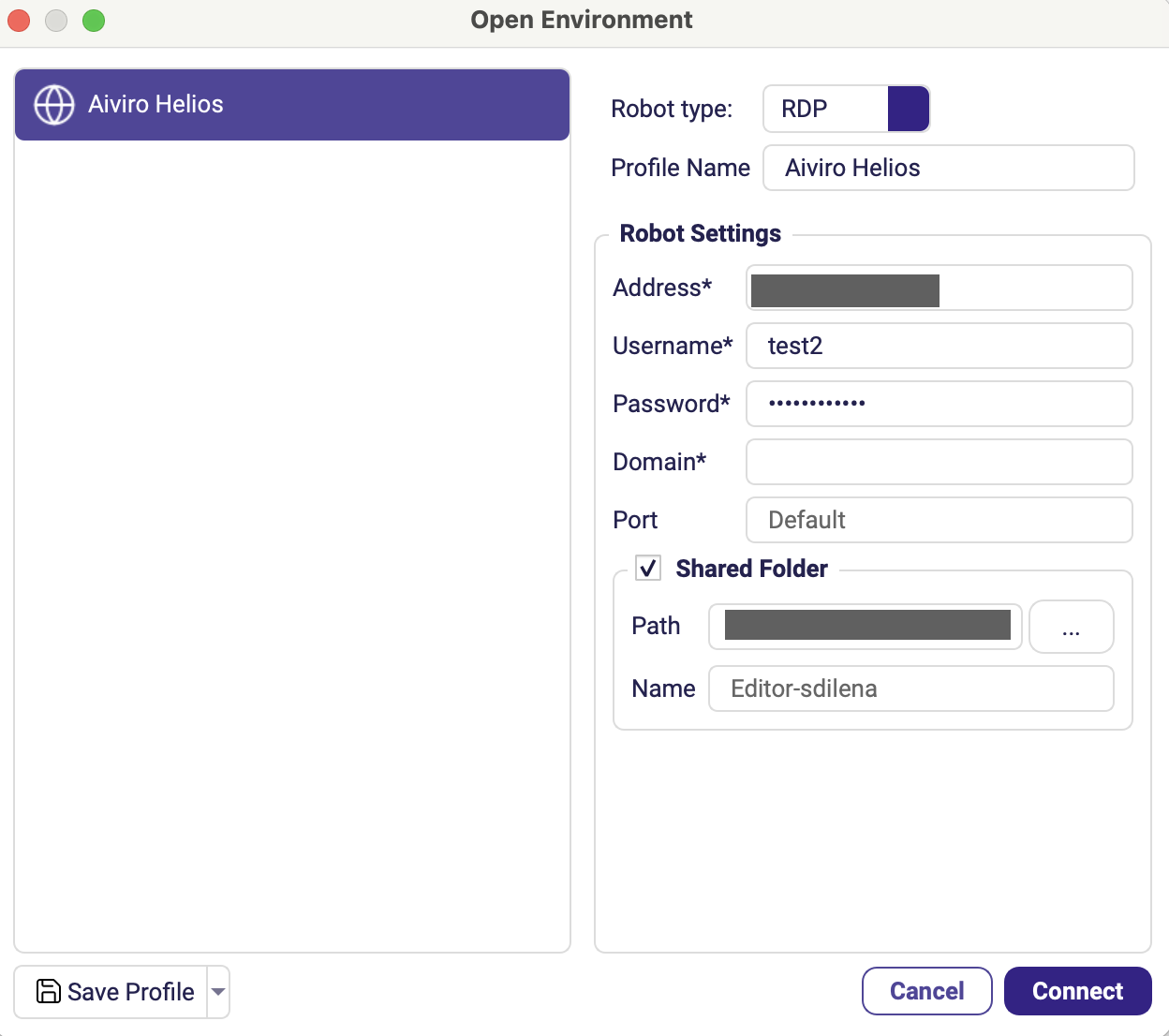
Sobald der Roboter verbunden ist, erscheint sein Bildschirm in der Ansicht Roboter, und Der Aiviro Editor ist bereit – Sie können mit dem Erstellen von Szenarien beginnen.
Nächste Schritte
- Arbeiten Sie den Schnellstart durch, um Ihr erstes Szenario zu erstellen und zu planen.
- Speichern Sie alle Passwörter, die das Szenario benötigt, im Sicheren Tresor, statt sie in Aktionen einzutippen.