Orchestrator – Zeitplanung und automatische Ausführung
Der Orchestrator macht aus Ihren im Entwurf erstellten Szenarien Produktionsjobs. Sobald er aktiviert ist, startet er jedes Szenario zu dem von Ihnen festgelegten Zeitpunkt – ohne zusätzlichen Code, ohne manuelle Klicks.
Warum das wichtig ist
| Vorteil | Was das in der Praxis bedeutet |
|---|---|
| Ausführung ohne Eingriff | Jobs starten von selbst nach dem Zeitplan, den Sie festlegen. |
| Zentrale Zeitsteuerung | Alle Zeitpläne liegen in der Projektdatei – kein externer Cron, keine Aufgabenplanung und kein Windows-Dienst. |
| Sicherheit in der Produktion | Szenarien laufen genau so, wie sie im Editor getestet wurden; zwischen Entwurf und Produktion wird nichts verändert. |
- Der Aiviro Editor muss geöffnet bleiben – auf Ihrer Arbeitsstation oder besser auf einer dedizierten VM.
- Sowohl die Option Aktiv des Szenarios als auch der globale Schalter Automatikmodus müssen eingeschaltet sein.
- Das Roboter-Profil, das das Szenario benötigt, muss auf diesem Rechner vorhanden sein, und
alle
{{SECRET:…}}-Schlüssel müssen im Tresor dieses Rechners liegen.
Seit 0.24.0 ist der Orchestrator nicht mehr der einzige Weg, ein Szenario unbeaufsichtigt
auszuführen. aiviro-editor run führt ein gespeichertes Szenario ganz ohne Editor-Fenster aus
und gibt einen Exit-Code für Erfolg oder Fehlschlag zurück, sodass stattdessen die
Windows-Aufgabenplanung, Cron oder eine CI-Pipeline die Ausführung steuern kann – siehe
Headless-Ausführung.
Verwenden Sie den Orchestrator, wenn die Zeitpläne im Projekt liegen und im Editor sichtbar sein sollen; verwenden Sie die CLI, wenn bereits ein externer Scheduler die Zeitsteuerung übernimmt oder wenn niemand eine Desktop-Sitzung angemeldet halten soll.
Szenario-Einstellungen
Öffnen Sie die Szenario-Einstellungen über die Schaltfläche Einstellungen in der Kopfzeile des Panels Befehle.
Zeitplanung
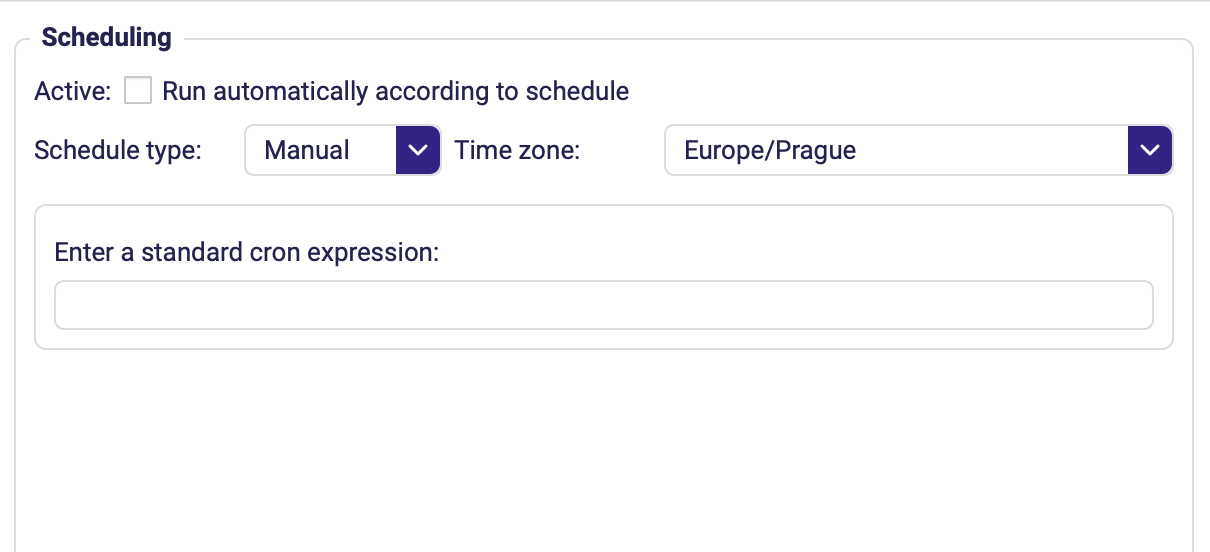
| Feld | Beschreibung |
|---|---|
| Aktiv | Wenn Automatisch nach Zeitplan ausführen angehakt ist, kann der Orchestrator dieses Szenario übernehmen. Solange die Option aus ist, wird nichts geplant. |
| Zeitplantyp | Manuell, Minütlich, Stündlich, Täglich, Wöchentlich oder Monatlich. |
| Zeitzone | Hält den Zeitplan stimmig, wenn sich der Editor-Rechner und Ihr Team in verschiedenen Zeitzonen befinden. |
Der Bereich unter diesen Feldern ändert sich je nach Zeitplantyp – der Screenshot zeigt Manuell, das einen Cron-Ausdruck verlangt. Sobald ein Zeitplan eingerichtet ist, zeigt dieser Bereich außerdem in verständlicher Sprache an, was Sie eingestellt haben. Lesen Sie diese Beschreibung vor dem Speichern; so fällt ein um eine Stunde verschobener Zeitplan am schnellsten auf.
Zeitplantypen
| Typ | Ausführungszeitpunkt |
|---|---|
| Manuell | Nach einem Cron-Ausdruck, den Sie selbst eingeben. |
| Minütlich | Jede Minute oder alle n Minuten. |
| Stündlich | In der festgelegten Minute jeder Stunde. |
| Täglich | Jeden Tag zur festgelegten Startzeit. |
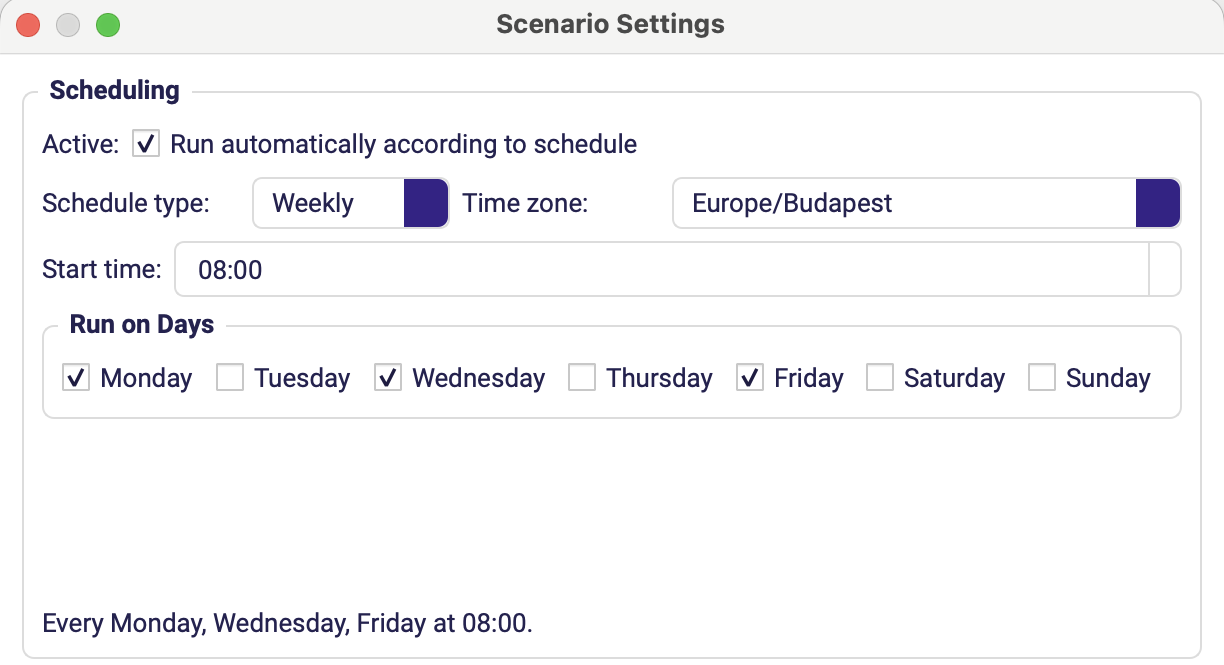
| Wöchentlich | Zur festgelegten Startzeit an den Wochentagen, die Sie unter An Tagen ausführen anhaken. |
| Monatlich | Zur festgelegten Zeit am ausgewählten Tag des Monats. |
Geben Sie für Manuell einen Standard-Cron-Ausdruck ein.
Bei den übrigen Typen füllt sich der Bereich mit den Feldern, die der jeweilige Typ benötigt – Wöchentlich fragt zum Beispiel nach einer Startzeit und einer Reihe von Kontrollkästchen An Tagen ausführen und beschreibt das Ergebnis darunter in Worten:
Ausführung
Ausführung und Lokalisierung befinden sich im selben Dialog unter Zeitplanung:
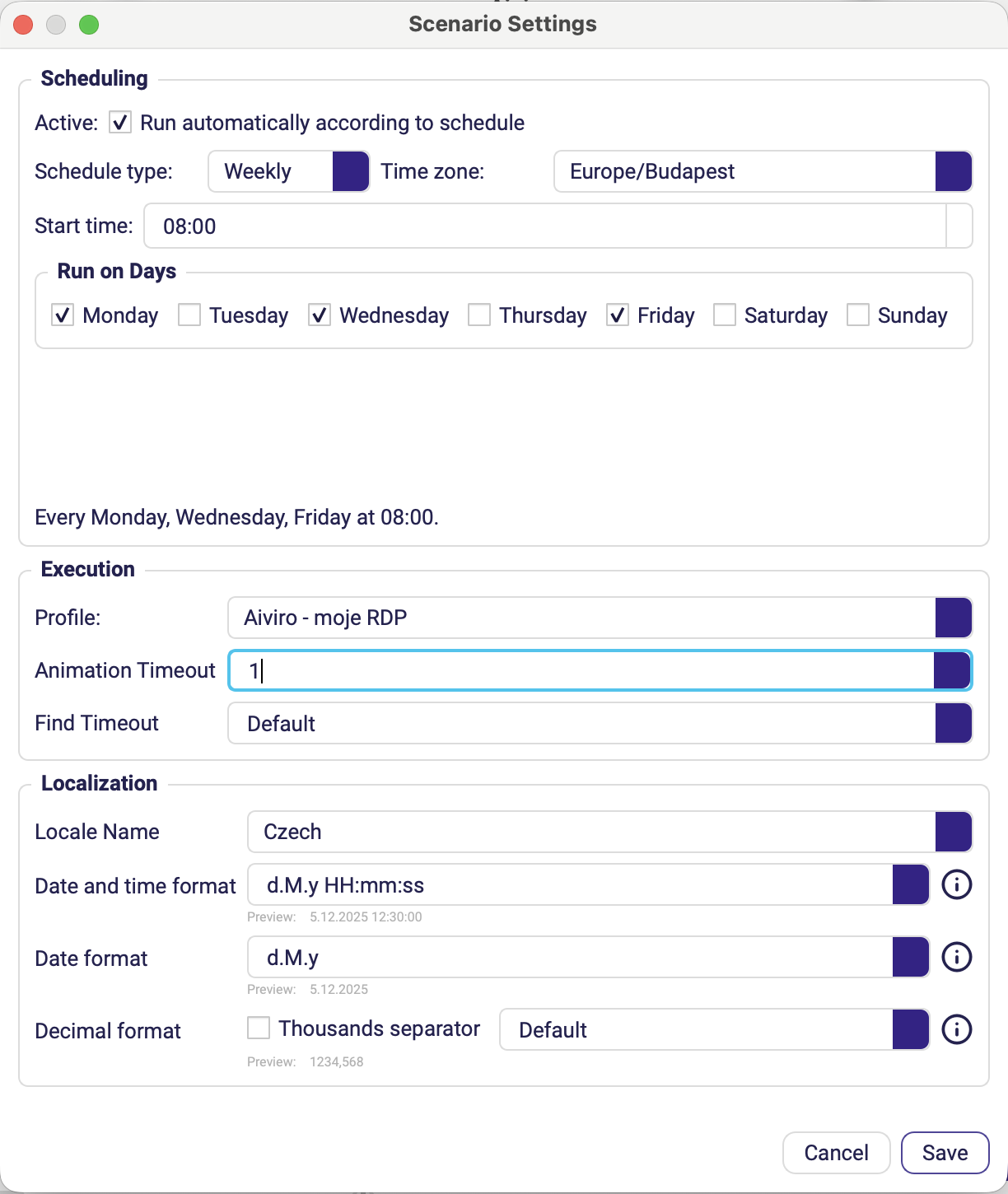
| Feld | Beschreibung |
|---|---|
| Profil | Welches gespeicherte Roboterprofil die geplanten Läufe verwenden. |
| Animations-Timeout | Szenariospezifische Überschreibung des globalen Standardwerts. |
| Such-Timeout | Szenariospezifische Überschreibung der Zeit, die die Suche nach Elementen dauern darf. |
Belassen Sie die Timeouts auf ihren Standardwerten, es sei denn, eine bestimmte Anwendung braucht mehr (oder weniger) Zeit zum Reagieren.
Lokalisierung
Neu in 0.23. Legt fest, wie das Szenario Werte formatiert und einliest – unabhängig von der Oberflächensprache des Editors.
| Feld | Beschreibung |
|---|---|
| Gebietsschema-Name | Gebietsschema, unter dem das Szenario läuft. |
| Datums- und Uhrzeitformat | Format für kombinierte Datums- und Uhrzeitwerte. |
| Datumsformat | Format für reine Datumswerte. |
| Dezimalformat | Dezimaltrennzeichen, das beim Lesen und Schreiben von Zahlen verwendet wird. |
Die Standardwerte stammen aus Einstellungen → Allgemein; legen Sie sie hier fest, wenn ein Szenario mit einem System arbeitet, das andere Konventionen hat als die übrigen.
Das ist die Lösung für das klassische Problem „Der Roboter hat 1.50 eingegeben, und die
Anwendung hat es abgelehnt“ – stellen Sie das Dezimalformat passend zur Zielanwendung ein,
statt jede einzelne Aktion anzupassen.
Wo Sie sehen, was geplant ist
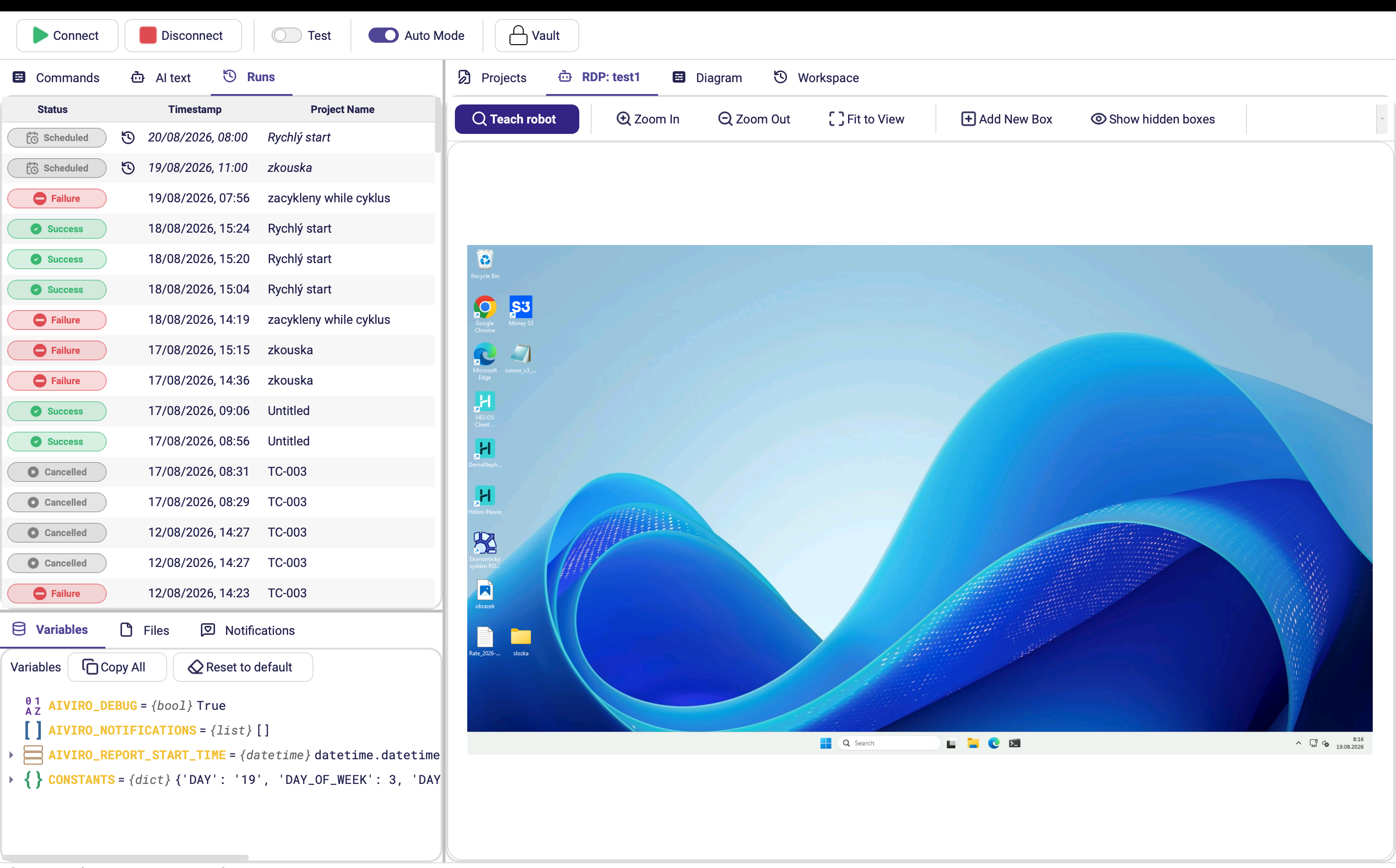
Es gibt kein eigenes Panel für Zeitpläne – anstehende Läufe erscheinen im Panel Läufe direkt über dem Verlauf. Ist der Automatikmodus eingeschaltet, fügt jedes geöffnete Projekt, bei dem Aktiv angehakt ist, seinen nächsten Lauf mit der Kennzeichnung Geplant und der geplanten Startzeit (in der Zeitzone des Editors) zur Liste hinzu. Sobald der Lauf startet, wird der Eintrag zu einer gewöhnlichen Verlaufszeile, und sein Status wechselt weiter zu Erfolg, Fehlschlag oder Abgebrochen.
Alles zusammen
- Entwerfen Sie das Szenario und testen Sie es manuell mit Alle ausführen.
- Verschieben Sie alle Zugangsdaten in den Tresor.
- Öffnen Sie die Szenario-Einstellungen, haken Sie Aktiv an und wählen Sie Zeitplantyp und Uhrzeit.
- Wählen Sie das Profil, das der Lauf verwenden soll, und prüfen Sie die Zeitzone.
- Speichern Sie.
- Schalten Sie in der Hauptsymbolleiste den Automatikmodus ein.
- Lassen Sie den Aiviro Editor laufen.
Müssen Sie die Produktion schnell anhalten? Schalten Sie den Automatikmodus aus – alle geplanten Jobs pausieren, bis Sie ihn wieder einschalten, und keine Szenario-Einstellung wird verändert.
So übersteht das Szenario unbeaufsichtigte Läufe
Ein Szenario, das funktioniert, während Sie zusehen, kann um 03:00 Uhr trotzdem fehlschlagen. Vier Gewohnheiten machen den Unterschied:
| Gewohnheit | So geht's |
|---|---|
| Berichten, was passiert ist | Im Verlauf des Laufs Nachricht hinzufügen und am Ende Als E-Mail senden – siehe Benachrichtigungsaktionen. |
| Auch Fehler melden | Setzen Sie bei einem zweiten Als E-Mail senden die Option Aktion ausführen auf Bei Fehler ausführen, damit ein fehlgeschlagener Lauf nicht unbemerkt bleibt. |
| Den Rechner aufgeräumt hinterlassen | Beenden Sie das Szenario mit Alle Fenster schließen, eingestellt auf Immer ausführen, damit ein übrig gebliebener Dialog den Lauf von morgen nicht stören kann. |
| Nie auf einen Menschen warten | Halten Sie Eingabeformular aus geplanten Szenarien heraus oder beschränken Sie es mit Aktiviert (Test) auf Testläufe. |
Fehlerbehebung
| Symptom | Wahrscheinliche Ursache | Lösung |
|---|---|---|
| Szenario startet nie | Aktiv nicht angehakt oder Automatikmodus aus. | Schalten Sie beides ein. |
| Läuft zur falschen Uhrzeit | Nicht passende Zeitzone. | Stellen Sie die richtige Zeitzone in den Szenario-Einstellungen ein. |
| Warnung „Kein manueller Zeitplan angegeben.“ | Zeitplantyp ist Manuell ohne Cron-Ausdruck. | Geben Sie einen gültigen Cron-Ausdruck ein. |
| Lauf schlägt sofort mit einem Tresor-Fehler fehl | Die Schlüssel, auf die das Szenario verweist, fehlen im Tresor dieses Rechners. | Fügen Sie sie hinzu oder verwenden Sie Tresor importieren – siehe Fehlende Schlüssel. |
| Verbindung zum Roboter schlägt fehl | Das festgelegte Profil existiert auf diesem Rechner nicht. | Legen Sie das Profil mit demselben Namen neu an oder wählen Sie es unter Szenario-Einstellungen → Ausführung → Profil neu aus. |
| Läufe hängen endlos | Ein Eingabeformular wartet auf eine Eingabe. | Entfernen Sie es oder beschränken Sie es mit Aktiviert (Test) auf Testläufe. |