Schnellstart
Geschätzte Dauer: 30 Minuten Diese Anleitung führt Sie Schritt für Schritt von der Neuinstallation des Aiviro Editor bis zu einem Roboter, der selbstständig nach Zeitplan läuft.
1. Lizenz aktivieren
- Starten Sie den Aiviro Editor.
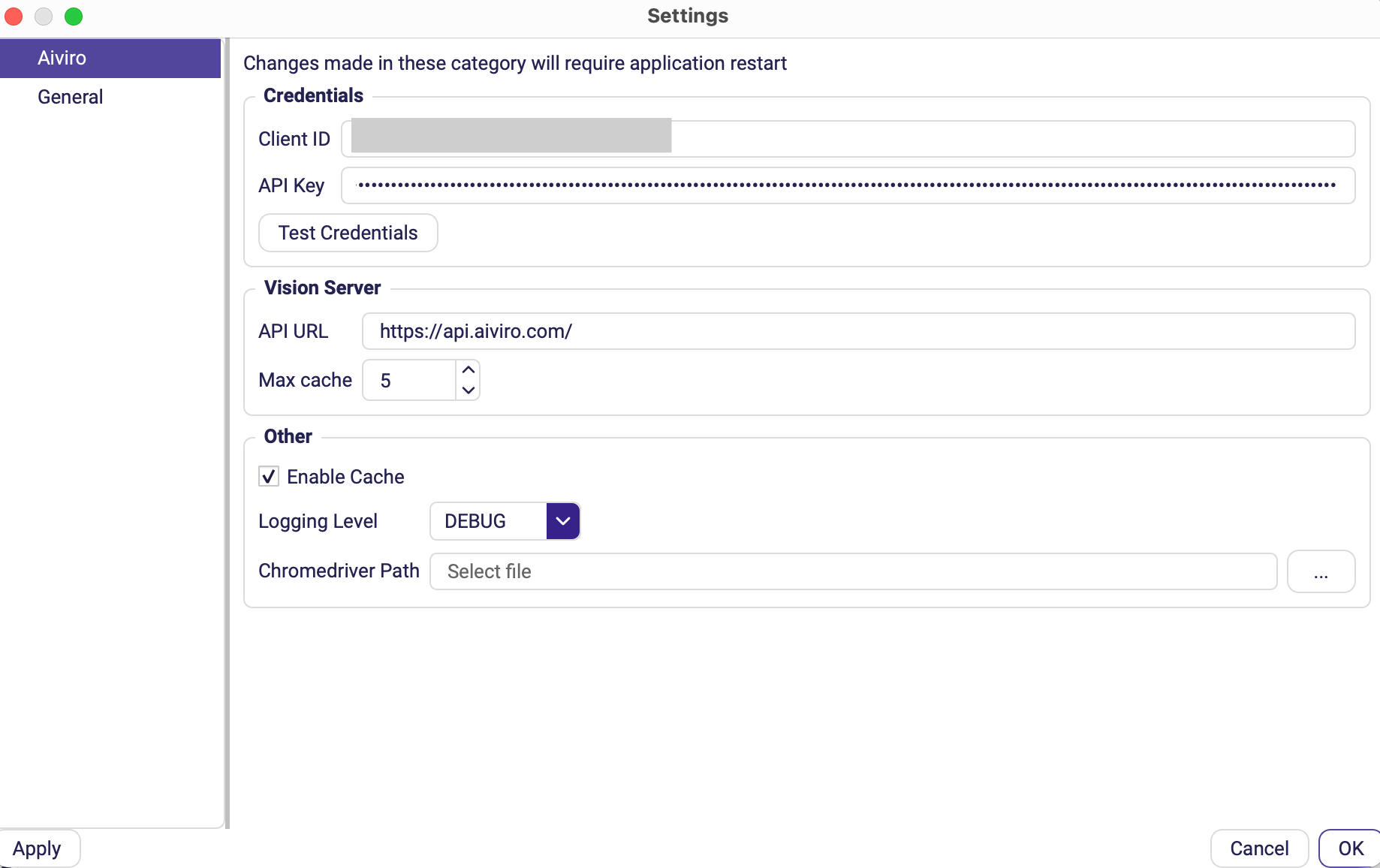
- Öffnen Sie Einstellungen → Konfiguration bearbeiten → Aiviro.
- Fügen Sie Ihre Client-ID und Ihren API-Schlüssel ein und klicken Sie dann auf Anmeldedaten testen.
- Warten Sie auf die Erfolgsmeldung, speichern Sie dann und starten Sie den Editor neu.
2. Roboter verbinden
Klicken Sie auf Verbinden (Shift+R) und wählen Sie einen Robotertyp:
- Desktop – läuft auf Ihrem lokalen PC. Erfordert zwei Monitore.
- RDP – verbindet sich mit einer entfernten Windows-Sitzung. Für den Produktivbetrieb empfohlen.
- Web – automatisiert Google Chrome über ChromeDriver.
Tragen Sie im Feld Profilname einen Namen für die Konfiguration ein, füllen Sie die Verbindungsdaten aus, speichern Sie das Profil und klicken Sie auf Verbinden. Einzelheiten zu jedem Feld finden Sie unter Robotertypen und Konfiguration.
3. Projekt anlegen
- Datei → Neues Projekt (Ctrl+N).
- Datei → Projekt speichern (Ctrl+S), wählen Sie einen Ordner und nennen Sie das Projekt DemoQuickStart.
Das Projekt wird mit einem leeren Szenario geöffnet.
4. Szenario erstellen
Sie erstellen einen Ablauf, der:
- eine Seite mit dem Wechselkurs USD → EUR öffnet,
- den aktuellen Kurs in eine Variable einliest,
- den Browser schließt,
- Notepad öffnet, wartet, bis es bereit ist, und zwei Zeilen aus Datum, festem Text und Kurs schreibt,
- die Notiz unter einem Dateinamen mit dem heutigen Datum speichert und das Programm beendet.
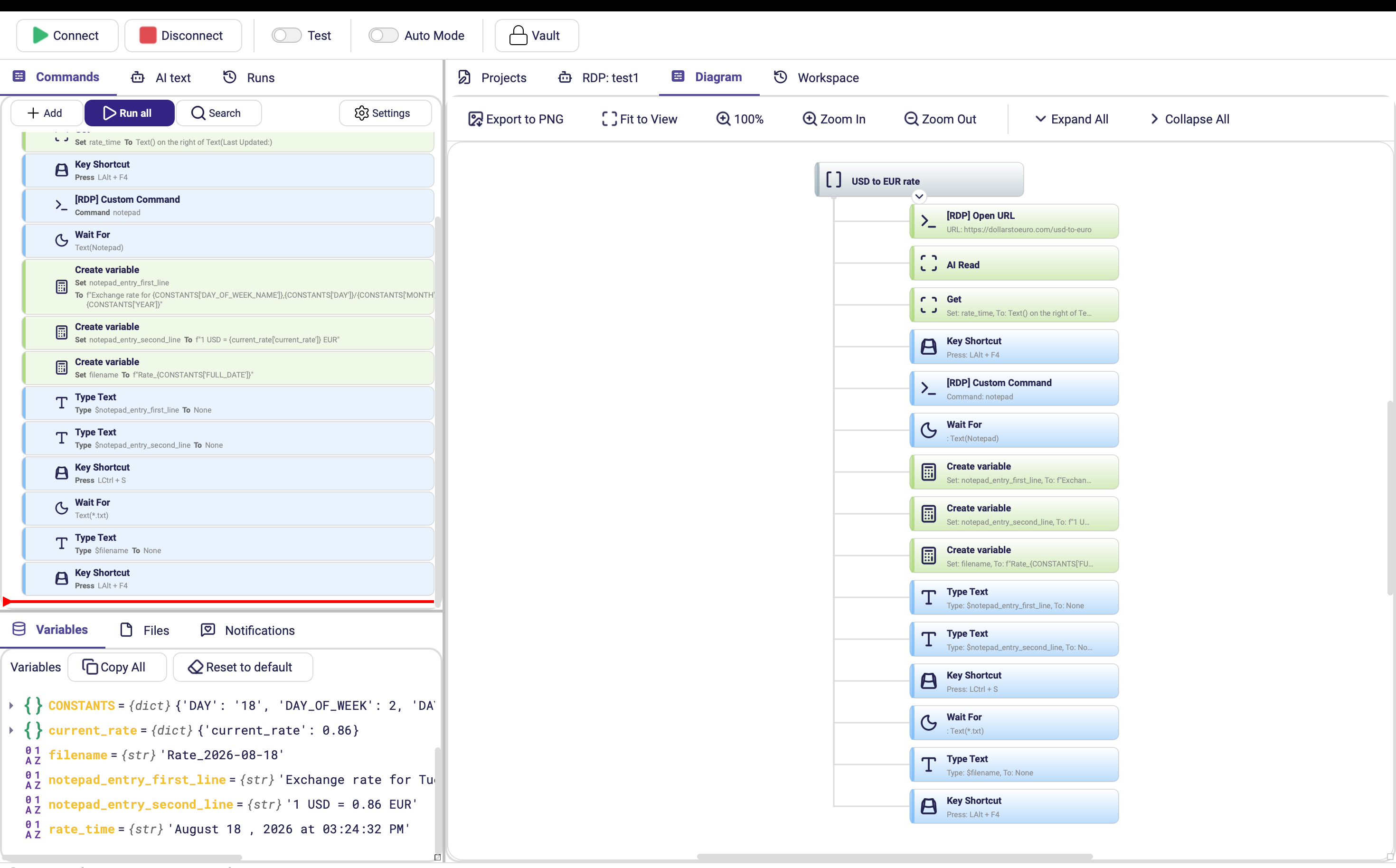
Kurs auslesen
| # | Aktion | Menüpfad | Parameter |
|---|---|---|---|
| 1 | [RDP] URL öffnen | Werkzeuge | https://dollarstoeuro.com/usd-to-euro |
| 2 | Roboter anlernen | – | Shift+E in der Live-Ansicht, damit die Elemente der Seite erkannt werden |
| 3 | AI-Lesen | AI | Quelltyp Bildschirm; Anweisungen get rate usd to eur; Extraktionsvorlage eine Zeile – Name current_rate, Typ float; In Variable speichern current_rate |
| 4 | Abrufen | Werkzeuge – oder Ctrl+Shift+G | Liest aus, wann der Kurs zuletzt aktualisiert wurde. Objekttyp Rechts von; Referenz → Text, Beschriftung Last Updated:; Abfrage → Text, Beschriftung leer lassen; Variablenname rate_time |
| 5 | Tastenkombination | Tastatur | Alt + F4, um den Browser zu schließen |
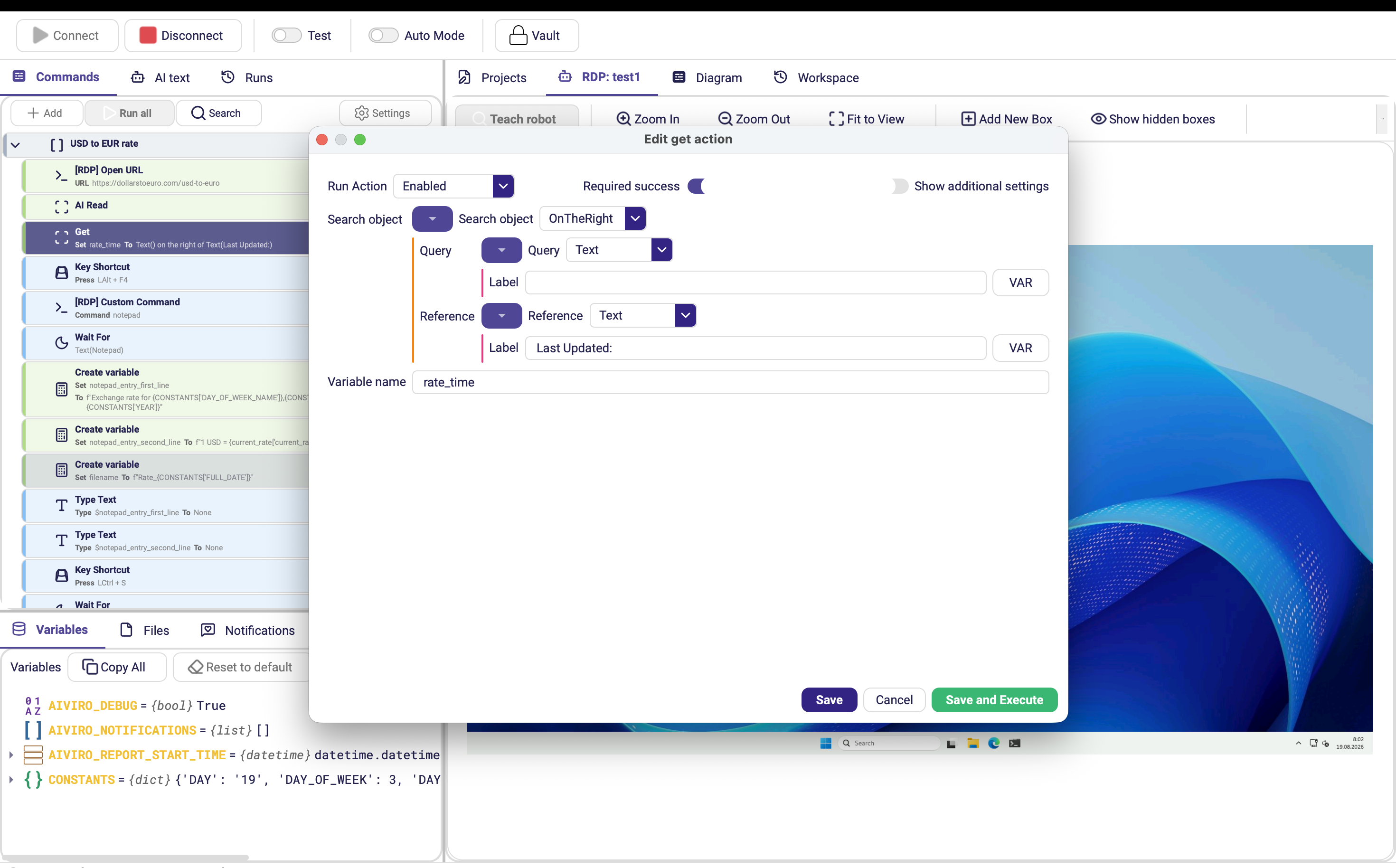
Wenn Sie die Suche an der festen Beschriftung Last Updated: verankern, ist die Automatisierung
unempfindlich gegenüber Layoutverschiebungen – der Wert daneben ändert sich bei jedem Lauf, die
Beschriftung nicht. Bleibt die Beschriftung der Abfrage leer, wird jeder Text erkannt,
der rechts von der Referenz steht. Siehe
Positionsbezogene Suche.
Die Extraktionsvorlage legt die Form des Ergebnisses fest, daher enthält current_rate
eine Struktur, deren Schlüssel die von Ihnen angegebenen Feldnamen sind – nicht die bloße Zahl.
Auf den Wert greifen Sie mit $current_rate['current_rate'] zu. Siehe
AI-Lesen.
Notepad öffnen und darauf warten
| # | Aktion | Menüpfad | Parameter |
|---|---|---|---|
| 6 | [RDP] Benutzerdefinierter Befehl | Prozess starten | notepad |
| 7 | Warten auf | Warten | Text Notepad – warten, bis das Fenster wirklich geöffnet ist |
Warten auf stellt sicher, dass die Eingabe erst beginnt, wenn Notepad tatsächlich auf dem Bildschirm zu sehen ist.
Text zusammensetzen
Fügen Sie drei Aktionen Variable erstellen hinzu (Werkzeuge oder Ctrl+Shift+V):
| # | Variable | Wert |
|---|---|---|
| 8 | notepad_entry_first_line | Exchange rate for $CONSTANTS['DAY_OF_WEEK_NAME'],$CONSTANTS['DAY']/$CONSTANTS['MONTH']/$CONSTANTS['YEAR'] |
| 9 | notepad_entry_second_line | 1 USD = $current_rate['current_rate'] EUR |
| 10 | filename | Rate_$CONSTANTS['FULL_DATE'] |
Schreiben Sie sie als gewöhnliche Sätze und kennzeichnen Sie Variablen mit $. Python-f-Strings
sind nicht mehr nötig – siehe Werte und Ausdrücke.
Eingeben, speichern und beenden
| # | Aktion | Menüpfad | Parameter |
|---|---|---|---|
| 11 | Text eingeben | Tastatur | $notepad_entry_first_line, Taste nach der Eingabe Enter |
| 12 | Text eingeben | Tastatur | $notepad_entry_second_line, Taste nach der Eingabe Enter |
| 13 | Tastenkombination | Tastatur | Ctrl + S |
| 14 | Warten auf | Warten | Text *.txt – bestätigt, dass der Speichern-Dialog geöffnet ist |
| 15 | Text eingeben | Tastatur | $filename, Taste nach der Eingabe Enter |
| 16 | Tastenkombination | Tastatur | Alt + F4 |
Taste nach der Eingabe ersetzt die separaten Enter-Schritte, die die alte Version dieser Anleitung benötigte – drei Aktionen weniger, die gepflegt werden müssen.
Was Sie gelernt haben
- [RDP] Benutzerdefinierter Befehl startet ein beliebiges Programm mit Parametern.
- AI-Lesen liest einen Wert von einer Seite aus; Sie beschreiben nur, was Sie benötigen. Ein Suchobjekt müssen Sie dafür nicht pflegen.
- Abrufen mit einem positionsbezogenen Objekt liest einen Wert, der an einer stabilen Beschriftung daneben verankert ist.
- Variable erstellen setzt mit
$Text zusammen, derCONSTANTSund erfasste Werte kombiniert. - Warten auf hält den Ablauf stabil, ohne feste Wartezeiten.
- Tastenkombination und Text eingeben – mit Taste nach der Eingabe – decken die meisten Interaktionen am Desktop ab.
5. Testen
- Klicken Sie in der Kopfzeile des Panels Befehle auf Alle ausführen.
- Beobachten Sie, wie der Roboter die Aktionen Schritt für Schritt ausführt.
- Öffnen Sie das Panel Läufe und prüfen Sie, ob der Status Erfolg grün angezeigt wird.
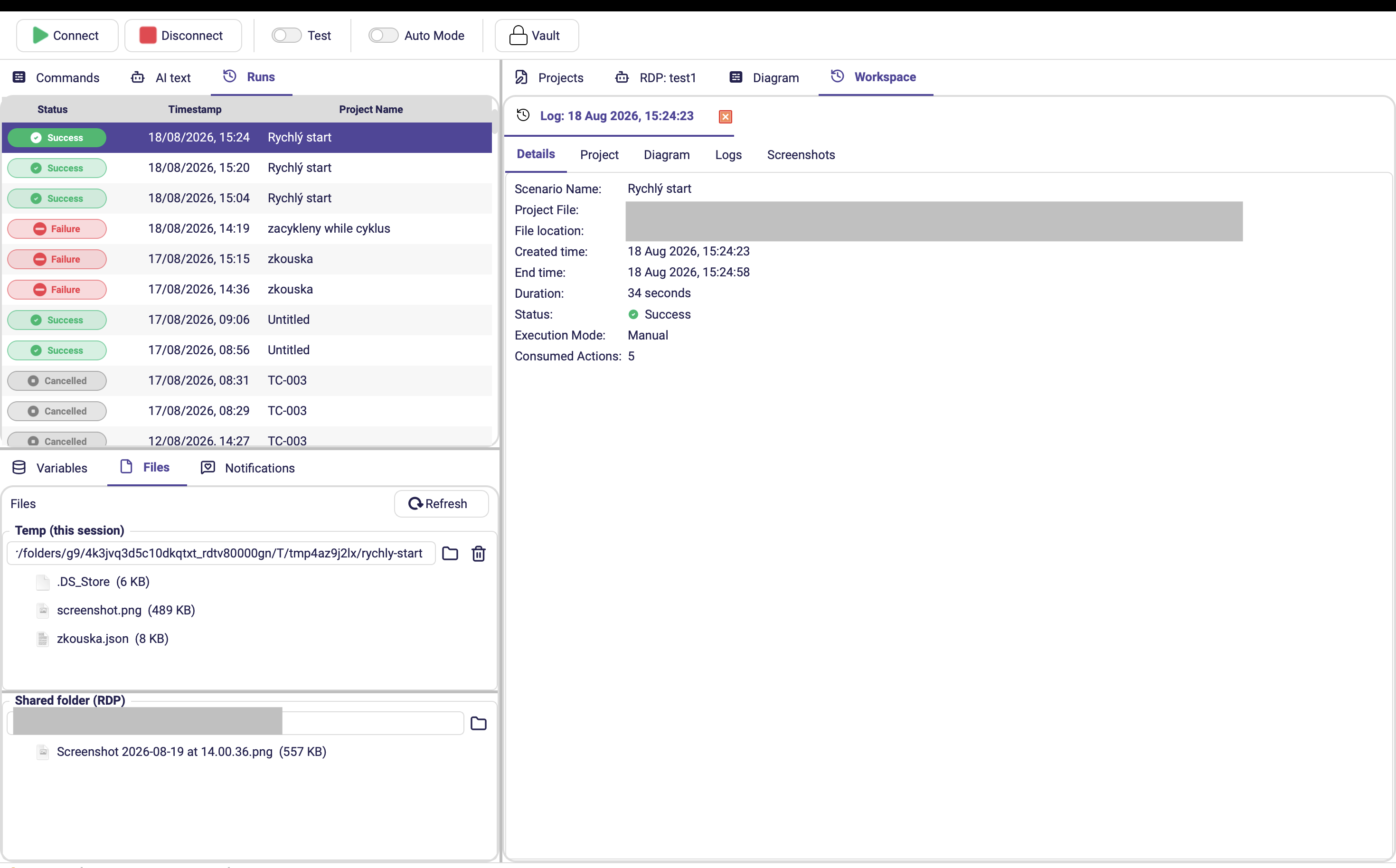
Ist der Lauf fehlgeschlagen, finden Sie den fehlerhaften Schritt anhand des Protokolls und der Screenshots in den Details des Laufs – siehe Letzte Läufe.
Das fertige Szenario, aus dem Editor exportiert. Fügen Sie es in ein neues Projekt ein.JSON anzeigen / kopieren
Im Export verwenden die drei Aktionen Variable erstellen Python-f-Strings
(f"Rate_{CONSTANTS['FULL_DATE']}") statt der einfachen Sätze mit $variable, die in den
Schritttabellen gezeigt werden. Beide Formen sind gleichwertig und funktionieren – siehe
Werte und Ausdrücke.
ai_descriptions in der DateiDer Block ai_descriptions enthält die Sätze in natürlicher Sprache, die auf der
Registerkarte AI-Text angezeigt werden – ein Paar high /
low pro Aktions-ID. Sie werden in der Projektdatei gespeichert; deshalb öffnet sich die
Registerkarte sofort und ruft nicht bei jedem Öffnen des Szenarios die AI auf. Aktualisiert
werden sie nur, wenn Sie auf Beschreibungen abrufen oder bei einer Aktion auf ↻ Sync
klicken.
6. Zugangsdaten in den Tresor verschieben
Bevor Sie einen Zeitplan einrichten, entfernen Sie alle Passwörter aus den Aktionen:
- Klicken Sie in der Symbolleiste auf Tresor.
- Legen Sie mit Hinzufügen einen Eintrag vom Typ Passwort an, zum Beispiel
RDP_PASSWORD. - Ersetzen Sie den Klartextwert in der Aktion durch
{{SECRET:RDP_PASSWORD}}.
Dieses Szenario enthält kein Passwort, jedes echte Szenario jedoch schon – siehe Sicherer Tresor.
7. Zeitplan festlegen
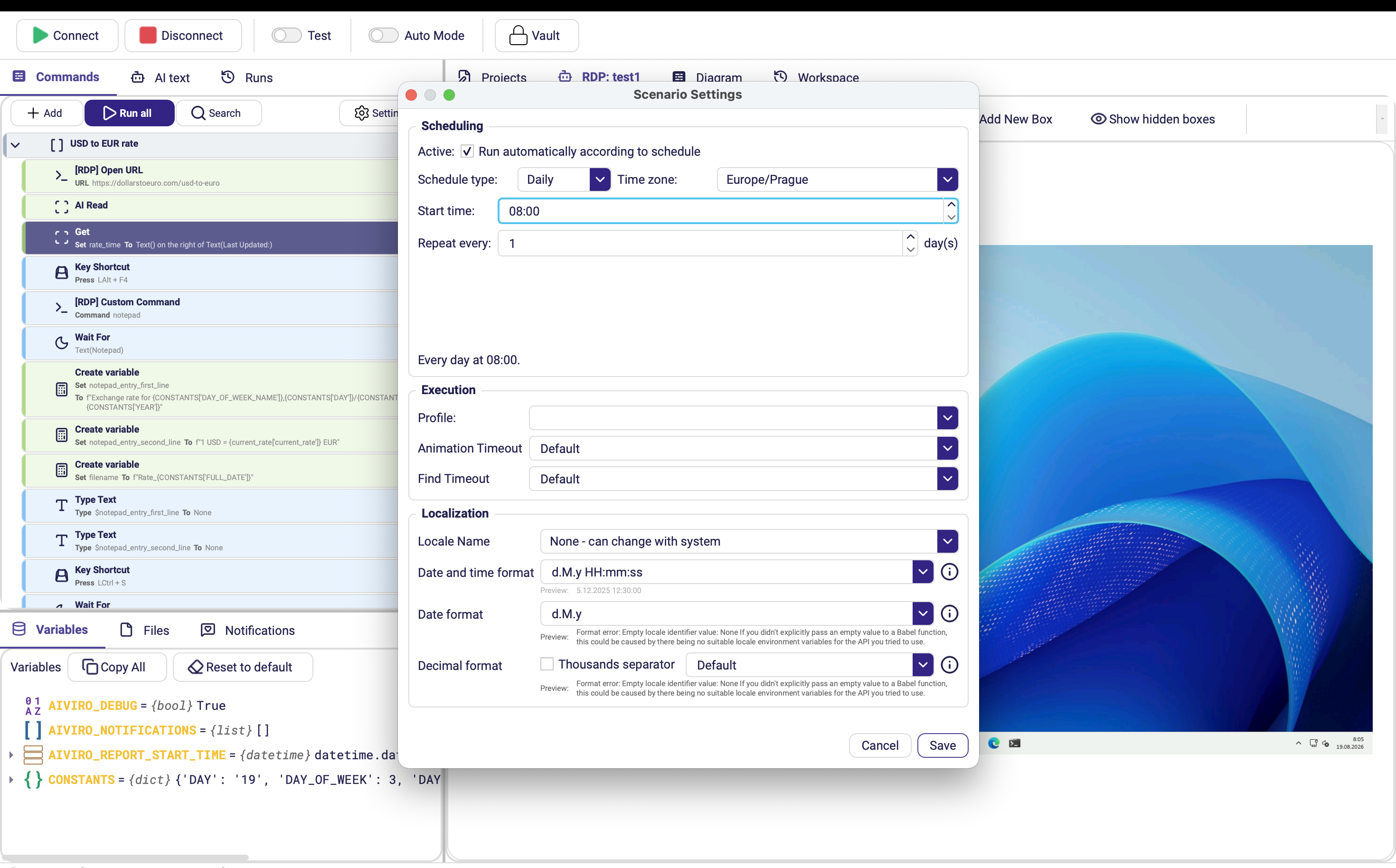
- Klicken Sie in der Kopfzeile des Panels Befehle auf Einstellungen, um die Szenario-Einstellungen zu öffnen.
- Setzen Sie das Häkchen bei Aktiv.
- Setzen Sie Zeitplantyp auf Täglich und wählen Sie 09:00.
- Wählen Sie das Roboter-Profil, das der geplante Lauf verwenden soll.
- Prüfen Sie die Zeitzone und speichern Sie.
8. Automatikmodus einschalten
Schalten Sie den Automatikmodus in der Hauptsymbolleiste ein und lassen Sie den Aiviro Editor geöffnet. Der Orchestrator führt das Szenario nun jeden Tag um 09:00 Uhr aus.
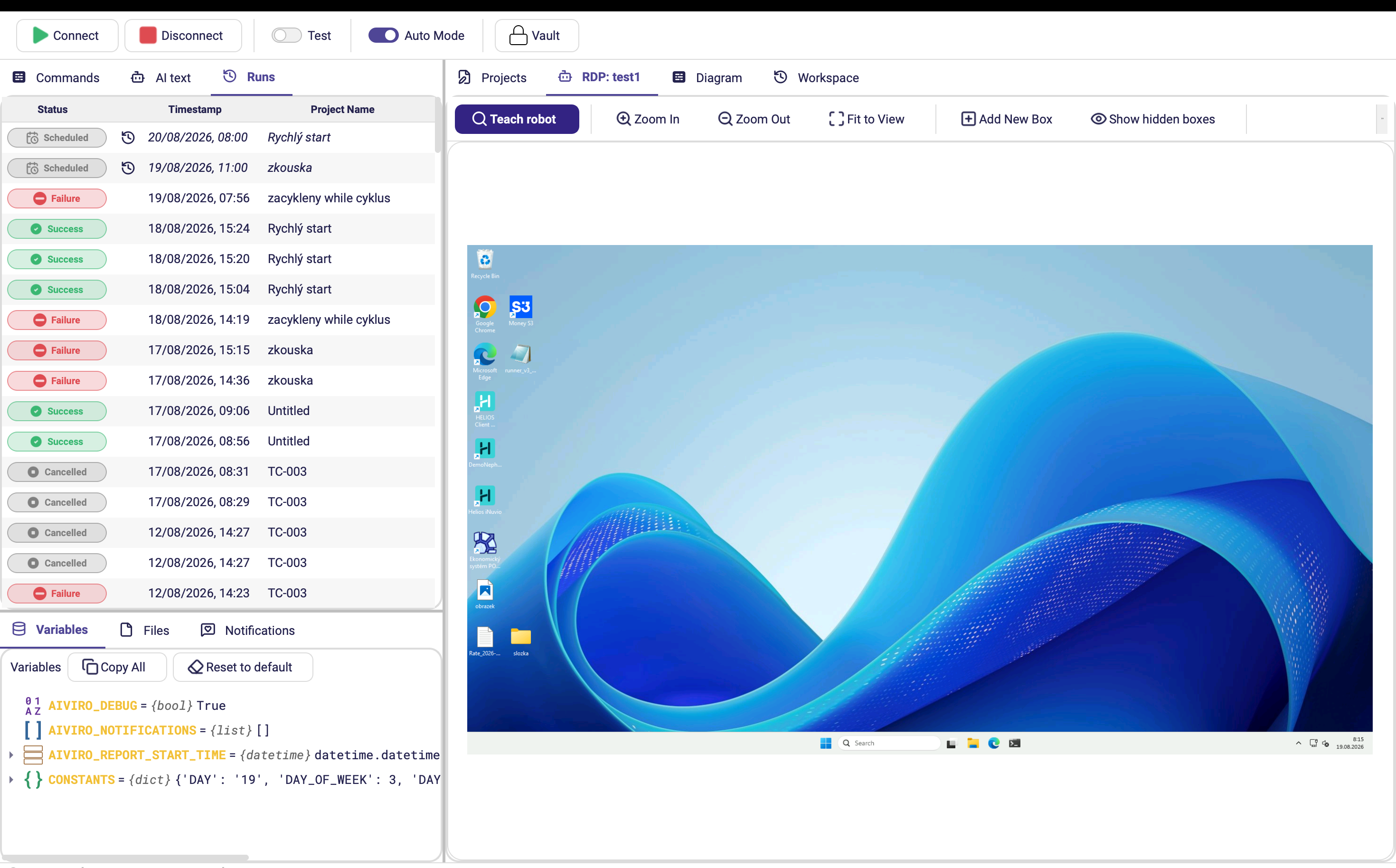
Der nächste geplante Lauf erscheint oben im Panel Läufe mit der Kennzeichnung Geplant. Schauen Sie nach 09:00 Uhr wieder nach – dann sollte dort ein abgeschlossener Lauf mit dem heutigen Datum stehen.
Nächste Schritte
- Sehen Sie sich die Schleifenaktionen an, um CSV-Dateien oder Postfächer Zeile für Zeile zu verarbeiten.
- Ergänzen Sie einen Laufbericht mit Benachrichtigungsaktionen.
- Lesen Sie die Best Practices, bevor Ihr Szenario wächst.
- Installieren Sie den Editor auf einer VM und lassen Sie ihn für Roboter im 24/7-Betrieb geöffnet.
Brauchen Sie Hilfe? Schauen Sie in die Seitenleiste oder wenden Sie sich an den Aiviro-Support.