Panel „Läufe“ – Verlauf der Szenarien prüfen
Das Panel Läufe ist das Prüfprotokoll für alles, was als vollständiges Szenario ausgeführt wurde – egal, ob manuell oder vom Orchestrator gestartet. Läufe, die von einem ausgewählten Zweig des Aktionsbaums aus gestartet wurden, werden nicht erfasst – es erscheinen nur Ausführungen des gesamten Szenarios.
In 0.14.2 hieß das Panel Letzte Läufe; die Schaltfläche in der Seitenleiste heißt jetzt Läufe. Der Log-Viewer wurde in 0.23 neu aufgebaut und bietet seitdem Spaltenfilter und Unterstützung für externe Logs.
Warum das wichtig ist
- Überprüfen Sie, ob nächtliche Jobs abgeschlossen wurden.
- Ermitteln Sie genau die Aktion, die Log-Zeile und den Bildschirm, an denen ein Fehler aufgetreten ist.
- Bewahren Sie Nachweise darüber auf, was der Roboter getan hat – für Audits und Übergaben.
Panel öffnen
Klicken Sie auf das Uhrsymbol in der Seitenleiste. Auf der einen Seite erscheint die Liste der bisherigen Läufe, auf der anderen die Details des ausgewählten Laufs; ist nichts ausgewählt, zeigt der Detailbereich Keine ausgewählten Ausführungsdaten. Läufe neu laden aktualisiert die Liste – nutzen Sie das, wenn eine andere Editor-Instanz Szenarien ausführt.
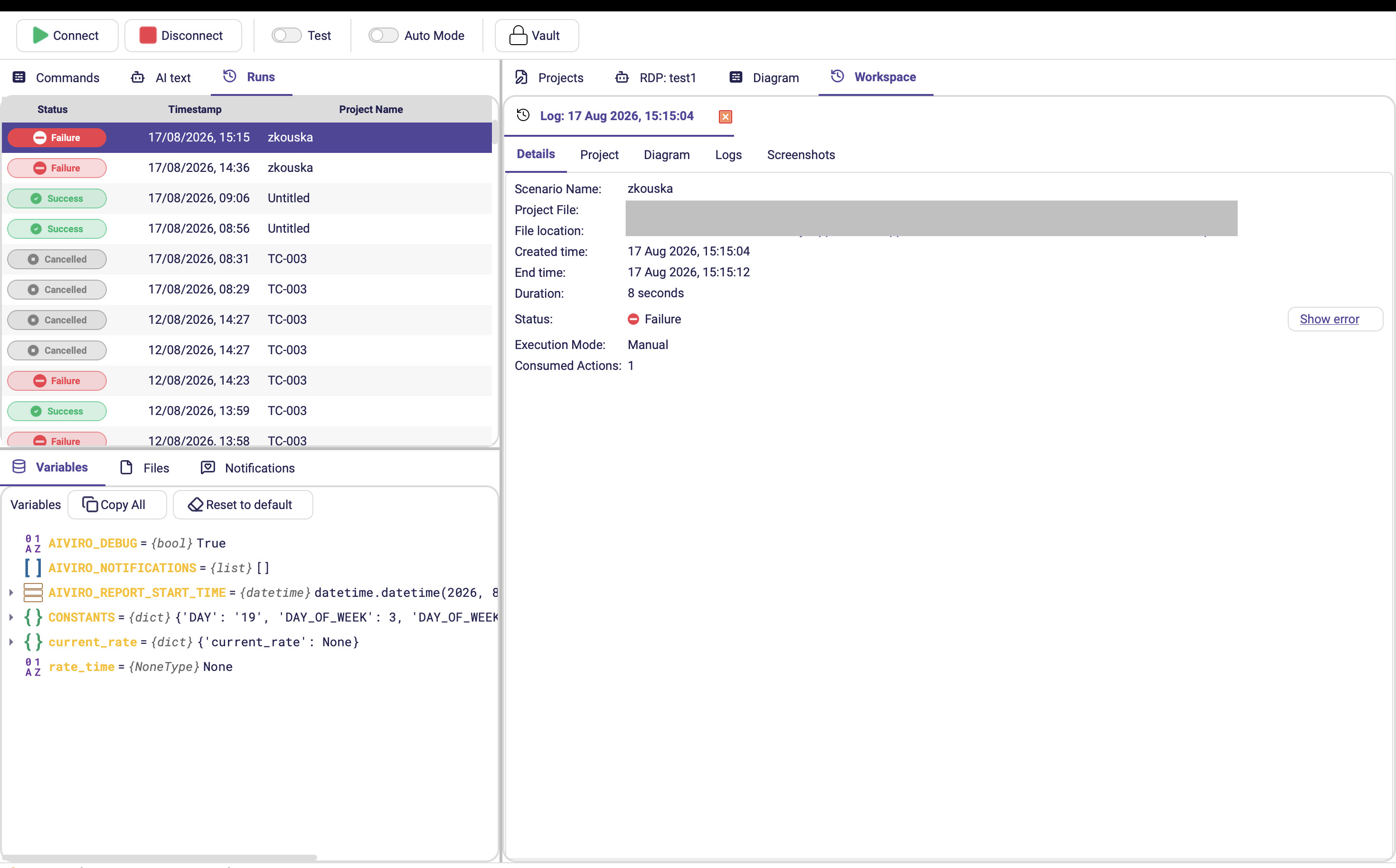
Status eines Laufs
| Status | Bedeutung |
|---|---|
| Erfolg | Ohne Fehler abgeschlossen. |
| Erfolg - nach Ausnahme erneut versucht | Abgeschlossen, aber mindestens eine Aktion ist fehlgeschlagen und wurde wiederholt. Eine Untersuchung lohnt sich – das Szenario ist störanfällig, auch wenn der Lauf grün ist. |
| Fehlschlag | Eine Aktion endete mit einem Fehler, und das Szenario wurde angehalten. |
| Abgebrochen | Bewusst mit Stopp angehalten. |
| Abgebrochen - Beenden erzwungen | Mit Stopp erzwingen abgebrochen. |
| Beschädigt | Das Log des Laufs konnte nicht vollständig gelesen werden. |
Jeder Lauf speichert außerdem seinen Ausführungsmodus – Manuell oder Geplant –, an dem Sie erkennen, ob eine Person oder der Orchestrator ihn gestartet hat.
Registerkarten
| Registerkarte | Was Sie sehen | Typische Verwendung |
|---|---|---|
| Details | Szenario-Name, Projektdatei, Dateispeicherort, Erstellungszeit, Endzeit, Dauer, Status und Ausführungsmodus. | Schnelle Zustandsprüfung und Laufzeitstatistik. |
| Projekt | Schreibgeschützter Baum aller Aktionen genau wie im Szenario, jede mit dem Zustand markiert, in dem sie endete. | Den genauen Schritt finden, der fehlgeschlagen ist. |
| Logs | Chronologisches Log mit den Spalten Zeit, Stufe und Nachricht. | Warnungen, Fehler und während des Laufs ausgegebene Werte lesen. |
| Screenshots | Galerie der während des Laufs aufgenommenen Bildschirmfotos. | Sehen, was der Roboter zu einem beliebigen Zeitpunkt tatsächlich gesehen hat. |
Kombinieren Sie alle drei, um zu verstehen, warum ein Schritt fehlgeschlagen ist: Suchen Sie die fehlgeschlagene Aktion unter Projekt, lesen Sie ihre Meldung unter Logs und sehen Sie sich dann die Screenshots an, die rund um diesen Zeitpunkt aufgenommen wurden.
Aktionszustände auf der Registerkarte „Projekt“
| Zustand | Bedeutung |
|---|---|
| Erfolg | Die Aktion wurde abgeschlossen. |
| Fehler | Die Aktion ist fehlgeschlagen und hat das Szenario angehalten. |
| Fehler - übersprungen | Die Aktion ist fehlgeschlagen, hatte aber Erfolg erforderlich ausgeschaltet, daher wurde der Lauf fortgesetzt. |
| Übersprungen | Die Aktion wurde nicht ausgeführt – Aktion ausführen stand auf Deaktiviert, oder ihre Umgebung bzw. Fehlerbedingung traf nicht zu. |
| Gestoppt | Die Ausführung wurde bei dieser Aktion unterbrochen. |
| Nicht ausgeführt | Der Lauf hat diese Aktion nie erreicht. |
| Läuft | Wird gerade ausgeführt. |
| Unbekannt | Das Log wurde von einer neueren Editor-Version geschrieben als der, die es liest. |
Fehler - übersprungen verdient Aufmerksamkeit. Insgesamt ist der Lauf grün, aber etwas ist tatsächlich fehlgeschlagen – wer regelmäßig danach sucht, entdeckt Szenarien, die seit Wochen unbemerkt nur halb funktionieren.
Variablen-Snapshots
Immer wenn ein Schritt eine Variable ändert, erfasst die Registerkarte Logs eine hervorgehobene Zeile Variablen-Snapshot. So beantworten Sie am schnellsten die Frage „Was stand in dieser Variable tatsächlich, als das Szenario fehlgeschlagen ist?“
| Aktion | Wirkung |
|---|---|
| Doppelklick auf die Zeile oder Rechtsklick → Variablen anzeigen | Name, Typ und Wert jeder Variable genau zu diesem Zeitpunkt prüfen. |
| Rechtsklick → In Variablen laden | Lädt diesen Snapshot zurück in das Panel Variablen, sodass Sie den Zustand, in dem etwas schiefging, nachstellen und von dort aus weitermachen können. |
Geheime Werte aus dem Tresor werden nie in Snapshots gespeichert.
Mit der Aktion Log (Werkzeuge) schreiben Sie eigene Meldungen in dasselbe Log – praktisch, um die Phasen eines langen Szenarios zu markieren.
/img/editor/recent-runs/variables-snapshot.pngAufnehmen: die Registerkarte Logs mit einer hervorgehobenen Zeile Variablen-Snapshot und daneben dem geöffneten Snapshot-Inspektor. Nicht die Registerkarte „Screenshots“: Der gelieferte Screenshot zeigte das Laufdetail auf Screenshots, sodass weder die Snapshot-Zeile noch der Inspektor zu sehen war. Öffnen Sie Logs und doppelklicken Sie vor der Aufnahme auf eine Zeile Variablen-Snapshot. Zuerst auf Beispieldaten umstellen: Derselbe Screenshot zeigte außerdem die E-Mail-Adresse eines Empfängers, die URL eines Kundenportals und einen Pfad auf einem Netzlaufwerk im Panel Variablen und in der Statusleiste. Warum er neu ist: Snapshots gab es vor 0.24.0 nicht.
Filtern und externe Logs
| Funktion | So geht's |
|---|---|
| Spalte filtern | Klicken Sie mit der rechten Maustaste auf eine filterbare Spaltenüberschrift. Ein aktiver Filter ist in der Überschrift mit einem Punkt markiert. |
| Spalte „Status“ | Die Liste der Läufe zeigt eine farbige Status-Kennzeichnung, sodass ein fehlgeschlagener Lauf auf einen Blick erkennbar ist. |
| Log-Stufen | Einträge werden als DEBUG, INFO, WARNING, ERROR eingestuft. Setzen Sie Einstellungen → Konfiguration bearbeiten → Aiviro → Protokollierungsstufe auf DEBUG, bevor Sie ein Problem nachstellen. |
| Externes Log öffnen | Datei → Externes Log öffnen → .zip-Log (Editor) oder Log-Verzeichnis (Core). So prüfen Sie einen Lauf vom Rechner eines Kollegen oder von einer Produktions-VM. |
Einen Lauf an den Support senden
Klicken Sie mit der rechten Maustaste auf einen beliebigen Lauf – in diesem Panel oder in der Liste der Läufe:
| Befehl | Wirkung |
|---|---|
| Im Ordner anzeigen | Öffnet den Dateimanager, in dem die Log-Datei dieses Laufs bereits ausgewählt ist. |
| Pfad kopieren | Kopiert den Pfad zum Einfügen in einen Chat oder ein Ticket. |
Auf der Registerkarte Details eines Laufs ist Dateispeicherort selbst ein anklickbarer Link, der dasselbe tut.
Damit entfällt das Durchsuchen eines Ordners voller anonymer .zip-Dateien. Wenn der Support
nach „dem Log von diesem Lauf“ fragt, wählen Sie per Rechtsklick Im Ordner anzeigen
und hängen Sie an, was dort markiert ist.
Wenn eine Aktion fehlschlägt
Eine fehlgeschlagene Aktion öffnet einen verständlich formulierten Dialog Aktion fehlgeschlagen mit den Schaltflächen Wiederholen und Fehlerprotokoll kopieren statt eines rohen Stacktraces. Fehlerprotokoll kopieren ist das, was Sie in ein Support-Ticket einfügen.
Datei → Externes Log öffnen → .zip-Log (Editor) verweist auf das gepackte Log eines Laufs. Hängen Sie dieses Archiv an ein Support-Ticket an – es enthält das Log, die Aktionsergebnisse und die Screenshots gemeinsam.
Einen Fehler untersuchen
- Wählen Sie den fehlgeschlagenen Lauf oben in der Liste aus.
- Klappen Sie unter Projekt den Baum auf, bis Sie die erste mit Fehler markierte Aktion finden – dort hat das Problem begonnen, nicht unbedingt dort, wo der Lauf angehalten hat.
- Wechseln Sie zu Logs und lesen Sie die Meldung mit dem passenden Zeitstempel.
- Öffnen Sie Screenshots und sehen Sie sich denselben Zeitpunkt an. Die meisten Fehler haben eine dieser Ursachen: Der Bildschirm war noch nicht bereit (fügen Sie ein Warten auf hinzu), das Element war vorhanden, aber zu ungenau beschrieben (präzisieren Sie das Suchobjekt), oder ein unerwarteter Dialog ist erschienen.
- Korrigieren Sie das Szenario, führen Sie es erneut aus und prüfen Sie, ob der Eintrag grün wird.
Verwandte Themen
- Mit Nachricht hinzufügen hinzugefügte Meldungen erscheinen im Panel Benachrichtigungen und im E-Mail-Bericht – siehe Benachrichtigungsaktionen.
- Vom Roboter erzeugte Dateien erreichen Sie über das Panel Dateien.